Workato GOの設定
Workato GOを設定して、カスタムサブドメインを使用し、Workato Identityまたは外部IDプロバイダー(IdP)でユーザーを認証できます。
サブドメインの設定
エンドユーザーにWorkato GOアカウントへのアクセスを提供するには、Workato GOサブドメインが必要です。 Workato GOアカウントには、一意のランダムに生成されたサブドメインが自動的に提供されます。この値はカスタムサブドメインに変更できます。
サブドメインを設定するには、次の手順を完了します:
Workatoアカウントにサインインします。
AI Hubに移動し、Workato GOタブをクリックします。
サイドバーでSubdomainをクリックします。
使用する予定のサブドメインを入力します。たとえば、acme-enhancedを入力した場合、エンドユーザーがWorkato GOポータルにアクセスするために使用するURLはhttps://acme-enhanced.workato.aiです。サブドメインは3文字を超え、65文字未満である必要があります。また、カスタムサブドメインを提供しない予定の場合は、この値をメモするかコピーできます。
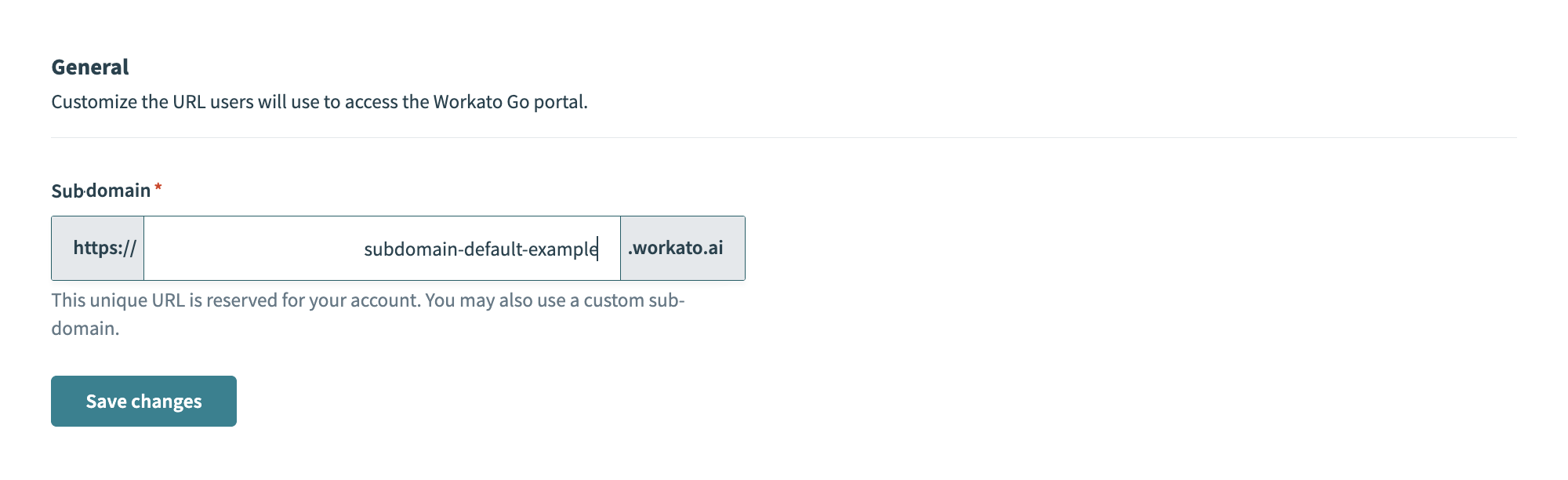 サブドメイン
保存をクリックします。
ブランディングの設定
ブランディングプロパティを使用して、Workato GOアカウントにカスタム会社名とロゴを追加できます。カスタマイズされたブランディングは任意です。カスタム名とロゴを設定しない場合、Workato GOアカウントにはデフォルトのブランディングが表示されます。
カスタム名の追加
Workato GOアカウントにカスタム会社名を追加するには、次の手順を完了します:
Workato GOアカウントにサインインします。
サイドバーでAdminメニューを展開し、Advancedをクリックします。
Add Organization Propertyをクリックします。
Nameフィールドにui.company_nameを入力します。
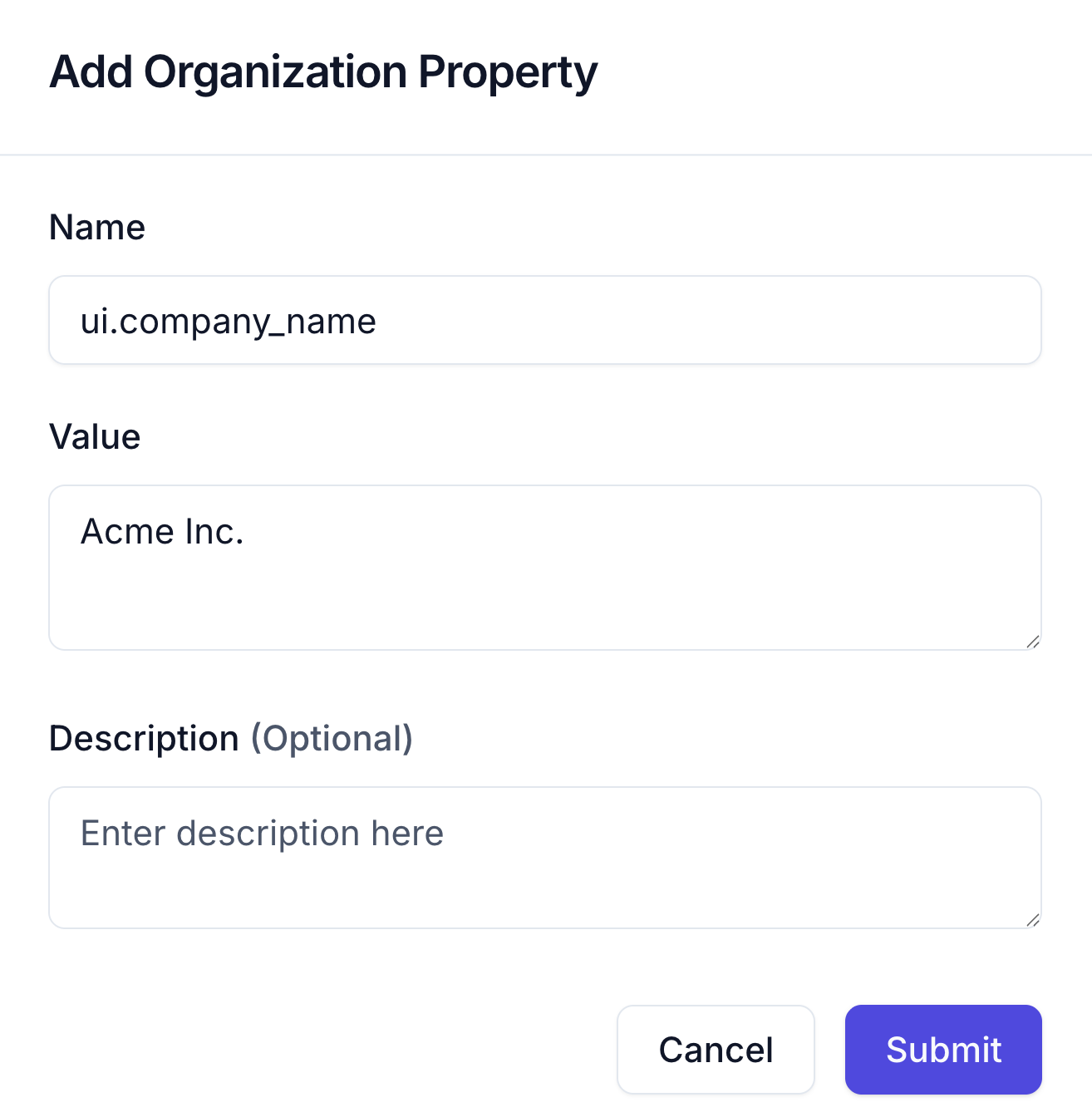 カスタム名プロパティの設定
Valueフィールドに使用する予定の会社名を入力します。例:Acme Inc.
任意。 Descriptionフィールドに説明を入力します。
Submitをクリックします。
カスタムロゴの追加
カスタムロゴは公開URL経由で使用できるか、アプリ内にデプロイされている必要があります。サイズが210x40px、ファイルサイズが200 KB未満の透明な.pngまたは.svgファイルを使用することをお勧めします。
Workato GOアカウントにカスタムロゴを追加するには、次の手順を完了します:
Workato GOアカウントにサインインします。
サイドバーでAdminメニューを展開し、Advancedをクリックします。
Add Organization Propertyをクリックします。
Nameフィールドにui.branding_logoを入力します。
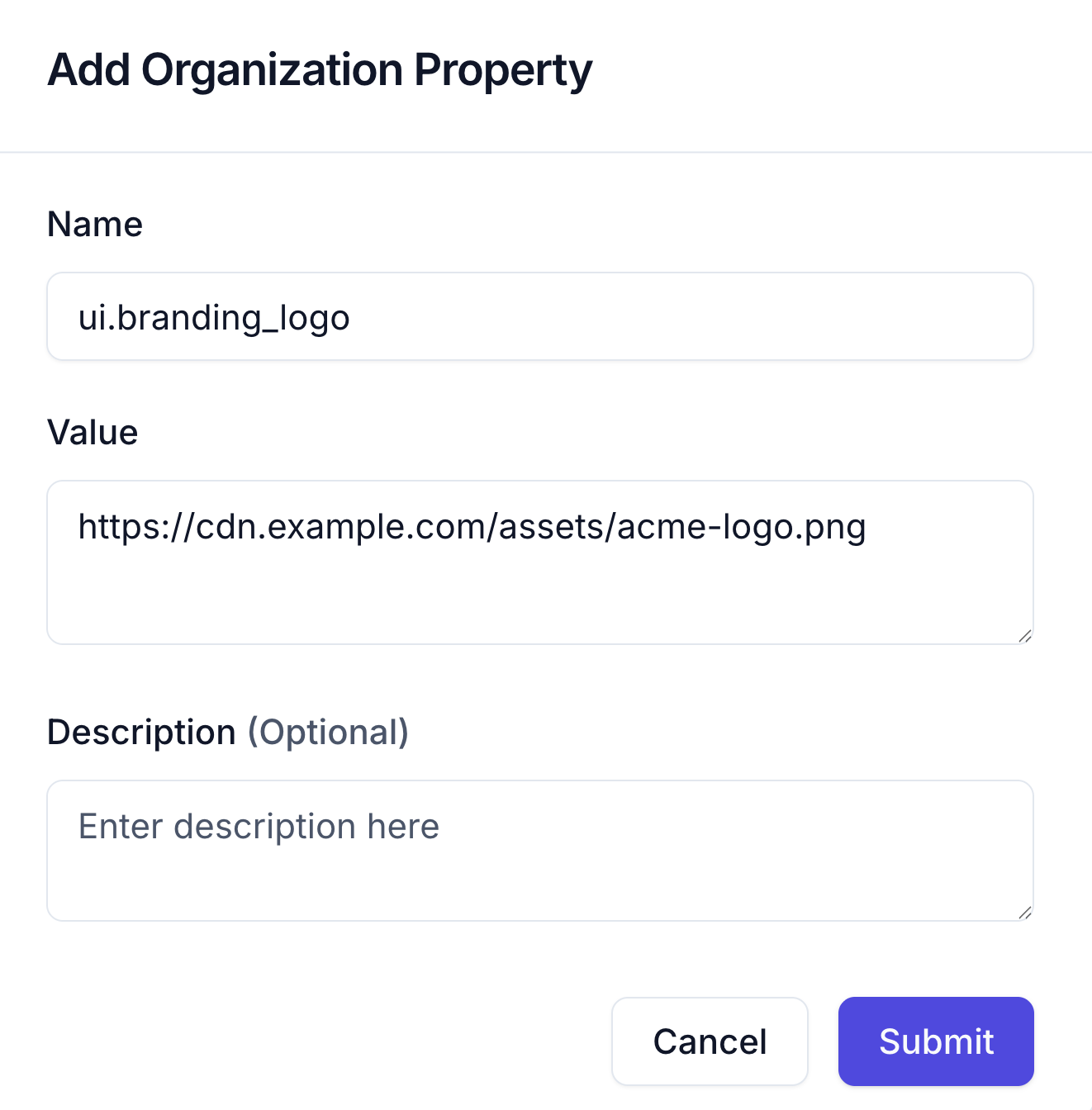 カスタムロゴプロパティの設定
ValueフィールドにロゴのURLを入力します。例:https://cdn.example.com/assets/acme-logo.png
ロゴの要件
ロゴは公開URL経由で使用できるか、アプリ内にデプロイされている必要があります。
任意。 Descriptionフィールドに説明を入力します。
Submitをクリックします。
ユーザー認証
ユーザー認証はWorkato Identityで管理できます。 Workato IdentityはSSOおよびパスワード認証ワークフローを提供します。
最終更新日: