Active Directory
Active Directoryは、ネットワーク内のリソースへのアクセスを管理するためにMicrosoftによって開発されたディレクトリサービスです。このサービスはWindows Server上で実行されます。
WorkatoでActive Directoryに接続する方法
Active Directoryコネクターは、オンプレミスエージェント(OPA)を介してLDAPで認証します。
クラウドプロファイルの設定
クラウドプロファイルを使用して接続する場合、OPAのconfig.ymlファイルを編集する必要はありません。
Active Directoryコネクションを設定するには、次の手順を実行します:
Workatoが接続するActive Directoryインスタンスを識別するコネクション名を入力します。
データベースが直接コネクションをサポートしていないネットワークで実行されている場合は、オンプレミスグループを選択します。オンプレミスグループにアクティブなオンプレミスエージェントがあることを確認します。
OPAのconfig.ymlファイルで定義されているプロファイル名をオンプレミスLDAPコネクションプロファイルフィールドに入力します。このオプションは、コネクションプロファイルをサポートするオンプレミスグループを選択した場合にのみ表示されます。
LDAP URLを入力します。非SSLコネクションにはldap://myserver.example.com:389形式を使用し、SSLコネクションにはldaps://myserver.example.com:636形式を使用します。
LDAPサーバーで認証するために、ユーザー名(プリンシパル)、通常は管理者ユーザーの識別名(DN)を入力します。
LDAPサーバー認証用のパスワード(認証情報)を入力します。
LDAPリクエストのBase DNを入力します。この設定により、LDAP操作で使用または受信するすべてのDNが、このLDAPパスを基準にした相対パスになります。
コネクションでSSL暗号化が必要な場合は、SSL設定の構成セクションを展開し、次のフィールドを設定します:
SSL設定の構成
PEMエンコード証明書または信頼されたCAのパスを証明書フィールドに入力します。
PEMエンコードされたクライアント証明書の完全な内容をSSL証明書フィールドに入力します。
相互SSL設定用のプライベートSSL証明書キーを入力します。 SSL証明書を指定する場合、このフィールドは必須です。
自己署名証明書を有効または無効にするには、すべて信頼ドロップダウンメニューを使用します。
Connectをクリックして設定を完了します。 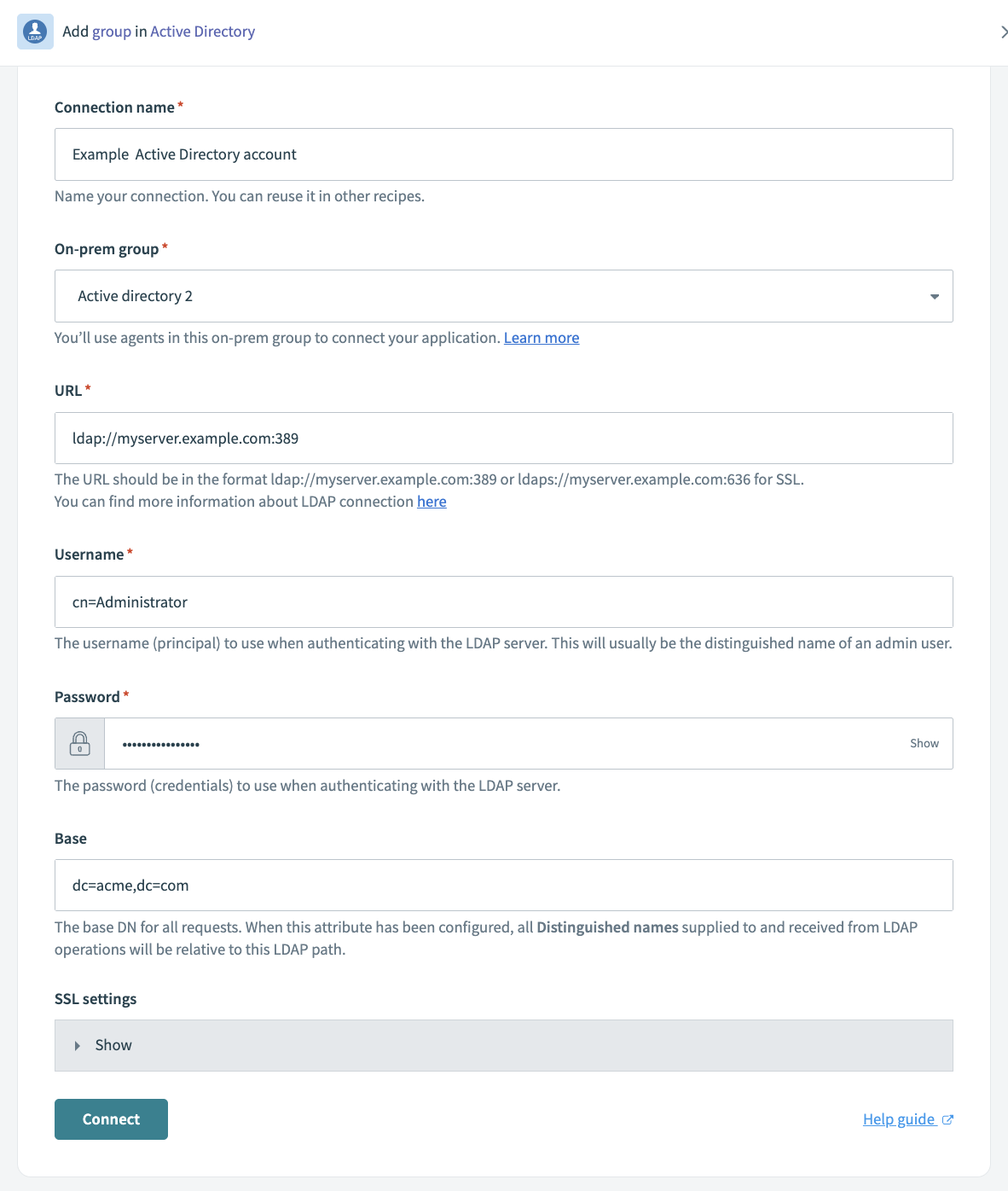 コネクションフィールドに入力し、接続をクリックします
最終更新日: