コネクションプロファイル
単一のWorkatoオンプレミスエージェント(OPA)は、複数のオンプレミスアプリケーションに接続できます。コネクションプロファイルは各アプリケーションを一意に識別し、接続に必要な設定情報を含みます。
基本
コネクションプロファイルとは何ですか
コネクションプロファイルは、オンプレミスアプリケーションの情報を一意に識別して含むファイルです。プロファイルは、<INSTALL_HOME>/conf/config.ymlにある設定ファイルに保存されます。
一般的な設定ファイルは次のようになります:
database:
  profile1:   # Connection names can't contain
    ...       # spaces or special characters
  profile2:   # But may contain underscores (_) and hyphens (-)
    ...

files:
  profile3:
    ...
  profile4:
    ...

jms:
  profile5:
    ...

ldap:
  profile6:
    ...

server:
  classpath:
    ...
  staging:
    ...
接続できるシステムの種類
config.ymlファイルには、次のシステムタイプのプロファイルを含めることができます:
- データベース
- オンプレミスファイルシステム
- SAP
- Java Messaging Service
- Apache Kafka
- Active Directory
- HTTPプロファイル
- NTLM
- コマンドラインスクリプト
- 拡張機能
- サーバー
インターネット接続が制限されたサーバーにインストールされたOPA用に、プロキシサーバーを設定することもできます。
新しい設定を適用するには
デフォルトでは、config.ymlに変更を加えるたびにOPAを再起動する必要があります。詳細については、オンプレミスエージェントの実行ガイドを参照してください。
オンプレミスエージェントが変更を自動的に適用できるようにするには、autoReloadオプションを使用するためにconfig.ymlファイルの先頭に次を追加します
config:
autoReload: true有効にすると、config.ymlに加えられた変更はautoReloadによって取得されます。 OPAを手動で再起動する必要はありません。
AUTORELOADとサーバープロファイル
autoReloadは、サーバープロファイルに加えられた変更には適用されません。これらの変更を適用するには、OPAを手動で起動および停止します。
データベースプロファイル
データベースコネクションプロファイルは、オンプレミスエージェント(OPA)がデータベースに接続するために使用する情報を提供します。コネクションプロファイルは、config.ymlファイルのdatabaseセクションにあります。
JDBCドライバー要件
JDBCデータベースとのコネクションを確立するには、適切なJDBCドライバーをオンプレミスエージェントのlib_extフォルダにコピーします。このドライバーがないと、オンプレミスエージェントはデータベースに接続できません。
OPAは複数のデータベースへのコネクションをサポートしています。接続する各データベースについて、databaseキーの下にセクションを追加します。例:
database:
  your-connection-name:         # Specify the connection name, ex: sales-database
    adapter: sqlserver
    host: localhost
    port: 1433
    database: sales
    username: sales_analyst
    password: secretPassword456
このセクションでは、次について説明します。
プロファイルプロパティ
データベースコネクションプロファイルには、次のプロパティを含めることができます:
| プロパティ名 | 説明 |
|---|---|
| adapter 任意 | プロファイルの対象となるデータベースの種類。たとえば、プロファイルがPostgreSQLデータベース用の場合、この値はpostgresqlになります。OPAでサポートされているデータベースのいずれかである必要があります。詳細は設定例を参照してください。 |
| url 任意 | データベースのJDBCコネクションURL。たとえば、jdbc:postgresql://sales.database:5432/salesはPostgreSQLデータベースに接続します。注: コネクションプロファイルを完全に設定するには、 urlまたはhostの値を指定する必要があります。詳細は設定例を参照してください。 |
| host 任意 | データベースのホストアドレス。たとえば、localhost。注: コネクションプロファイルを完全に設定するには、 urlまたはhostの値を指定する必要があります。 |
| port 条件付き | データベースのポート。データベースタイプのデフォルトポートを使用する場合、このプロパティは省略できます。 たとえば、PostgreSQLデータベースではデフォルトでポート 5432が使用されます。 PostgreSQLがこのポートを使用している場合、コネクションプロファイルにportプロパティを追加する必要はありません。デフォルトポートはサポートされているデータベースセクションに一覧表示されています。 |
| database 条件付き | データベースの名前。例: sales。注: urlプロパティが指定されている場合、このプロパティは省略できます。 |
| username 必須 | データベースへの接続に使用されるデータベースユーザーのユーザー名。 |
| password 必須 | データベースユーザー(username)のパスワード。この値には、外部のシークレットマネージャーからのシークレットを指定できます。詳細は設定例を参照してください。 |
| driverClass 必須 | JDBCコネクションの場合にのみ必須です。指定されたデータベース用のJDBCドライバークラスの完全修飾名。ドライバークラスは、エージェントのclasspathプロパティで利用可能である必要があります。 |
| pooled 任意 | データベースコネクションプーリングを設定するためのオプションです。これにより、再接続試行間の遅延が低減されます。次のプロパティが含まれます:
|
| ssl 任意 | SSLコネクションを設定するためのオプション。 SSLは次のデータベースでサポートされています:
|
サポートされているデータベース
次の表には、OPAが現在サポートしているデータベースに関する情報が含まれます:
- データベース名: データベースの名前
- アダプター: データベースの
adapter値。この値は、OPAが接続するデータベースの種類を指定するために使用されます。 - デフォルトポート: データベースのデフォルト
port。 - 注記: データベースの設定に関する注記。
| データベース名 | アダプター | デフォルトポート | メモ |
|---|---|---|---|
| Amazon Redshift | redshift | 5439 | |
| JDBC互換データベース | jdbc | 該当なし | コネクションプロファイルにurlおよびdriverClassプロパティと、設定済みのserverプロファイルが必要です。詳細はJDBCの例を参照してください。 |
| Microsoft SQL Server | sqlserver | 1433 | |
| MySQL | mysql | 3306 | デフォルトでは、ドライバーは結果セットを行単位でストリーミングします。バッファサイズを変更するには、defaultFetchSizeプロパティを使用します。 |
| Oracle | oracle | 1521 | Oracle Serviceを使用する場合、urlプロパティが必要です。 SIDを使用する場合、adapterまたはurlプロパティのいずれかを使用できます。詳細はOracleの例を参照してください。 |
| PostgreSQL | postgresql | 5432 |
設定例
ブロックをクリックして例を表示します。
adapterプロパティの使用
adapterプロパティの使用
次の例では、adapterプロパティを使用してMicrosoft SQL ServerおよびAmazon Redshiftデータベースに接続します:
database:
  sales:
    adapter: sqlserver
    host: localhost
    port: 1433
    database: sales
    username: sales_analyst
    password: secretPassword123
  operations:
    adapter: redshift
    host: localhost
    port: 5439
    database: customers
    username: cs_analyst
    password: secretPassword789
urlプロパティの使用
urlプロパティの使用
次の例では、urlプロパティを使用してPostgreSQLデータベースに接続します。
database:
  sales:
    url: jdbc:postgresql://sales.database:5432/sales
    username: sales_analyst
    password: secretPassword123
    ApplicationName: workato
passwordプロパティにシークレットを使用
passwordプロパティへのシークレットの使用
次の例では、外部シークレットマネージャーのシークレットを使用してデータベースパスワードを指定します。詳細については、Secrets Managerを参照してください。
database:
  sales_database:
    adapter: sqlserver
    host: localhost
    port: 1433
    database: test
    username: sales_user
    password: { secret: 'sales-db-password-password' }
Oracleデータベースへの接続
JDBC互換データベースへの接続
JDBC互換データベースへの接続
JDBC互換データベースへのコネクションには、次が必要です:
- コネクションプロファイル内の
urlおよびdriverClassプロパティ - 設定済みの
serverプロファイル
database:
  tpc:
    url: jdbc:presto://warehouse.intra:8889/tpch
    driverClass: com.facebook.presto.jdbc.PrestoDriver
    adapter: jdbc
    username: my_user

server:
  classpath: jdbc
特定のSQL Serverインスタンスへの接続
次の例は、同じサーバー上に複数のインスタンスがある場合に、特定のSQL Serverインスタンス用のJDBC urlを定義する方法を示しています。
注: ポート番号が不明な場合にのみ、インスタンス名を指定する必要があります。
database:
  sales:
    adapter: sqlserver
    url: jdbc:sqlserver://[Server/Host]\[Instance]
    username: user
    password: Secret123
SSLの有効化
SSLの有効化
次の例では、PostgreSQLデータベース用にSSLを設定します。
注: 現在、SSLコネクションはMySQL(5.7+)およびPostgreSQL(11+)データベースでサポートされています。
database:
  sales:
    adapter: postgresql
    host: localhost
    port: 5432
    database: sales
    username: sales_analyst
    password: secretPassword123
    ssl:
      cert: /path/client_ca.crt
      trustAll: false
      verifyHost: true
オンプレミスファイルプロファイル
オンプレミスファイルを操作するには、filesセクションでファイルシステムプロファイルを定義する必要があります。相対パスの解決に使用されるため、ファイルアクセスのベースフォルダを指定する必要があります。 C:\Documents\ディレクトリ内のHRという名前のフォルダは、次のように設定されます:
files:
  hrfiles:
base: "C:\\Documents\\HR"別の例として、Desktopディレクトリ内のemployeesフォルダへのアクセスを提供する場合、設定には次のようなファイルパスが含まれます:
files:
  hrfiles:
    base: "/Users/me/Desktop/employees"
FTP(S)プロファイル
FTP(S)コネクションを設定するには、ftpセクションでプロファイルを定義する必要があります。 FTPサーバーのホストとポートを認証情報とともに指定する必要があります。 FTPサーバーへの単純なコネクションは、次のように設定されます:
ftp:
  ftp_profile_1:
    hostname: myftpserver.com
    port: 21
    user: username
    password: secretpassword
オンプレミスエージェントのバージョン
FTP(S)コネクタを使用するには、OPA 25.0以降が必要です。
次のプロパティがサポートされています:
| プロパティ名 | 説明 |
|---|---|
| hostname 必須 | FTPサーバーのアドレス。 |
| port 任意 | FTPのデフォルトポートは21です。 |
| username 必須 | 接続するFTPサーバーのユーザー名。 |
| password 必須 | 接続するFTPサーバーへのパスワード認証情報。 |
| implicit 任意 | 明示的FTPSコネクションタイプ。暗黙的なFTPSコネクションタイプの場合はtrueに設定します。デフォルト値はfalseです。 |
| cert 任意 | .pem形式のX509サーバー証明書。 |
| trustAll 任意 | クライアントに任意の証明書チェーンを信頼させます。自己署名サーバー証明書がサポートされています。 |
公開鍵/秘密鍵ペアとパスワード認証タイプの例を以下に示します:
ftp:
  ftp_profile_key_protected:
    hostname: myftpserver.com
    port: 21
    user: username
    password: secretpassword
    ssl:
      implicit: false
      cert: /path/to/PEM-encoded-certificate-or-trusted-CA
trustAll: true詳細については、FTPコネクタのドキュメントを参照してください。
SFTPプロファイル
SFTPコネクションを設定するには、sftpセクションでプロファイルを定義する必要があります。 SFTPサーバーのホストとポートを認証情報とともに指定する必要があります。 SFTPサーバーへの単純なコネクションは、次のように設定されます:
sftp:
  sftp_profile_1:
    host: mysftpserver.com
    port: 22
    user: username
    password: secretpassword
オンプレミスエージェントのバージョン
SFTPコネクターを使用するには、OPA 24.0以降が必要です。
次のプロパティがサポートされています:
| プロパティ名 | 説明 |
|---|---|
| host 必須 | SFTPサーバーのアドレス。 |
| port 任意 | SFTPのデフォルトポートは22です。 |
| username 必須 | 接続先SFTPサーバーのユーザー名。 |
| password 条件付き | 接続先SFTPサーバーのパスワード認証情報。ユーザー名/パスワード認証、またはパスワードと組み合わせた公開鍵/秘密鍵ペア認証の場合に必要です。 |
| private_key 条件付き | 秘密鍵へのパス。パスワードの有無にかかわらず、公開鍵/秘密鍵ペア認証の場合に必要です。 |
| passphrase 任意 | 秘密鍵がパスワードで保護されている場合の任意のパスワード。パスワードの有無にかかわらず、公開鍵/秘密鍵ペア認証に適用されます。 |
| host_key 任意 | SSH公開鍵のハッシュ。 Base64形式の公開鍵については、SFTPサーバー管理者にお問い合わせください。 |
| server_host_key 任意 | サーバーでSSH-RSAホストキーアルゴリズムを使用している場合に必要です。 SSH-RSA認証はクラウドSFTPコネクションではサポートされていません。詳細はSSH-RSAサポートセクションを参照してください。 |
| PubkeyAcceptedAlgorithms 任意 | サーバーでSSH-RSAホストキーアルゴリズムを使用している場合に必要です。必要なアルゴリズムを入力します。例: ssh-ed25519,ecdsa-sha2-nistp256,ecdsa-sha2-nistp384,ecdsa-sha2-nistp521,rsa-sha2-512,rsa-sha2-256,ssh-rsa。 SSH-RSA認証はクラウドSFTPコネクションではサポートされていません。詳細はSSH-RSAサポートセクションを参照してください。 |
公開鍵/秘密鍵ペアとパスワード認証タイプの例を以下に示します:
sftp:
  sftp_profile_key_protected:
    host: mysftpserver.com
    port: 22
    user: username
    password: secretpassword
    host_key_fingerprint: AAAAC3NzaC1lZDI1NTE5AAAAIDnkCeZXGyvQmXJ7VfbTD65NG2u0wcMA1gC5Um3tJ/2P
    private_key: /path/to/id_rsa
passphrase: password #if private_key is password-protected詳細については、SFTPコネクタのドキュメントを参照してください。
SSH-RSAサポート
SSH-RSAはSHA-1に依存しており、現在のセキュリティ標準を満たさなくなっています。 Workatoは、SFTPへのクラウドコネクションでSSH-RSA認証をサポートしていません。 SSH-RSAを使用して認証する必要がある場合は、Workato OPAを使用してオンプレミスコネクションを作成するか、より強力なホストキーアルゴリズムを有効にするようサーバー管理者にお問い合わせください。
SMBプロファイル
共有ネットワーク場所へのSMBコネクションを設定するには、まずsmbセクションでプロファイルを定義する必要があります。 SMBのhost、port、share nameを認証情報とともに指定する必要があります。次の例では、SMBへの単純なコネクションを設定します:
smb:
  smb_profile_1:
    host: some-host.amazonaws.com
    port: 445
    shareName: SampleSharedFolder
    username: username
    password: secretpassword
    domain: optionalDomainName
オンプレミスエージェントのバージョン
SMBコネクターを使用するには、OPA 26.0以降が必要です。
次のプロパティがサポートされています:
| プロパティ名 | 説明 |
|---|---|
| host 必須 | SMBサーバーのアドレス。 |
| port 必須 | SMBのデフォルトポートは445です。 |
| shareName 必須 | 宛先の共有フォルダの名前。 |
| username 必須 | SMB共有にアクセスできるユーザー名。 |
| password 必須 | パスワード認証情報。 |
| domain 任意 | ユーザーの任意のドメイン名。 |
詳細については、SMBコネクタのドキュメントを参照してください。
SAPプロファイル
SAPコネクションプロファイルでは、serverセクションとsapセクションを一緒に定義する必要があります。
SAP JCOライブラリディレクトリ
Serverプロファイルでは、lib_extはSAP JCoコネクタライブラリが格納されるディレクトリです。このディレクトリがまだ存在しない場合は、OPAルートディレクトリに作成し、その中にSAP JCoコネクタライブラリを配置します。 lib_extフォルダにはsap-connector-impl-X.X.jarを含める必要があります。詳細については、Serverプロファイルセクションを参照してください。
SAPコネクターがサポートするコネクションタイプは、直接コネクションまたはMessage Serverコネクションの2つです。
SAPのデフォルトポート
SAPコネクターはデフォルトで次のポートを使用します:
- SAP Message Serverあり:
36xx。ここで、xxはSAPシステム番号です。 - SAP Message Serverなし(SAPへの直接呼び出しなど):SNCありの場合は
48xx、SNCなしの場合は33xxです。
SAPからプロビジョニングされたREST ODataサービスおよびSOAP webサービスを利用する場合など、HTTP(S)インバウンド通信では、ポートのデフォルトはHTTPが8000、HTTPSが44300です。カスタムSAP設定で使用するポートを確認するには、次の手順を実行します:
ICM Monitor (SMICM) トランザクションに移動します。
Goto > Servicesを選択して、ICMで設定されたサービスと対応するポートを表示します。
これらのポートがデフォルトと異なる場合は、Workatoサポートにお問い合わせください。
SNCコネクション
Secure Network Communicationの設定の詳細については、SNC暗号化を参照してください。
IDoc受信ストラテジー
オンプレミスエージェント(OPA)v32.2以降では、OPAのconfig.ymlでopt.idoc_reception_strategy JCoオーバーライドを設定することで、IDoc受信ストラテジーを構成できます。サポートされる値は次のとおりです:
LEGACY:デフォルト。後方互換性のために保持されています。 OPAはデフォルトでLEGACYを引き続き使用するため、既存の動作を維持するために設定を変更する必要はありません。例:opt.idoc_reception_strategy: LEGACYSAPIDOC:推奨。マルチバイト文字をサポートします。非Unicodeシステムでは、OPAをバージョン32.2にアップグレードした後、config.ymlでSAPIDOCを使用する必要があります。例:opt.idoc_reception_strategy: SAPIDOC
jco_overrides:
  opt.idoc_reception_strategy: 'LEGACY'   # Value is case-insensitive
SAP - 直接コネクション
以下はDirectコネクションタイプの例です。吐息 SAPシステムがアプリケーションサーバーとして直接公開されている場合は、このコネクションタイプを使用します。
server:
  classpath:
    - lib_ext

sap:
  sap_profile_1: # The on-prem agent connection profile name.
    network_connection:
      gateway_host: "xx.xx.xx.xx"
      system_number: "XX"
      program_id: "WORKATO"
      metadata_refresh_interval: "10"
      quality_of_protection: 3
      partner_name: "p:CN=EH8, OU=I0021153688, OU=SAP Web AS, O=SAP Trust Community, C=DE"
    user_logon:
      client: "800"
      language: "EN"
      user: "USERN"
      password: "PASSW"
    jco_overrides:
jco.client.snc_myname: "Canonical name of the client certificate"| パラメーター(JCOコネクションプロパティ) | 説明 | 画像をクリックして拡大 |
|---|---|---|
| gateway_host (jco.client.ashost) 必須 | 直接接続するSAPアプリケーションサーバーのIPアドレスまたはDNS名。オンプレミスSAPアプリケーションサーバーへのログインに使用するSAP Logon Padで確認できます。次の形式を使用できます: xx.xx.xx.xx。 | 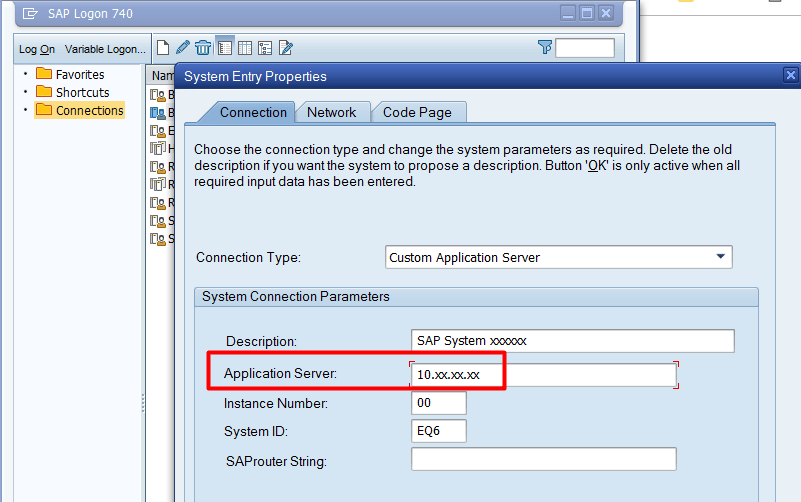 |
| system_number (jco.client.sysnr) 任意 | アプリケーションサーバーが受信リクエストをリッスンする論理ポートを識別するSAPシステム番号。通常、TCPポート33XXから確認できます。ここでXXはシステム番号です。デフォルトは00です。 | 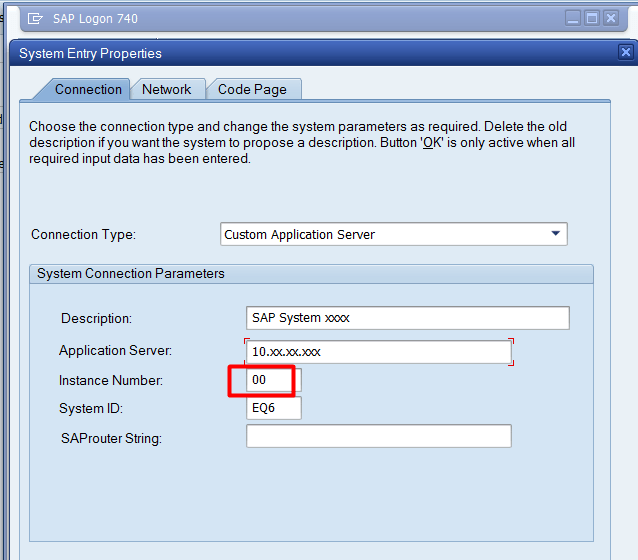 |
| program_id (jco.server.progid) 条件付き | SM59トランザクションでWorkatoにリンクされたRFC宛先に付与されるプログラムID。 IDocsを使用する場合は_必須_です。 RFCのみを使用するコネクションには不要です。 | 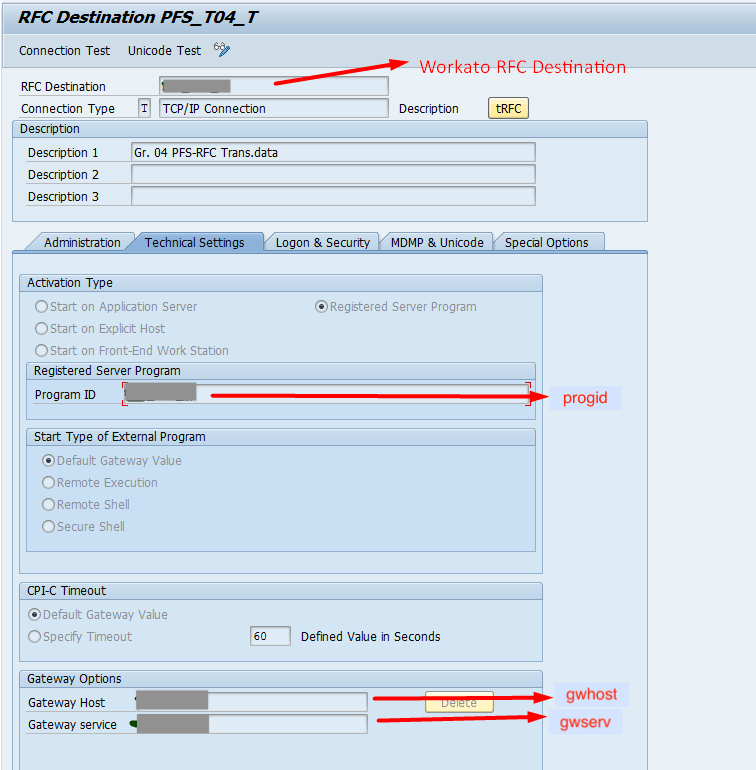 |
| metadata_refresh_interval 任意 | SAPからメタデータを更新する間隔(分単位、JCoキャッシュを除く)。デフォルトは1440分(24時間)です。 | |
| quality_of_protection (jco.client.snc_qop) 任意 | 適用する保護レベルの品質。次のいずれかの数値を入力します:
| |
| partner_name (jco.client.snc_partnername) 条件付き | SNC SAPCryptolibのSTRUSTトランザクションで確認できるSNCパートナー。 p:を先頭に付ける必要があります。例: p:CN=EH8, OU=I0021153688, OU=SAP Web AS, O=SAP Trust Community, C=DE。 Secure Network Communication(SNC)を構成する場合は_必須_です。 | |
| client (jco.client.client) 必須 | Workatoへの接続に使用する3桁のクライアント番号。 SAP Logon Padでログインするときと同じクライアントを使用します。 | 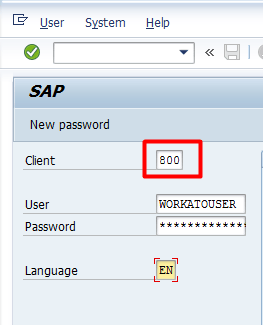 |
| language (jco.client.lang) 任意 | SAP Logonで使用する言語。有効な値には、2文字のISO言語コードまたは1文字のSAP言語コードが含まれます。デフォルトは、ユーザーまたはシステムのデフォルト言語です。 | 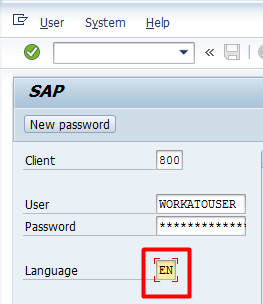 |
| user (jco.client.user) 必須 | Workato用にプロビジョニングされたSAPユーザー。バックグラウンドユーザーを使用し、ダイアログプロパティを無効にすることをお勧めします。 | 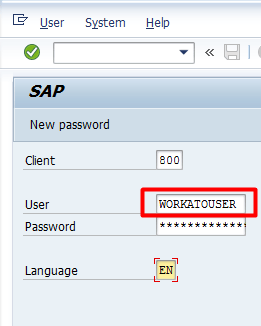 |
| password (jco.client.passwd) 必須 | SAPユーザーのパスワード。 | 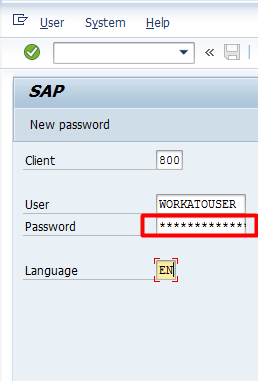 |
| jco.client.snc_myname 条件付き | コネクションに使用するクライアント証明書の正規名。 SNCを構成する場合は_必須_です。 |
SAP - Message Serverコネクション
次に、Message Serverコネクションタイプの例を示します。このコネクションタイプは、SAPシステムがメッセージサーバーゲートウェイの背後にある場合に使用します。
server:
  classpath:
    - lib_ext

sap:
  sap_profile_2: # The on-prem agent connection profile name.
    network_connection:
      message_server_host: "xx.xx.xx.xx"
      logon_group: "XXXXX"
      system_id: "XXX"
      program_id: "WORKATO"
      metadata_refresh_interval: "10"
      quality_of_protection: 3
      partner_name: "p:CN=EH8, OU=I0021153688, OU=SAP Web AS, O=SAP Trust Community, C=DE"
    user_logon:
      client: "800"
      language: "EN"
      user: "USERN"
      password: "PASSW"
    jco_overrides:
      jco.client.snc_myname: "Canonical name of the client certificate"
      jco.client.msserv: "36<XX>"
jco.server.msserv: "36<XX>"| パラメーター(JCOコネクションプロパティ) | 説明 | 画像をクリックして拡大 |
|---|---|---|
| message_server_host (jco.client.mshost) 必須 | 接続先のメッセージサーバーのIPアドレスまたはDNS名。次の形式を使用できます: xx.xx.xx.xx。 | 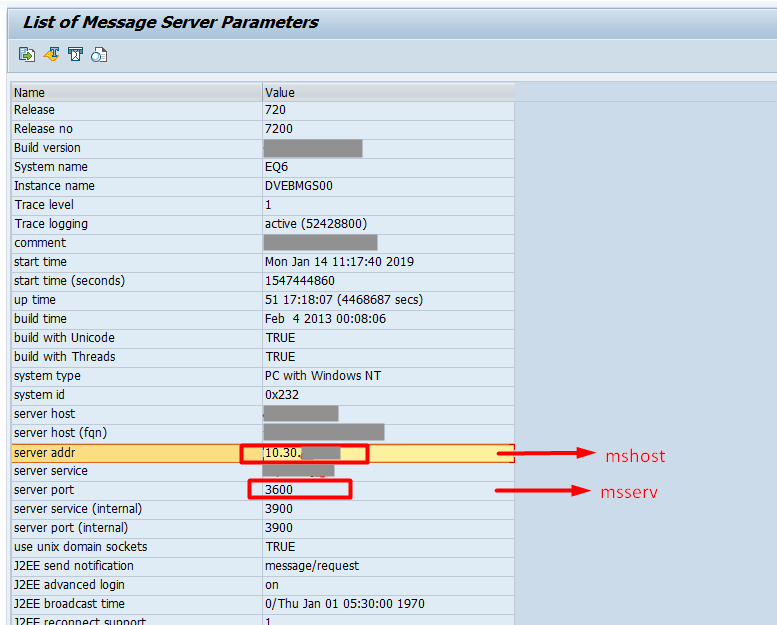 |
| logon_group (jco.client.group) 任意 | アプリケーションサーバーの論理グループ名。 SMLGトランザクションで確認できます。一般的なデフォルトのグループ名には、PUBLICまたはSPACEがあります。 | 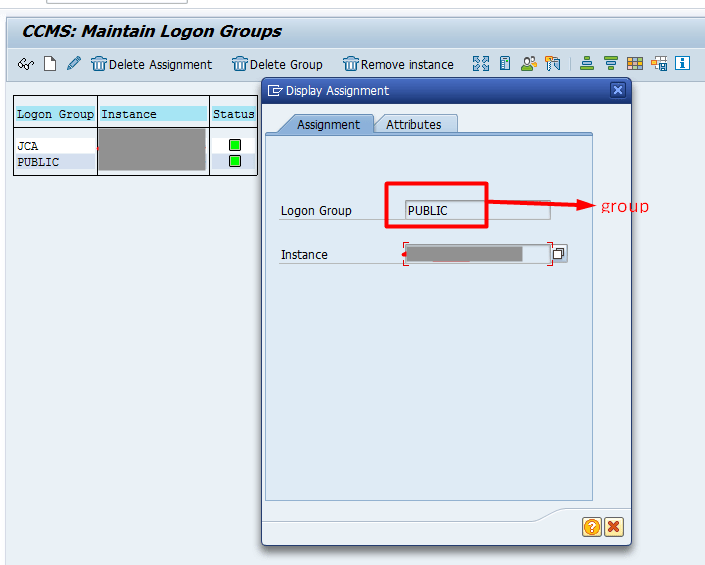 |
| system_id 必須 | Message Serverが属するシステムのSystem ID。コネクションエラーが発生した場合は、SAP Note 52959を参照してください。 | |
| program_id (jco.server.progid) 条件付き | SM59トランザクションでWorkatoにリンクされたRFC宛先に付与されるプログラムID。 IDocsを使用する場合は_必須_です。 RFCのみを使用するコネクションには不要です。 | |
| metadata_refresh_interval 任意 | SAPからメタデータを更新する間隔(分単位、JCoキャッシュを除く)。デフォルトは1440分(24時間)です。 | |
| quality_of_protection (jco.client.snc_qop) 任意 | 適用する保護レベルの品質。次のいずれかの数値を入力します:
| |
| partner_name (jco.client.snc_partnername) 条件付き | SNC SAPCryptolibのSTRUSTトランザクションで確認できるSNCパートナー。 p:を先頭に付ける必要があります。例: p:CN=EH8, OU=I0021153688, OU=SAP Web AS, O=SAP Trust Community, C=DE。 Secure Network Communication(SNC)を構成する場合は_必須_です。 | |
| client (jco.client.client) 必須 | Workatoへの接続に使用する3桁のクライアント番号。 SAP Logon Padでログインするときと同じクライアントを使用します。 | |
| language (jco.client.lang) 任意 | SAP Logonで使用する言語。有効な値には、2文字のISO言語コードまたは1文字のSAP言語コードが含まれます。デフォルトは、ユーザーまたはシステムのデフォルト言語です。 | |
| user (jco.client.user) 必須 | Workato用にプロビジョニングされたSAPユーザー。バックグラウンドユーザーを使用し、ダイアログプロパティを無効にすることをお勧めします。 | |
| password (jco.client.passwd) 必須 | SAPユーザーのパスワード。 | |
| jco.client.snc_myname 条件付き | コネクションに使用するクライアント証明書の正規名。 SNCを構成する場合は_必須_です。 | |
| jco.client.msserv 任意 | クライアントポート番号。 SMMSトランザクションで確認できます。デフォルトの3600ポート番号を上書きします。 | |
| jco.server.msserv 任意 | メッセージサーバーポート番号。 SMMSトランザクションで確認できます。デフォルトの3600ポート番号を上書きします。 |
JMSプロファイル
JMSコネクションプロファイルは、jmsセクションで定義する必要があります。 JMSプロバイダーは、コネクションプロファイルのproviderプロパティで指定します。オンプレミスエージェントでは、次のJMSプロバイダーがサポートされています:
| メッセージングサービス | provider |
|---|---|
| Amazon Simple Queue Service | amazon-sqsまたはsqs |
| Apache ActiveMQ | activemq |
| Azure Service Bus | custom |
Amazon SQS
Amazon SQSに接続する場合は、次の設定プロパティが必要です:
jms:
  MyAmazonProfile:
    provider: amazon-sqs
    region: <Your Amazon API region, eg 'us-east-2'>
    accessKey: <Your Amazon API access key>
    secretKey: <Your Amazon API secret>
メッセージを送信する前に、SQSキューが存在することを確認してください。
Apache ActiveMQ
実行中のActiveMQブローカーに接続するには、ブローカーURLを指定するだけです:
jms:
  MyActiveMQProfile:
    provider: activemq
    url: tcp://localhost:61616
ActiveMQブローカーをエージェントに組み込むことはできません。 OPAはvm://ブローカーコネクションをサポートしていません。
Azure Service Bus
Azure Service BusはカスタムJMSプロバイダーを使用します。接続するには、次の設定プロパティを使用し、<HOST_NAME>、<POLICY_NAME>、および<PRIMARY_KEY>をAzure Service Busの値に置き換えます:
jms:
  azureServiceBus:
    provider: custom
    class: org.apache.qpid.jms.JmsConnectionFactory
    remoteURI: amqps://<HOST_NAME>.servicebus.windows.net
    username: <POLICY_NAME>
password: "<PRIMARY_KEY>"必要なJARファイルと依存関係をダウンロードし、lib_extフォルダに配置します。
config.ymlファイル内にclasspathを追加します。
server:
  classpath: lib_ext
Apache Kafkaプロファイル
Kafkaコネクションプロファイルは、kafkaセクションで定義する必要があります。 Kafkaに接続するには、次の設定プロパティが必要です:
kafka:
  MyKafkaProfile:
... connection properties ...任意のKafkaproducerまたはconsumer設定プロパティを指定できます。例: bootstrap.serversまたはbatch_size。
ただし、一部のプロパティはオンプレミスエージェントによって上書きされるため、設定できません。保護されたプロパティを再定義しようとすると、警告が表示されます。これらの保護されたプロパティの例:
| プロパティ名 | コメント |
|---|---|
| key.serializer | エージェントではStringSerializerのみがサポートされています。 |
| value.serializer | エージェントではStringSerializerのみがサポートされています。 |
| key.deserializer | エージェントではStringSerializerのみがサポートされています。 |
| value.deserializer | エージェントではStringSerializerのみがサポートされています。 |
| auto.offset.reset | レシピによって定義 |
| enable.auto.commit | 内部で定義 |
Workato Agentは、次の(Kafka以外の)設定プロパティもサポートしています:
| プロパティ名 | 説明 |
|---|---|
| timeout | 一般的な操作タイムアウト(ミリ秒)。 |
| url | プロトコルがkafkaまたはkafka+sslのいずれかであるサーバーURLのカンマ区切りリスト。 |
| ssl.truststore | Kafkaへの安全なコネクションのためにPEMエンコードされたtruststoreのインライン化を許可します |
| ssl.keystore.key | Kafkaへの安全なコネクションのために秘密鍵のインライン化を許可します |
| ssl.keystore.cert | Kafkaへの安全なコネクションのためにクライアント証明書のインライン化を許可します |
上記のssl.*オプションは、SSL/TLSを使用してKafkaに接続するときに使用でき、PEMエンコードされた証明書と秘密鍵をconfig.ymlファイル内に保持できます。任意のYAML互換の複数行構文を使用できます。例:
kafka:
  MyKafkaProfile:
    ssl.truststore:
    |
      -----BEGIN CERTIFICATE-----
      502mPNNAYkY4a7Zu84DLCXLFurEa4BhLBqLkzC6WdTrBN9z6Rp/svTIl6VgjSTP6
      .....
      -----END CERTIFICATE-----
パスワードで保護された秘密鍵はインライン化できないことに注意してください。
Apache KafkaをWorkatoに接続するには、WorkatoのオンプレミスエージェントをKafkaクライアントとして設定する必要があります。
Active Directoryプロファイル
Active Directoryコネクションプロファイルは、ldapセクションで定義する必要があります。プロファイル例:
ldap:
  active_directory_main:
    url:
      - ldap://acme1.ldap.com:389
      - ldaps://acme2.ldap.com:636
    username: Administrator
    password: foobar
    base: dc=acme,dc=com
    ssl:
      cert: /path/to/PEM-encoded-certificate-or-trusted-CA
trustAll: true| プロパティ名 | 説明 |
|---|---|
| url 必須 | 使用するLDAPサーバーのURL(形式: ldap://myserver.example.com:389)。SSLアクセスには、 ldaps://myserver.example.com:636形式のLDAPSプロトコルを使用します。フェイルオーバー機能のために複数のURLを指定できます。 |
| username 必須 | LDAPサーバーで認証するときに使用するユーザー名(プリンシパル)。通常、管理者ユーザーの識別名です。たとえば、cn=Administratorまたは単にAdministratorです。 |
| password 必須 | LDAPサーバーで認証するときに使用するパスワード(認証情報)。 |
| base 任意 | すべてのリクエストのベースDN。構成すると、LDAP操作に指定され、LDAP操作から受信されるすべての識別名はこのLDAPパスを基準とします。これにより、大規模なLDAPツリーでの作業を大幅に簡素化できます。 |
| ssl 任意 | SSLコネクションを設定するためのオプション。次のプロパティが含まれます:
|
HTTPプロファイル
http設定セクションを使用すると、内部HTTPSリソースへのエージェントアクセスを設定できます。 http config.ymlの例として、次のyamlファイルを参照してください:
http:
  connectTimeout: 5000
  keepAlive: true
  ssl:
    trustAll: false
    verifyHost: true
    cert:
    |
      -----BEGIN CERTIFICATE-----
      MIIF3TCCBMWgAwIBAgIQBlp2+roj8DZRf7VwurC8BjANBgkqhkiG9w0BAQsFADBG
      .....
      -----END CERTIFICATE-----
    key: /path/PEM-encoded-private-key
pem: /path/PEM-encoded-certificate-or-trusted-CAデフォルトでは、OPAは組み込みJREのルート認証局(CA)証明書セットを使用してHTTPSコネクションを検証します。自己署名証明書を使用する内部HTTPSリソースでは、ssl.certプロパティをサーバー証明書のファイルパスまたはPEMエンコード値に設定して自己署名証明書を有効にすることで、エージェントがアクセスを許可するように設定できます。または、ssl.trustAllプロパティをtrueに設定して、すべてのサーバー証明書を信頼できます。
エージェントは、セキュリティ強化のための相互TLS(mTLS)もサポートしています。 mTLSを使用する場合は、ssl.keyプロパティでクライアントの秘密鍵を指定し、ssl.pemプロパティでクライアント証明書を指定する必要があります。
サーバー証明書では通常、Common NameまたはSubject Alternate Nameがターゲットホスト名と一致する必要があります。不一致が発生した場合は、ssl.verifyHostプロパティをfalseに設定してホスト名検証を無効にします。デフォルトでは、このプロパティがtrueに設定されているため、ホスト名検証が有効です。
NTLMプロファイル
一部のHTTPリソースにはNTLM認証が必要です。これはNTLMコネクションプロファイルを使用して実行できます。 NTLMプロファイルの例を以下に示します:
ntlm:
  MyNtlmProfile:
    auth: "username:password@domain/workstation"
    base_url: "http://myntlmhost.com"
    cm_default_max_per_route: 15
    cm_max_total: 100
    verifyHost: true
    trustAll: false

  AnotherNtlmProfile:
    auth: "domain/workstation"
    username: "username"
    password: "password"
    base_url: "http://myntlmhost.com"
    cm_default_max_per_route: 15
    cm_max_total: 100
    verifyHost: true
    trustAll: false
次のプロファイルプロパティがサポートされています:
| プロパティ名 | 説明 |
|---|---|
| auth | 完全なNTLM認証情報。これには、ユーザー名、パスワード、ドメイン、ワークステーションを含めることができます。 Usernameとpasswordに @や/などの特殊文字が含まれる場合は、個別に設定できます。 |
| username | NTLM認証のユーザー名 |
| password | NTLM認証のパスワード |
| base_url | NTLMリソースのベースURL |
| cm_default_max_per_route | オプション。ルート/ホストごとのコネクション数を設定します(正の数である必要があります。デフォルトは5) |
| cm_max_total | オプション。最大コネクション数を設定します(正の数である必要があります。デフォルトは10) |
| http_connect_timeout | オプション。コネクションを要求するときに使用されるタイムアウト(ミリ秒単位)(正の数である必要があります。デフォルトは10000) |
| http_connection_request_timeout | オプション。コネクションが確立されるまでのタイムアウト(ミリ秒単位)(正の数である必要があります。デフォルトは10000) |
| http_socket_timeout | オプション。ソケットタイムアウト(ミリ秒単位)。これは、データを待機するためのタイムアウト、言い換えると、連続する2つのデータパケット間の非アクティブ期間の最大値です(正の数である必要があります。デフォルトは10000) |
| verifyHost | オプション。 SSL/TLSコネクションのホスト名検証を有効にするかどうかを指定します(デフォルトはtrue) |
| trustAll | オプション。 SSL/TLSコネクションですべての証明書を信頼するかどうかを指定します(デフォルトはfalse) |
NTLMコネクションでサポートされるHTTPメソッドは、GET、POST、PUT、PATCH、DELETE、HEADです。
コマンドラインスクリプトプロファイル
このプロファイルにより、ユーザーはOPAで任意のスクリプトまたはコマンドを実行できます。設定ファイル内のスクリプト定義には、パラメーターを含めることができます。
アクションを宣言するときは、パラメーターの値を指定する必要があります。
Unix上のプロファイル例は次のようになります:
command_line_scripts:
  workday_reports:
    concurrency_limit: 3
    timeout: 30
    scripts:
     copy_file:
       name: Copy file
       command:
         - /bin/cp
         - '{{source_file}}'
         - '{{target_directory}}'
       parameters:
         - { name: source_file }
         - { name: target_directory }

     append_file_to_another:
       name: Append file to another
       command:
         - bash
         - -c
         - cat {{source_file}} >> {{target_file}}
       parameters:
         # Parameter quoting
         - { name: source_file, quote: '"' }
         # Advanced parameter quoting
         - { name: target_file, quote: { start: '"', end: '"', quote: '"', escape_char: \ } }

     generate_report:
       name: Generate report
       command:
         - python
         - /home/user/script.py
         - --from
         - '{{from_date}}'
         # Conditional fragment
         - { value: --to, if: to_date }
         # Conditional fragment
         - { value: '{{to_date}}', if: to_date }
       parameters:
         - { name: from_date }
- { name: to_date, schema: { optional: true, control_type: select, pick_list: [01/01/2018, 02/02/2018] } }コマンドラインスクリプトプロファイルは、config.ymlのcommand_line_scriptsセクションに配置されます。各プロファイルには複数のスクリプトを含めることができます。プロファイル設定プロパティは次のとおりです:
| プロパティ名 | 説明 |
|---|---|
| scripts | スクリプトハッシュ。各キーの値にはスクリプトプロファイルが含まれます。 |
| concurrency_limit | オプション。同時に実行されるスクリプトの最大数。指定されていない場合のデフォルトは10です。クォータに達すると、リクエストはキューに入れられます。 |
| timeout | オプション。各スクリプト実行の最大時間(秒)。指定されていない場合のデフォルトは90秒です。 |
ハッシュキーは、スクリプトプロファイルの一意の識別子として使用されます。スクリプト設定プロパティは次のとおりです:
| プロパティ名 | 説明 |
|---|---|
| name | レシピUIに表示されるスクリプトのわかりやすい名前。 |
| command | コマンド呼び出し配列。各項目の値では、Mustacheテンプレート変数を使用してパラメーター値を置換できます。 |
| parameters | オプション。パラメーター配列(デフォルトは空の配列)。 |
コマンド呼び出し要素の設定は単なる文字列にすることもできますが、次のプロパティを含めることもできます:
| プロパティ名 | 説明 |
|---|---|
| value | コマンド呼び出し要素の値。 |
| if | パラメーター名。パラメーター値が空の場合、このコマンド呼び出し要素は考慮されません。 |
パラメーター設定プロパティは次のとおりです:
| プロパティ名 | 説明 |
|---|---|
| name | パラメーター名。 |
| quote | オプション。パラメーター引用符のルール(デフォルトはルールなし)。 |
| schema | オプション。パラメータースキーマ。 |
quote設定は単なる文字列にすることも、プロパティを持つこともできます。プロパティは次のとおりです:
| プロパティ名 | 説明 |
|---|---|
| start | 開始引用符文字。 |
| end | 終了引用符文字。 |
| quote | エスケープするパラメーター値内の引用符文字。 |
| escape_char | エスケープ文字。 |
quote設定が文字列の場合、その値はstart、end、quoteプロパティの値と見なされ、escape_charプロパティ値はUnixでは'\'、Windowsでは'""'に設定されます。
パラメータースキーマ設定には、次のプロパティを含めることができます:
| プロパティ名 | 説明 |
|---|---|
| optional | オプション。パラメーターの任意フラグ(デフォルトはfalse)。 |
| label | オプション。レシピUIに表示されるスクリプトのわかりやすい名前(デフォルトはパラメーター名)。 |
| control_type | オプション。 'text'または'select'にできます。 'select'の場合、プロパティ'pick_list'も定義する必要があります。デフォルトは'text'です。 |
| pick_list | オプション。パラメーター値を選択するための値。プロパティ'control_type'の値が'select'の場合、このプロパティを定義する必要があります。 |
拡張機能プロファイル
Java拡張機能を使用するには、拡張機能プロファイルを定義する必要があります。 jarファイルの場所を定義するserverセクションと、Javaクラスの個別プロファイルを作成するextensionsセクションが必要です。 Java拡張機能は次のように設定されます。
server:
  classpath: ext

extensions:
  security:
    controllerClass: com.mycompany.onprem.SecurityExtension
secret: HA63A3043AMMMMserverパラメータの設定プロパティは次のとおりです:
| プロパティ名 | 説明 |
|---|---|
| classpath | ユーザー定義クラスの場所を指定します |
各extensionsプロファイル設定プロパティは次のとおりです:
| プロパティ名 | 説明 |
|---|---|
| controllerClass | 拡張機能をどのJavaクラスにマッピングするかをOPAに伝えるための必須フィールド。 |
| secret | Javaクラスで使用されるオプションのEnvironment properties。複数のプロパティを追加できます。 |
Java拡張機能の作成方法を確認してください。
サーバープロファイル
サーバープロファイルは、OPAアセットがオンプレミスサーバー上のどこにあるかを定義します。サーバープロファイルは、config.ymlのserverセクションにあります。
server:
  classpath: lib_ext
  staging: staging
このセクションでは、次について説明します。
プロファイルプロパティ
サーバープロファイルには、次のプロパティを含めることができます:
| プロパティ名 | 説明 |
|---|---|
| classpath 必須 | Javaドライバーまたはユーザー定義クラスを含むディレクトリを定義します。たとえば、jarファイルまたはドライバークラス。 注: これはOPAインストールフォルダ内の既存のサブディレクトリである必要があります。 |
| staging 任意 | ターゲットシステムへのロード中にデータを一時的に保存するステージングフォルダを定義します。注: これはOPAインストールフォルダ内の既存のサブディレクトリである必要があります。 指定しない場合、OPAはステージングフォルダを内部で管理します。 ステージングフォルダに保存されたファイルは、OPAがターゲットシステムへのロードを完了した後に自動的に削除されます。 |
設定例
次のディレクトリ構造を使用して、プロファイル設定例をいくつか見てみましょう。この例では、オンプレミスエージェントは/opt/workato-agentにインストールされています:
/opt
├── /workato_agent
    ├── /conf
    ├── /bin
    ├── /lib_ext
├── /staging次の例では、Javaドライバークラスまたはユーザー定義クラスを含むjdbcディレクトリを定義します:
server:
classpath: lib_ext次に、stagingプロパティの設定を示します。このプロパティは、ターゲットシステムへのロード中にOPAがファイルを一時的に保存する場所を定義します。
たとえば、SQL ServerのExport query resultアクションを実行すると、CSV出力は/stagingディレクトリに一時的に保存され、ファイルのロード後に削除されます:
server:
  classpath: lib_ext
staging: staging最終更新日: