Airtable
Airtableは、あるテーブルのレコードを別のテーブルにリンクして、共有しやすいリレーショナルデータベースを作成できるクラウドベースのプラットフォームです。 Airtableは、プロジェクト管理、イベント計画、顧客関係管理など、さまざまな業界やユースケース向けの事前構築済みテンプレートを提供します。
APIバージョン
Airtableコネクターは、AirtableのRESTベースのAPI v1を使用します。
コネクション設定
Airtableコネクターは、次の認証タイプをサポートしています:
Personal access token
Personal access token認証を使用して、Airtableアカウントから生成されたトークンでAirtableに接続します。
API KEYの非推奨化
Airtableは2024年1月末に、認証用のAPI keysを非推奨にしました。 API keysはプラットフォームで動作しなくなりました。 AirtableへのAPI accessを維持するには、Personal access tokensに移行してください。 Personal access tokensは、Airtableデータへのきめ細かく安全なAPI accessを提供します。
Personal access tokenの作成
AirtableドキュメントのCreating personal access tokensを参照してください。
Personal access tokenを使用したAirtableへの接続
WorkatoでAirtableへのPersonal access tokenコネクションをセットアップするには、次の手順を実行します:
作成 > コネクションをクリックするか、Cを2回押します。
New connectionページでAirtableを検索して選択します。
コネクション名フィールドにコネクションの名前を入力します。
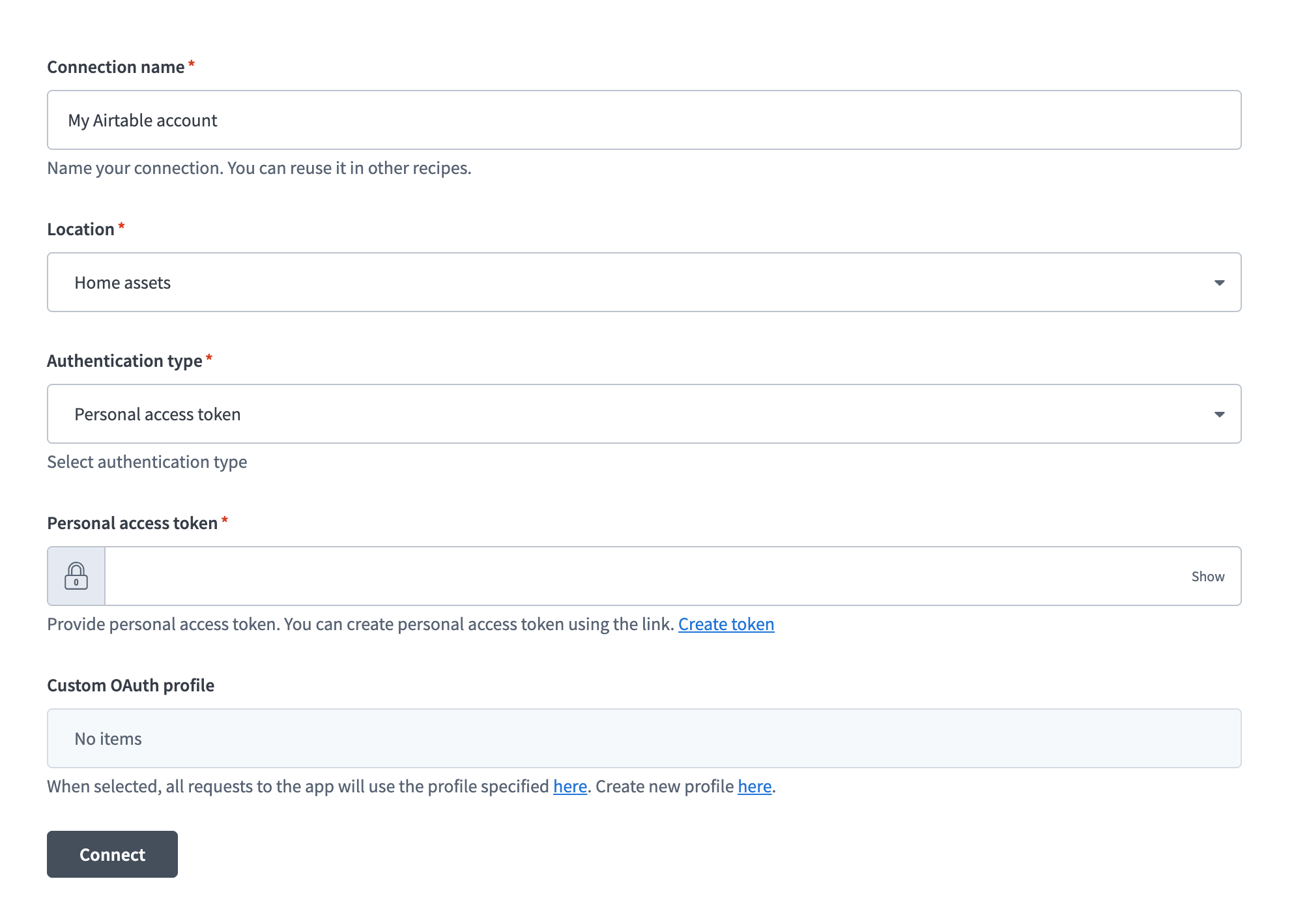 Airtableコネクションのセットアップ
ロケーションドロップダウンメニューを使用して、コネクションを保存するプロジェクトを選択します。
認証タイプドロップダウンメニューを使用して、個人用アクセストークンを選択します。
Personal access tokenフィールドにpersonal access tokenを入力します。
任意。 Custom OAuth profileドロップダウンメニューを使用して、コネクション用のCustom OAuth profileを選択します。
接続をクリックします。
OAuth 2.0
OAuth 2.0を使用してAirtableに接続するには、Airtableの認可フローでサインインし、アクセスを許可します。
最小スコープとデフォルトスコープ
スコープdata.records:readおよびschema.bases:readは常にリクエストされます。追加のスコープが選択されていない場合、コネクションのデフォルトはdata.records:read、schema.bases:read、data.records:write、およびschema.bases:writeです。
選択する追加スコープがAirtableプランでサポートされていることを確認してください。サポートされていないスコープを選択すると、コネクションエラーが発生する場合があります。たとえば、スコープView metadata about workspaces, bases, and views including collaboratorsはworkspacesAndBases:readに対応しており、BusinessプランおよびEnterprise Scaleプランでのみ利用できます。
Airtable OAuth scopes and associated plansの詳細については、Airtableドキュメントを参照してください。
OAuth 2.0を使用したAirtableへの接続
WorkatoでAirtableへのOAuth 2.0コネクションをセットアップするには、次の手順を実行します:
作成 > コネクションをクリックするか、Cを2回押します。
New connectionページでAirtableを検索して選択します。
コネクション名フィールドにコネクションの名前を入力します。
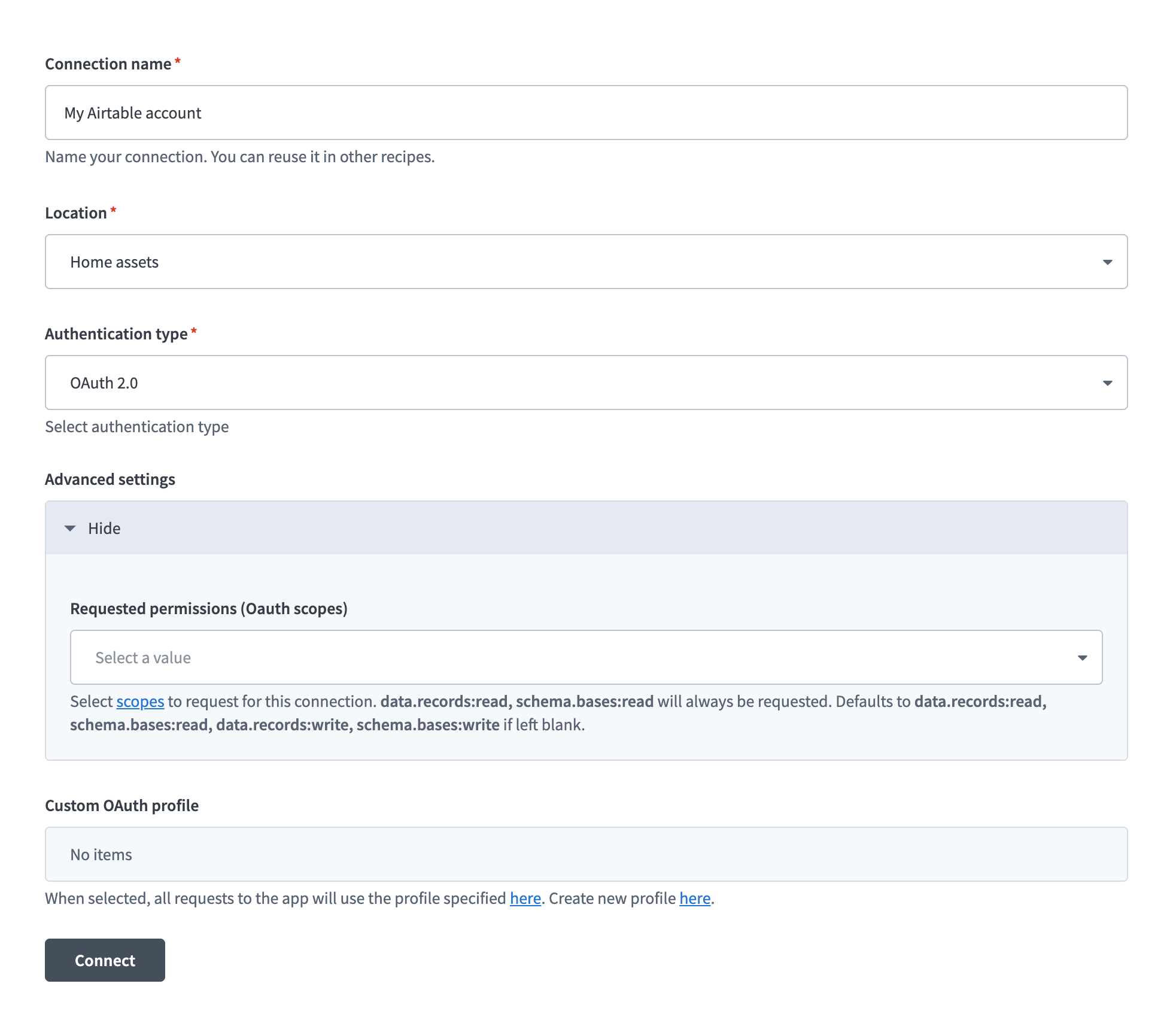 Airtableコネクションのセットアップ
ロケーションドロップダウンメニューを使用して、コネクションを保存するプロジェクトを選択します。
認証タイプドロップダウンメニューを使用して、OAuth 2.0を選択します。
詳細設定を展開し、リクエストされた権限(OAuthスコープ)ドロップダウンメニューを使用して、このコネクションのスコープを選択します。
任意。 Custom OAuth profileドロップダウンメニューを使用して、コネクション用のCustom OAuth profileを選択します。
接続をクリックします。
プロンプトが表示されたらAirtableにサインインし、AllowをクリックしてWorkatoにアクセスを許可します。
最終更新日: