Airtop
Airtop は、AI エージェントおよびオートメーション向けのクラウドブラウザーセッションを提供します。このコネクタを使用すると、ブラウザーセッションとウィンドウを開始および管理し、その後 AI 駆動アクションを使用してページを読み込み、コンテンツをスクレイピングし、自然言語でページにクエリを実行し、要素と対話できます。独自のブラウザー基盤を運用する必要はありません。
コミュニティライブラリから Airtop をインストール
次の手順を実行して、コミュニティライブラリからAirtopコネクターをインストールします:
レシピエディターを開き、コネクターを検索します。または、コミュニティライブラリでコネクターを検索できます。
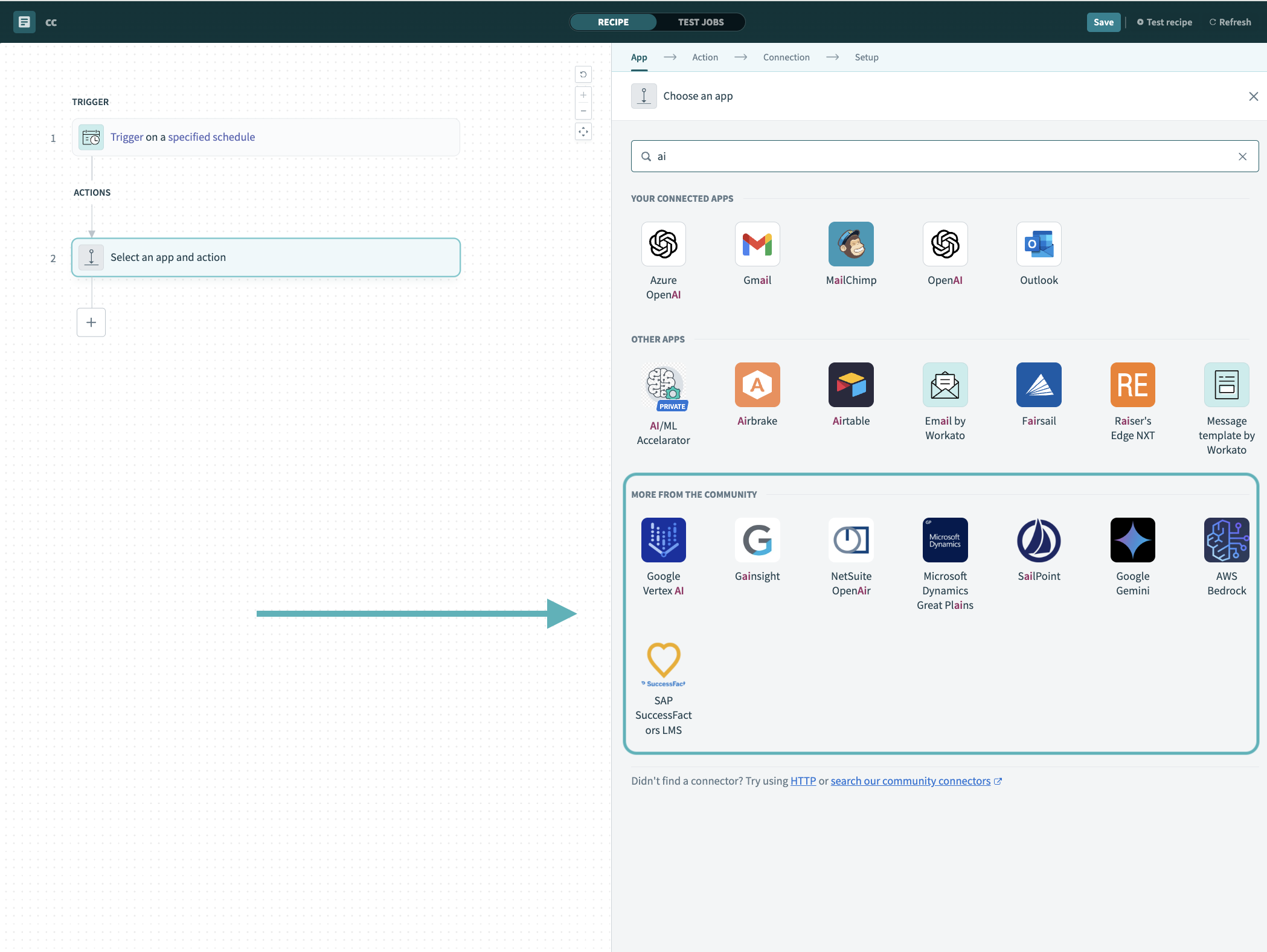 レシピエディターでコミュニティコネクターを検索
インストールするコミュニティコネクターを選択します。
インストールをクリックして、コミュニティライブラリからコネクターをインストールします。
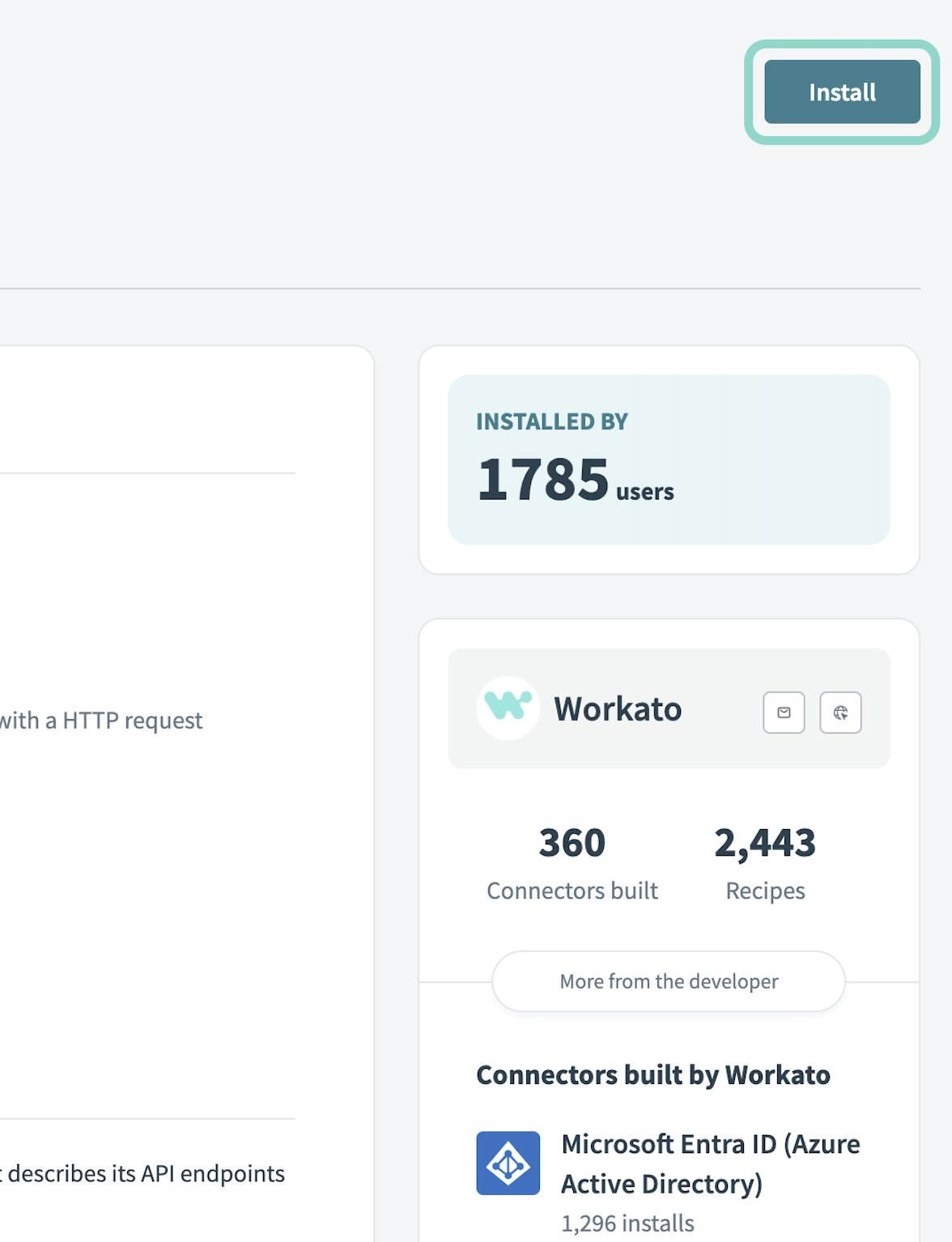 インストールをクリック
Release connector(コネクターをリリース)を選択します。または、ワークスペースにリリースする前にコネクターコードを確認して変更するには、コードを確認を選択します。
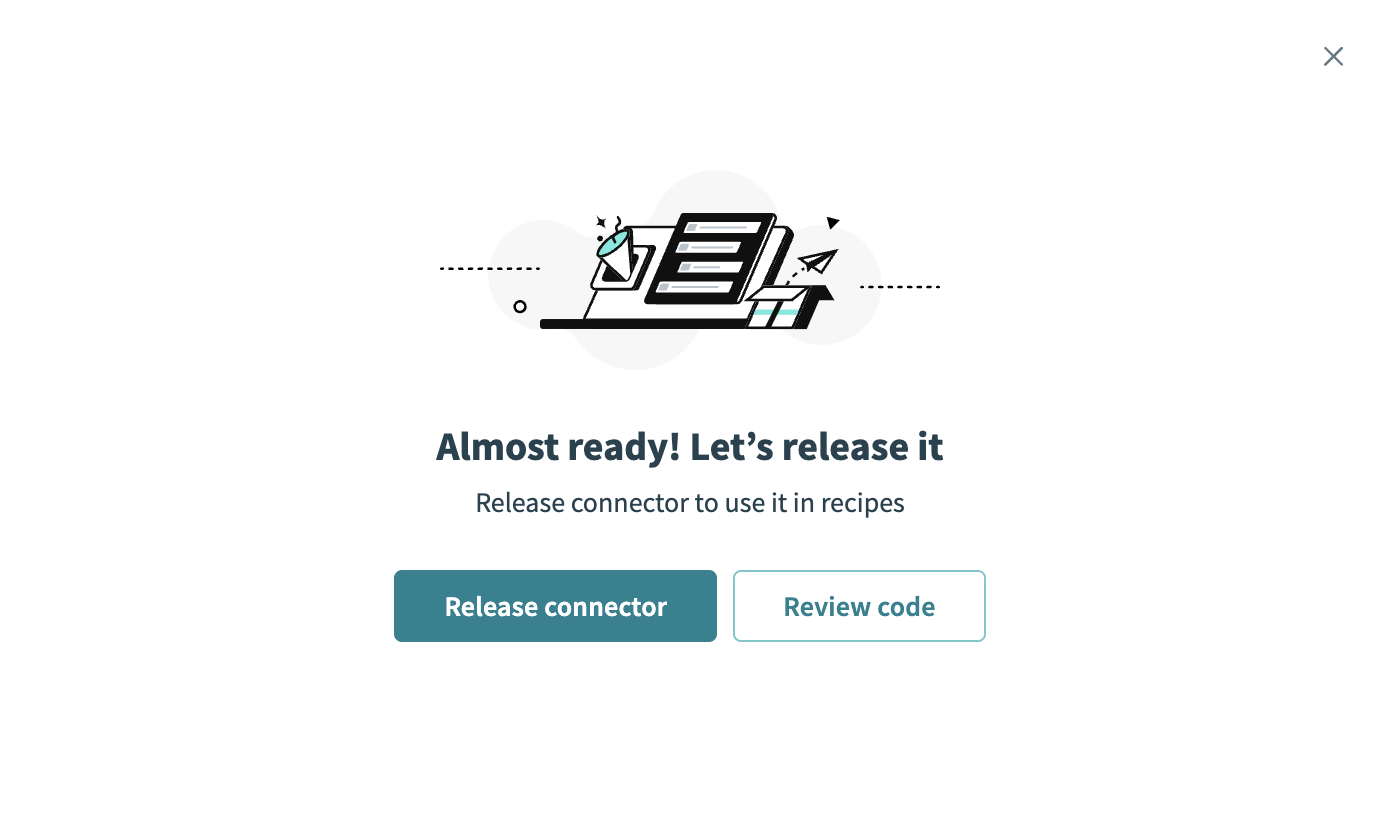 コネクターをリリース
コネクターに加えた変更を要約してから、リリースをクリックし、ワークスペースのコラボレーターがレシピでコネクターを使用できるようにします。
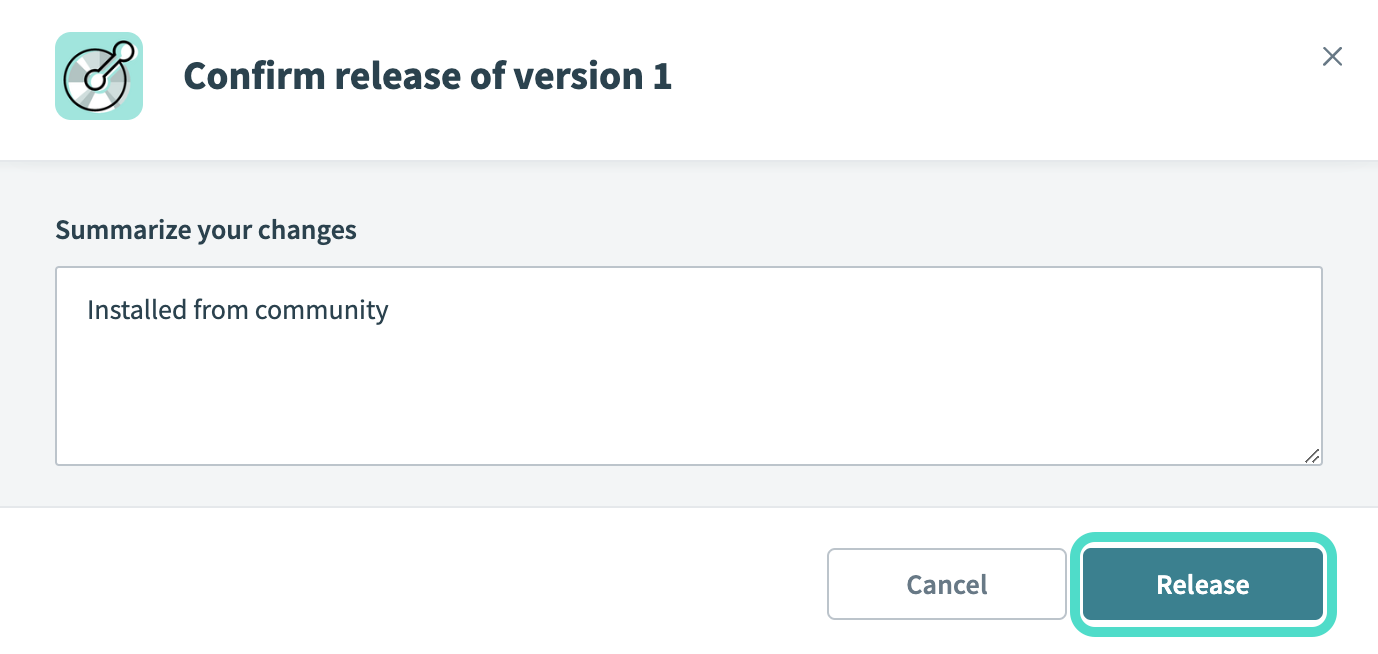 リリースの確認ダイアログ
コネクション設定
AirtopコネクターはAPIキー認証を使用します。
Airtop セットアップ
Airtop portal にサインインします。
Settings > API Keys に移動します。
Create new key をクリックします。
キーの Name フィールドに名前を入力します。
Create をクリックし、Workato で使用するために API キーをコピーします。
API キーを使用して Airtop に接続
WorkatoでAirtopに接続するには、次の手順を実行します。
作成 > コネクションをクリックします。
Airtopを検索し、アプリとして選択します。
コネクション名フィールドにコネクションの名前を入力します。
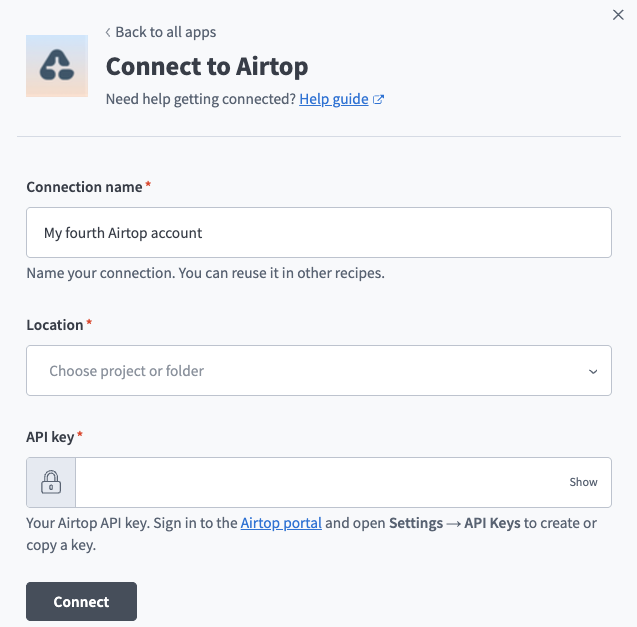 Workato で Airtop コネクションを作成
ロケーションドロップダウンメニューを使用して、コネクションを保存するプロジェクトを選択します。
先ほどコピーした API キーを API key フィールドに貼り付けます。
接続をクリックします。
最終更新日: