Amazon SNS
Amazon Simple Notification Service(SNS)は、アプリケーション間およびアプリケーション対個人の通信の両方に対応したフルマネージドメッセージングサービスです。分散システム、マイクロサービス、ノードアプリケーションを接続するために、簡素化されたPub/Subパラダイムを使用します。
APIバージョン
Amazon SNSコネクターはAmazon SNS APIを使用します。
WorkatoでAmazon SNSに接続する方法
Amazon SNSに接続するには、次のいずれかの認証方法を選択します。
AWS IAMロールを使用する
AWS IAMロールの使用をお勧めします。
AWS IAMロールは一時的な認証情報を使用するため、この方法は、漏えいの可能性がありユーザーによるローテーションが必要な永続的な認証情報を使用するAWS IAMユーザーと比較して、安全で追加管理も不要です。
アクセスキー認証を使用した接続
IAMユーザーのアクセスキーを使用してコネクションを作成するには、次の手順を実行します。
Amazon SNSコネクションを保存するプロジェクトを選択します。
作成 > コネクションをクリックするか、Cを2回押します。
Amazon SNSコネクターを検索して選択します。
コネクション名フィールドにコネクションの名前を入力します。
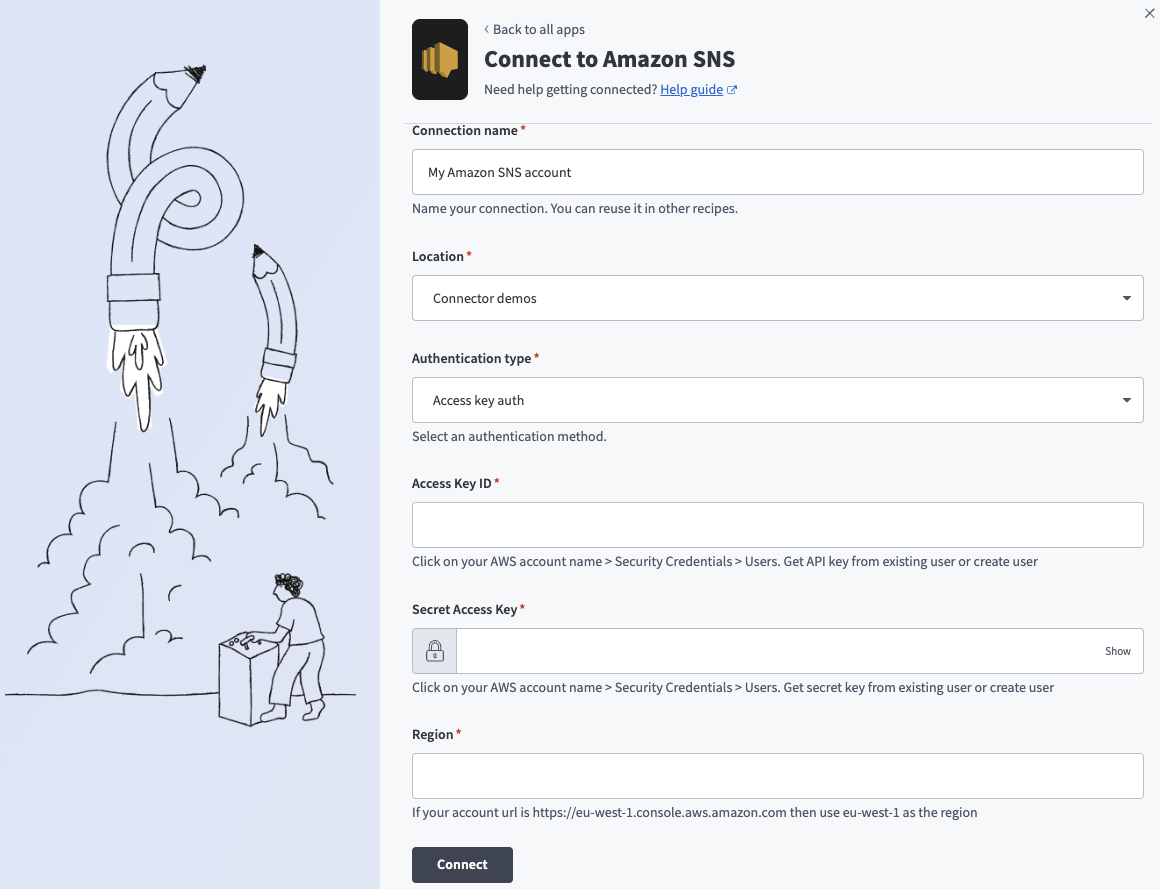 Amazon SNSコネクション設定
コネクションを保存する予定のプロジェクトまたはフォルダを選択するには、ロケーションドロップダウンメニューを使用します。
認証タイプドロップダウンメニューを使用して、アクセスキー認証を選択します。
Access key IDを入力します。この値を取得するには、AWSアカウント名>セキュリティ認証情報>ユーザーに移動します。これはIAMユーザーのアクセスキーIDです。
同じページからシークレットアクセスキーを入力します。
SNSアカウントのリージョンを入力します。たとえば、SNS URLがhttps://eu-west-1.console.aws.amazon.comの場合、リージョンとしてus-east-1を使用します。
接続をクリックします。
IAMロール認証を使用した接続
AWS IAMロールを使用してコネクションを作成するには、次の手順を実行します。
Amazon SNSコネクションを保存するプロジェクトを選択します。
作成 > コネクションをクリックするか、Cを2回押します。
Amazon SNSコネクターを検索して選択します。
コネクション名フィールドにコネクションの名前を入力します。
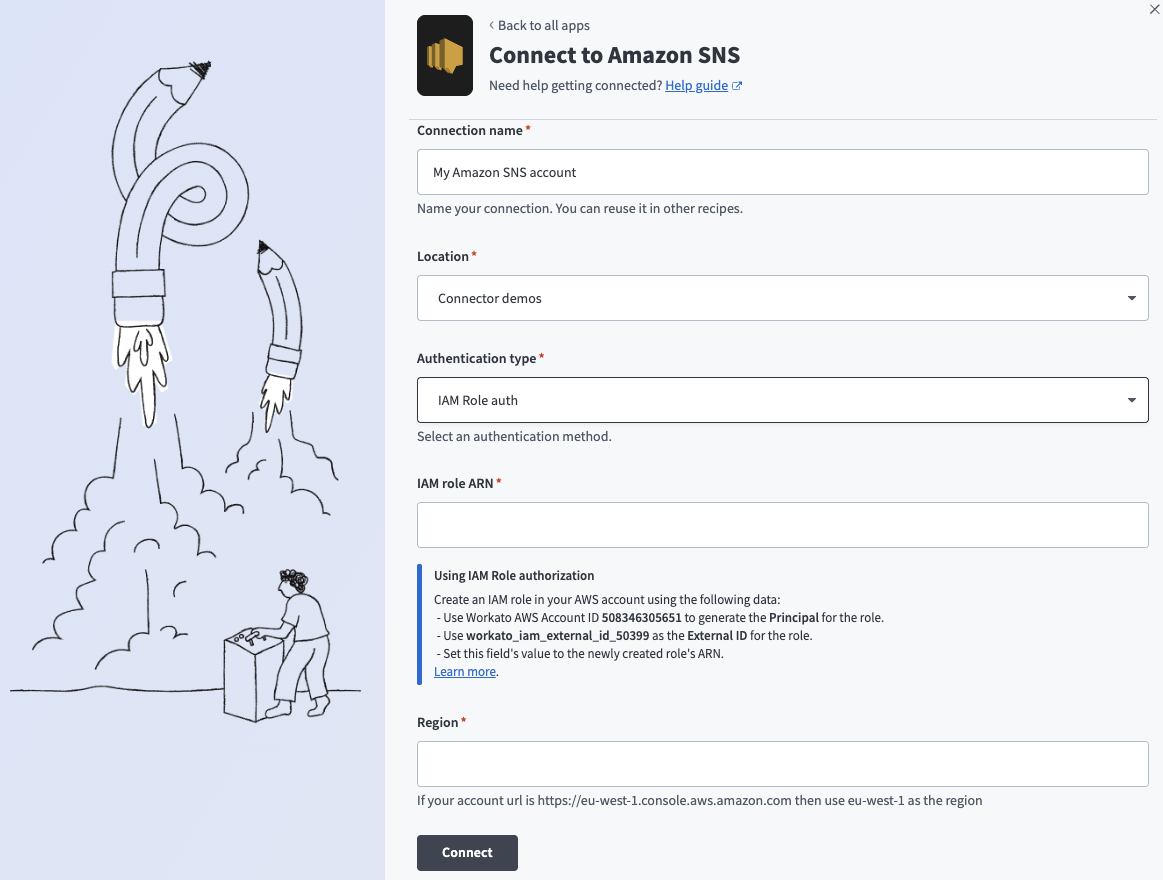 Amazon SNSコネクション設定
コネクションを保存する予定のプロジェクトまたはフォルダを選択するには、ロケーションドロップダウンメニューを使用します。
認証タイプドロップダウンメニューを使用して、IAMロール認証を選択します。
IAMロールに関連付けられたIAMロールARNを入力します。例:arn:aws:iam::account_id:role/role-name-with-path。
Workato用のIAMロールを作成し、Amazonリソースネーム(ARN)を取得する方法については、AWSサービスのIAMロールベース認証ページを参照してください。
SNSアカウントに関連付けられたリージョンを入力します。たとえば、アカウントURLがhttps://eu-west-1.console.aws.amazon.comの場合、リージョンとしてus-east-1を使用します。
接続をクリックします。
統合システムロールの作成方法
一貫した権限を適用し、すべての操作を単一のアカウントでログに記録するには、統合システムロールを作成します。詳細については、AWSサービスにアクセス許可を委任するロールの作成ドキュメントを参照してください。
統合システムロールとは別に権限を制御するために、統合システムユーザーを作成することもできます。
統合システムユーザーの作成方法
統合システムユーザー(ISU)を作成し、Workatoに接続するためのアクセス認証情報を生成するには、次の手順を実行します。
AWSコンソールで Identity and Access Management (IAM) に移動します。
左側のパネルからユーザーを選択します。
ユーザーを追加をクリックします。 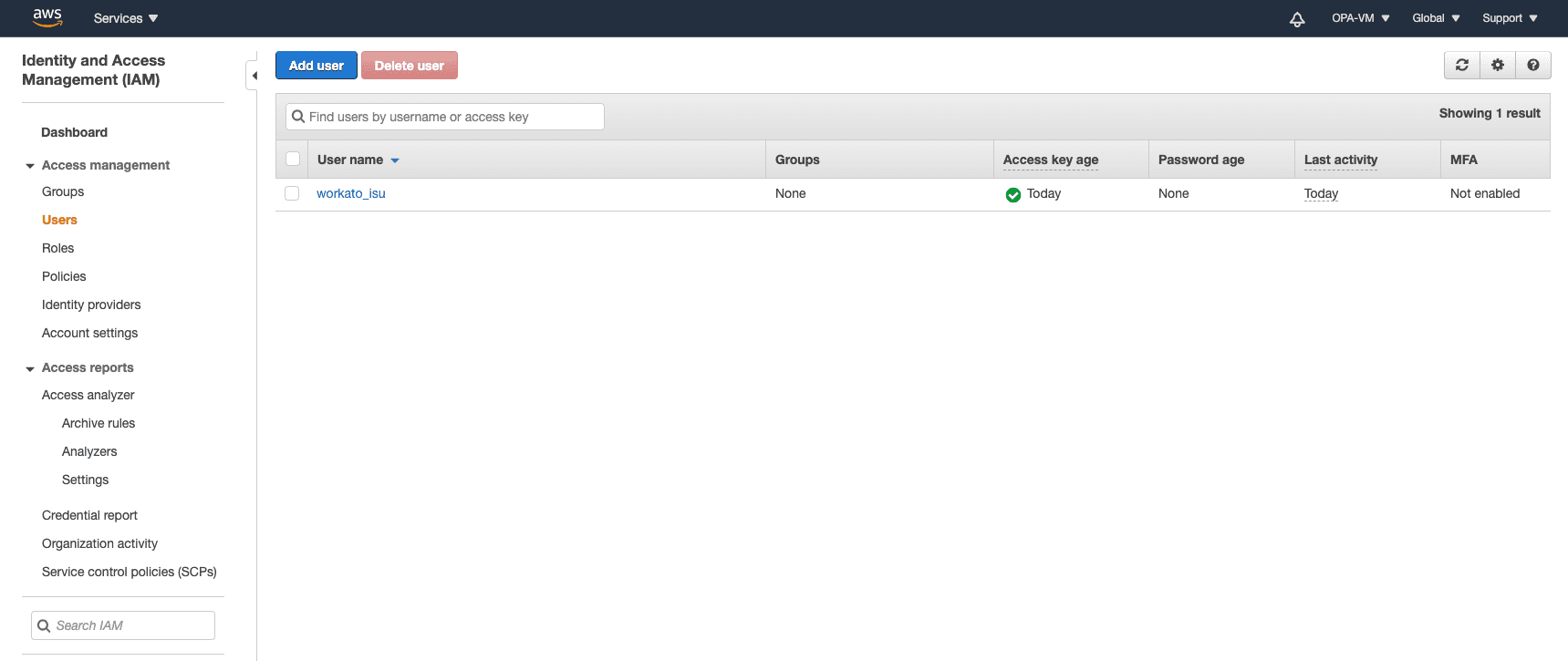 IAMユーザーの作成
ユーザー名を設定します。プログラムによるアクセスが選択されていることを確認します。 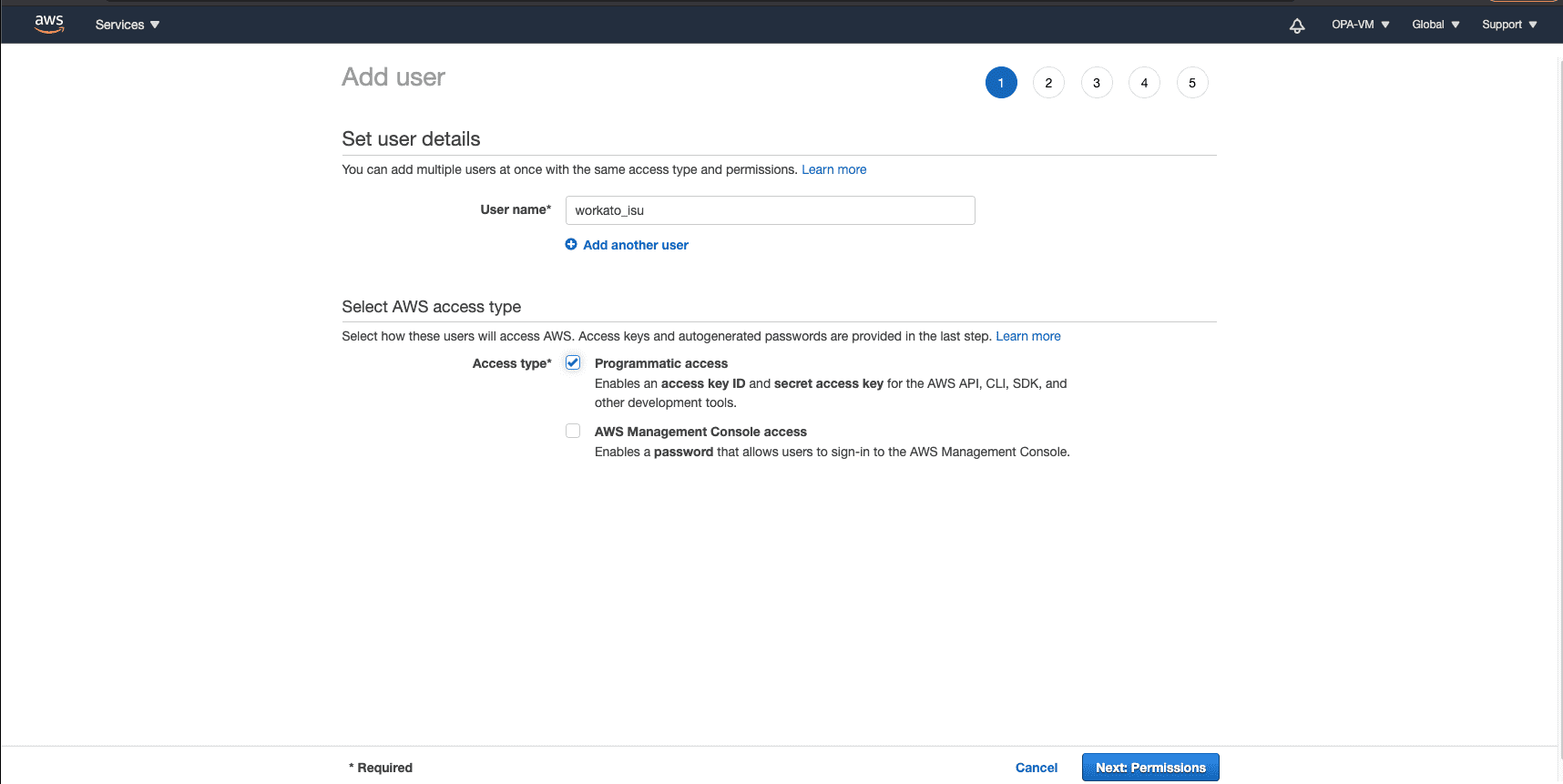 ユーザー名の設定
権限の追加ビューでは、ポリシーの選択をスキップします。権限とポリシーは後の手順で設定します。 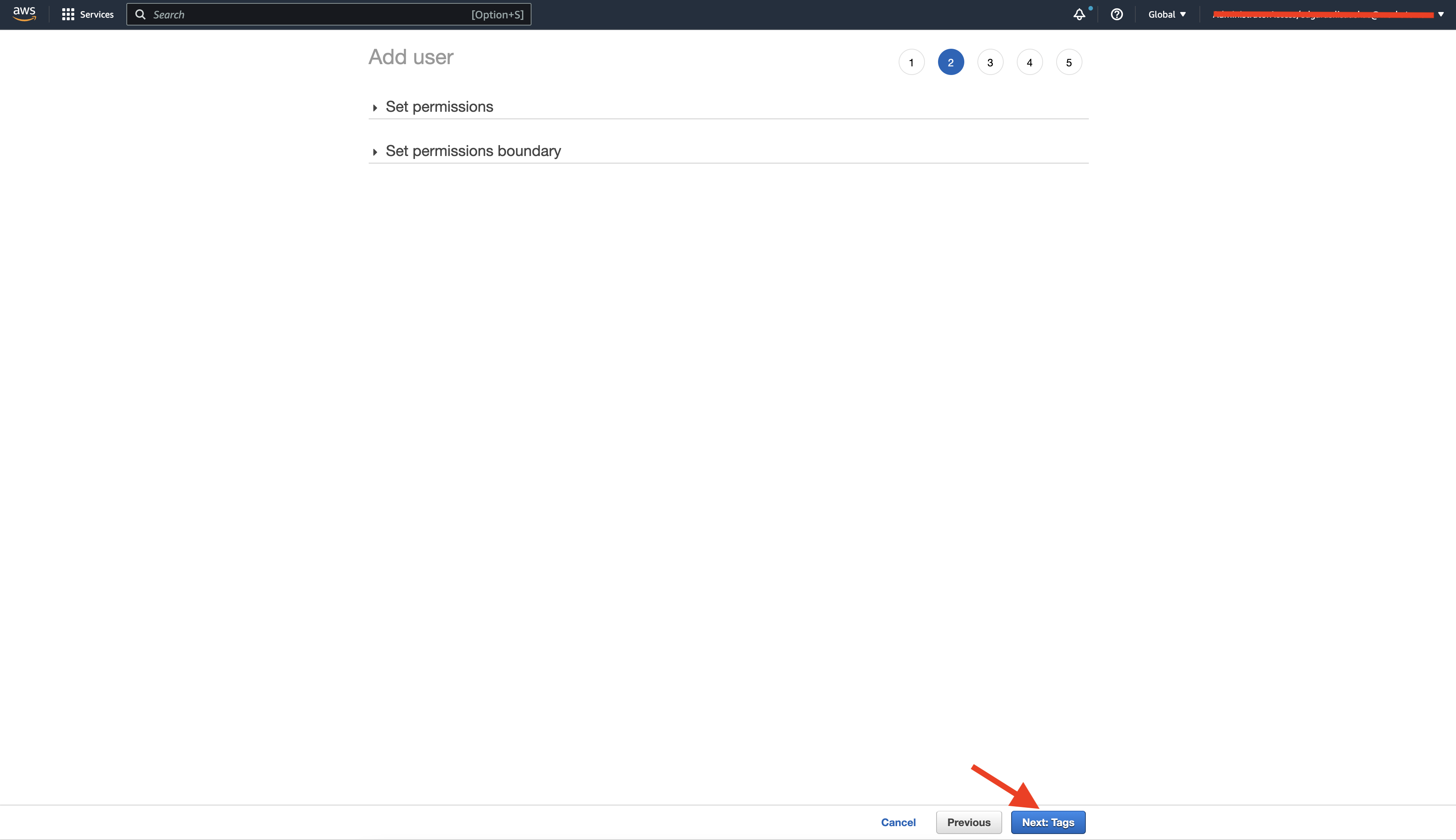 権限設定のスキップ
次へをクリックします。
タグを追加します。 IAMユーザー設定を確認します。
ユーザーに権限がありません
このユーザーに権限がないという警告が表示される場合があります。これは想定どおりです。権限は後の手順で割り当てます。
アクセスキーIDとシークレットアクセスキーをダウンロードまたはコピーします。これらの認証情報を使用してWorkatoに接続します。 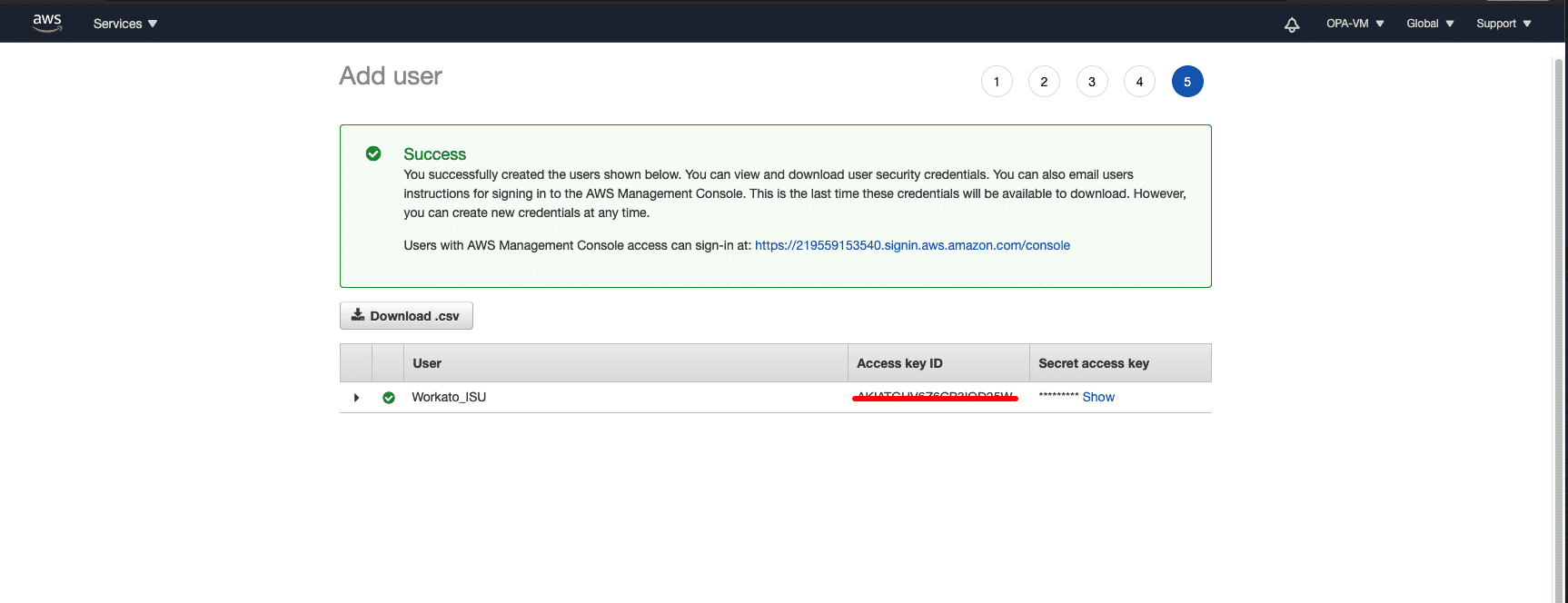 アクセスキー認証情報の保存
AWSコンソールで Identity and Access Management (IAM) に戻ります。
左側のパネルからユーザーを選択し、作成したユーザーを選択します。
インラインポリシーの追加をクリックします。 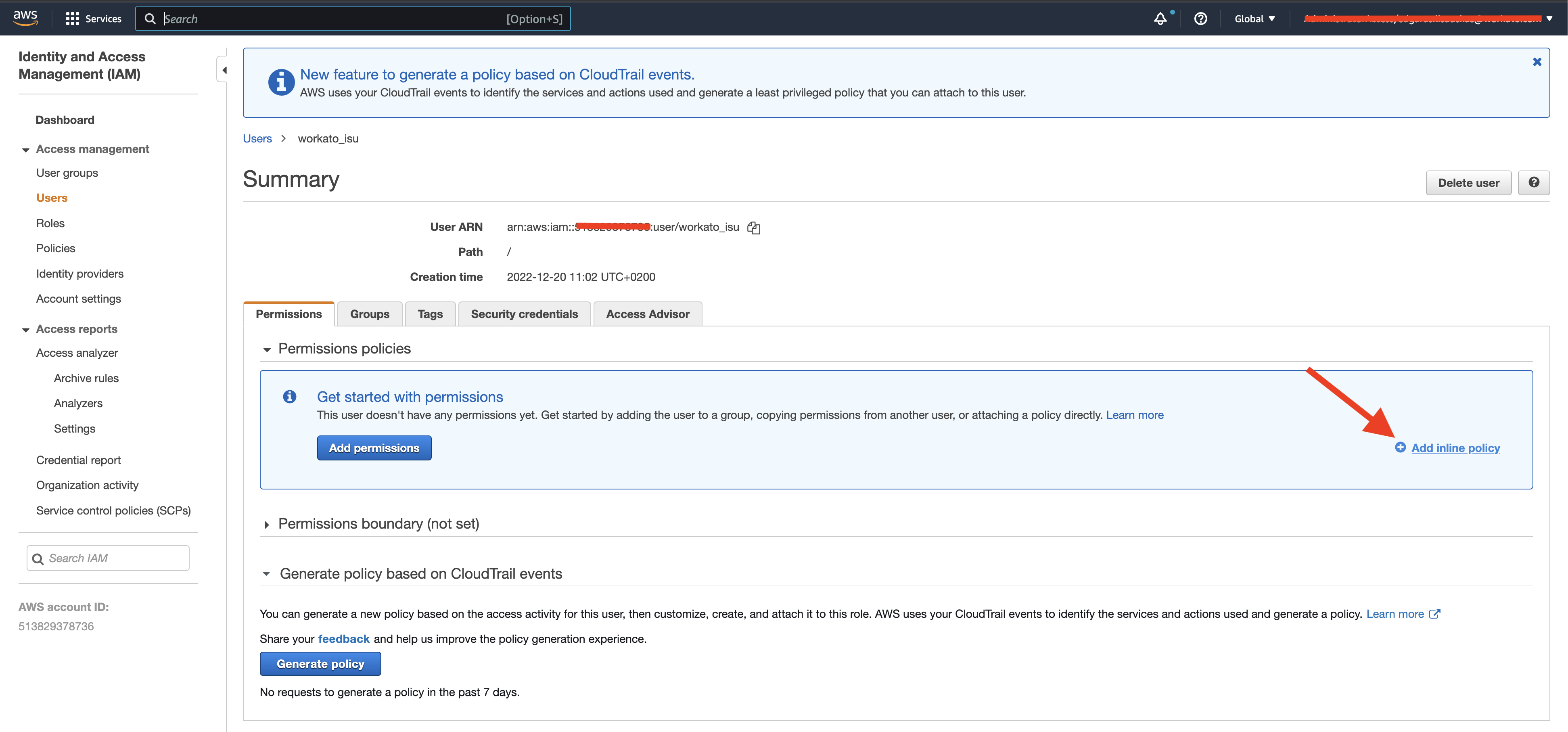 IAMユーザーポリシーの更新
ISUの権限の追加
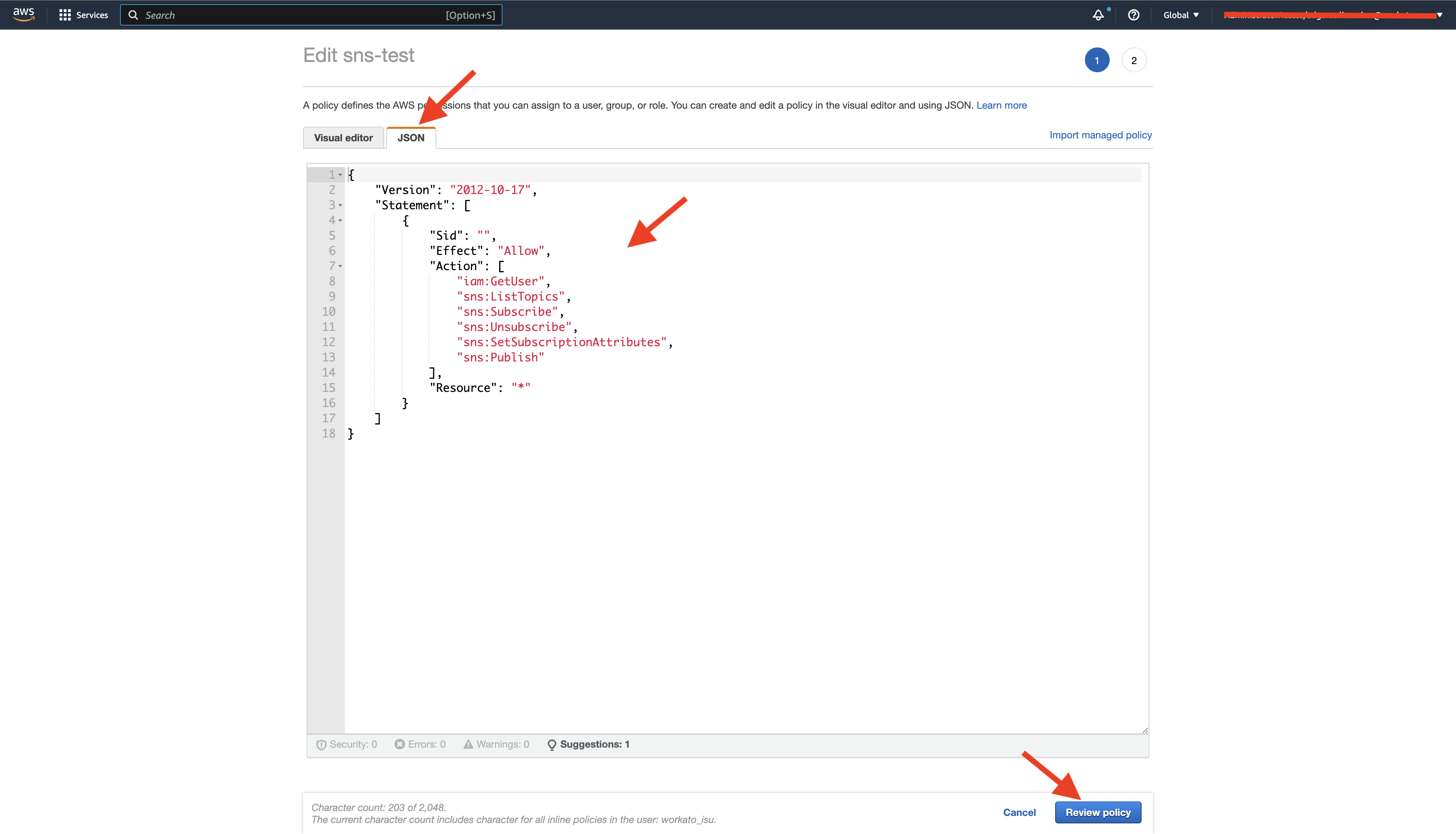
ポリシーの作成ビューでJSONタブを選択します。次のIAMポリシーテンプレートを入力します。
{
"Version": "2012-10-17",
"Statement": [
{
"Sid": "",
"Effect": "Allow",
"Action": [
"iam:GetUser",
"sns:ListTopics",
"sns:Subscribe",
"sns:Unsubscribe",
"sns:SetSubscriptionAttributes",
"sns:Publish"
],
"Resource": "*"
}
]
} IAMユーザーポリシーの確認
ポリシーの確認をクリックします。
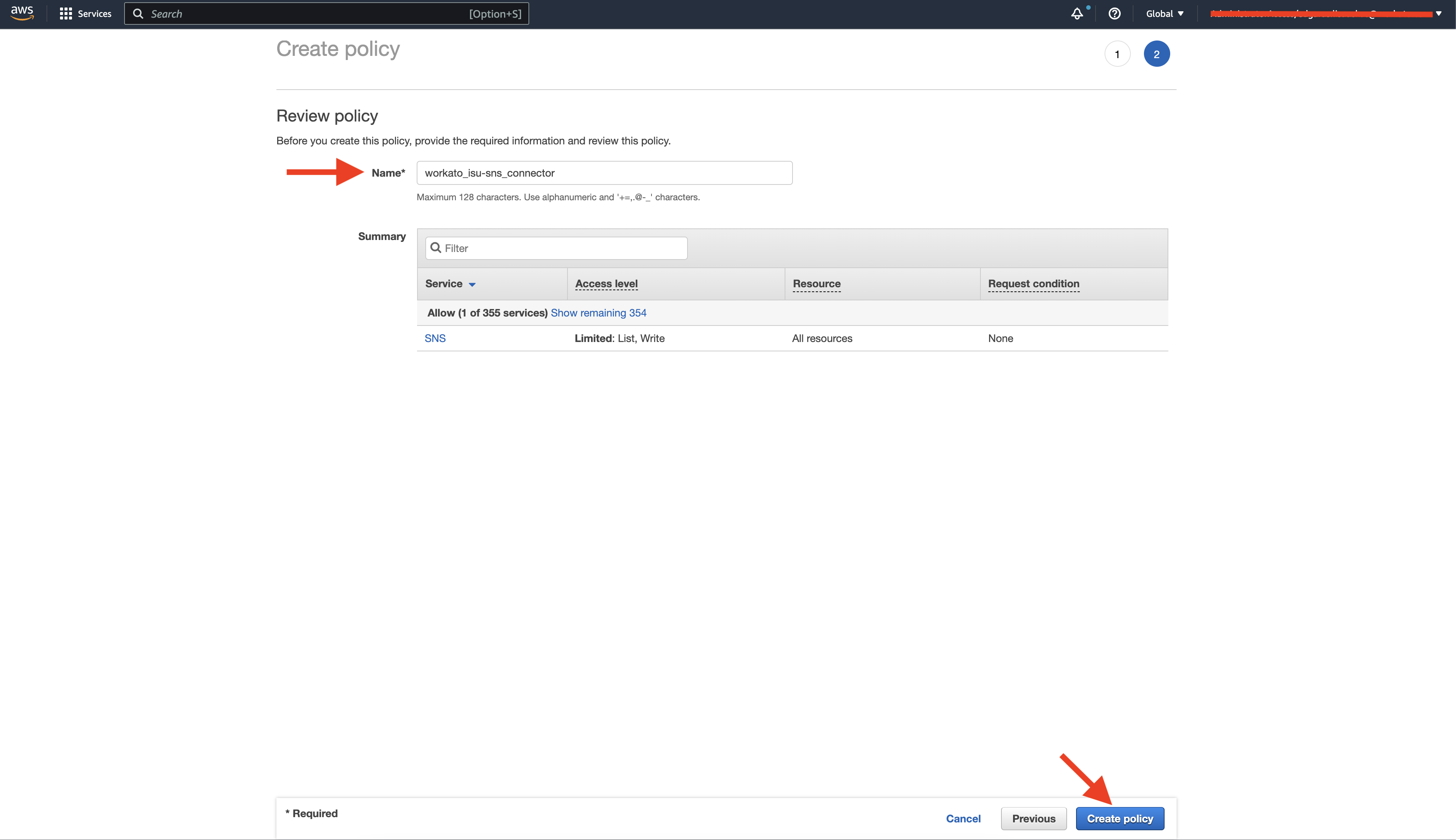
ポリシーの確認ビューでポリシーの名前を入力します。例:workato_isu-sns_connector。
ポリシーの作成をクリックします。前に保存したアクセスキー認証情報を使用してWorkatoに接続します。
 ポリシーの作成
最終更新日: