Anaplan
Anaplanでは、クラウドベースのプラットフォームを通じて、データ、人、計画をつなぎ、情報に基づいた意思決定を促進し、ビジネスプランニングプロセスを効率化できます。
APIバージョン
Anaplanのコネクターは、連携にAnaplanのAPI v2.0を使用します。詳細は、AnaplanのAPIドキュメントを参照してください。
コネクション設定
Anaplanコネクターは、次の認証タイプをサポートしています:
各認証タイプには、Anaplanインスタンスをホストするデータセンターを識別するデータセンターフィールドが含まれています。このフィールドを空白のままにした場合、デフォルトでAnaplan Data Centerになります。使用可能なオプションは、Anaplan Data Center、AWS Australia、GCP Canada、AWS Indonesiaです。
ユーザー名/パスワード
ユーザー名/パスワード認証を使用して、Anaplanアカウントの認証情報で接続します。
ユーザー名/パスワードでAnaplanに接続する
WorkatoでAnaplanへのユーザー名/パスワードコネクションを設定するには、次の手順を実行します:
作成 > コネクションをクリックするか、Cを2回押します。
Anaplanを検索し、アプリとして選択します。
コネクション名フィールドにコネクションの名前を入力します。
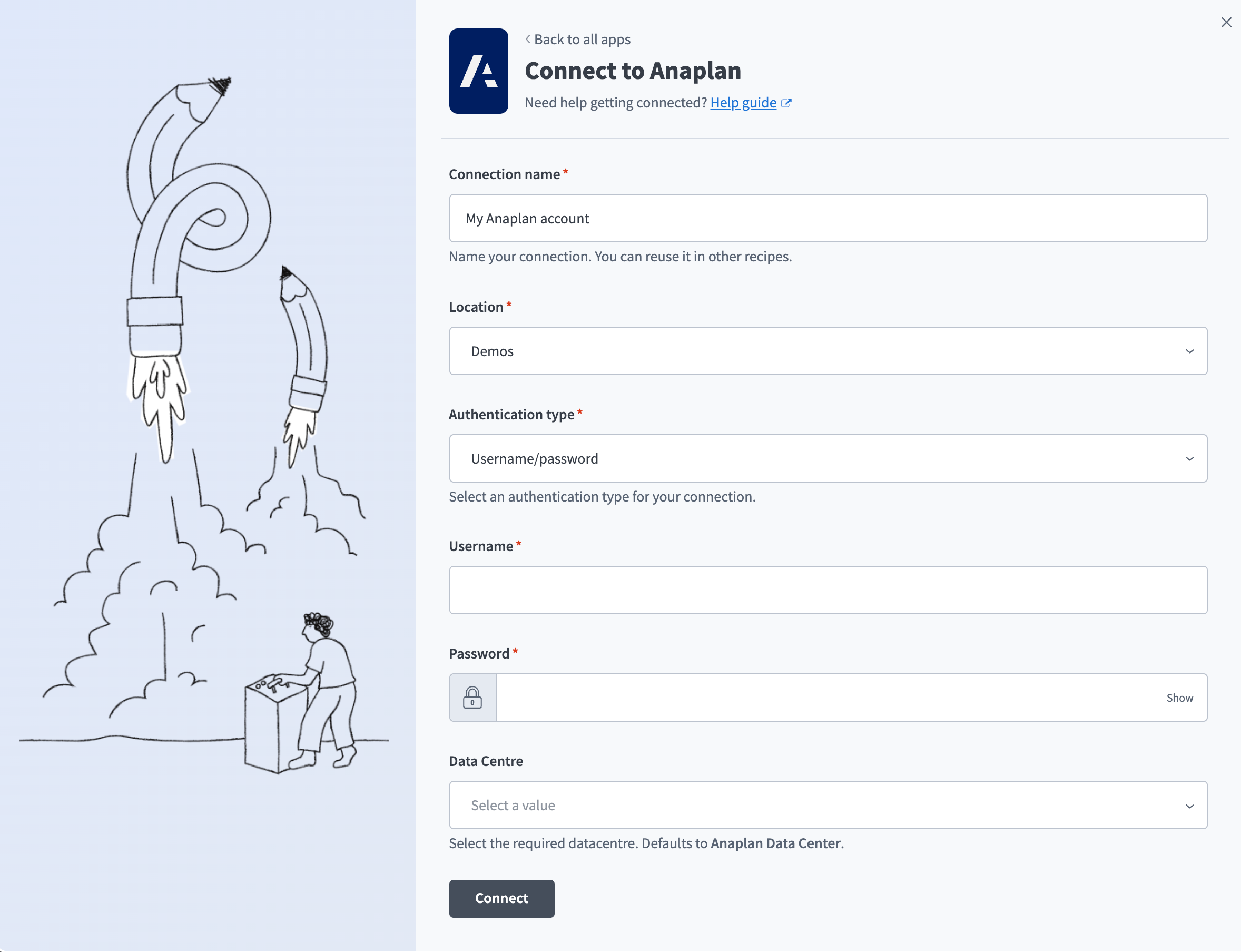 ユーザー名/パスワードコネクションの設定
ロケーションドロップダウンメニューを使用して、コネクションを保存するプロジェクトを選択します。
認証タイプドロップダウンメニューを使用して、ユーザー名/パスワードを選択します。
Anaplanのユーザー名を入力します。
Anaplanのパスワードを入力します。
データセンタードロップダウンメニューを使用して、Anaplanインスタンスをホストするデータセンターを選択します。このフィールドを空白のままにした場合、デフォルトでAnaplan Data Centerになります。
接続をクリックします。
OAuth 2.0
OAuth 2.0を使用して、Anaplanアカウントで設定されたOAuth 2.0クライアントで接続します。
OAuth 2.0でAnaplanに接続する
WorkatoでAnaplanへのOAuth 2.0コネクションを設定するには、次の手順を実行します:
作成 > コネクションをクリックするか、Cを2回押します。
Anaplanを検索し、アプリとして選択します。
コネクション名フィールドにコネクションの名前を入力します。
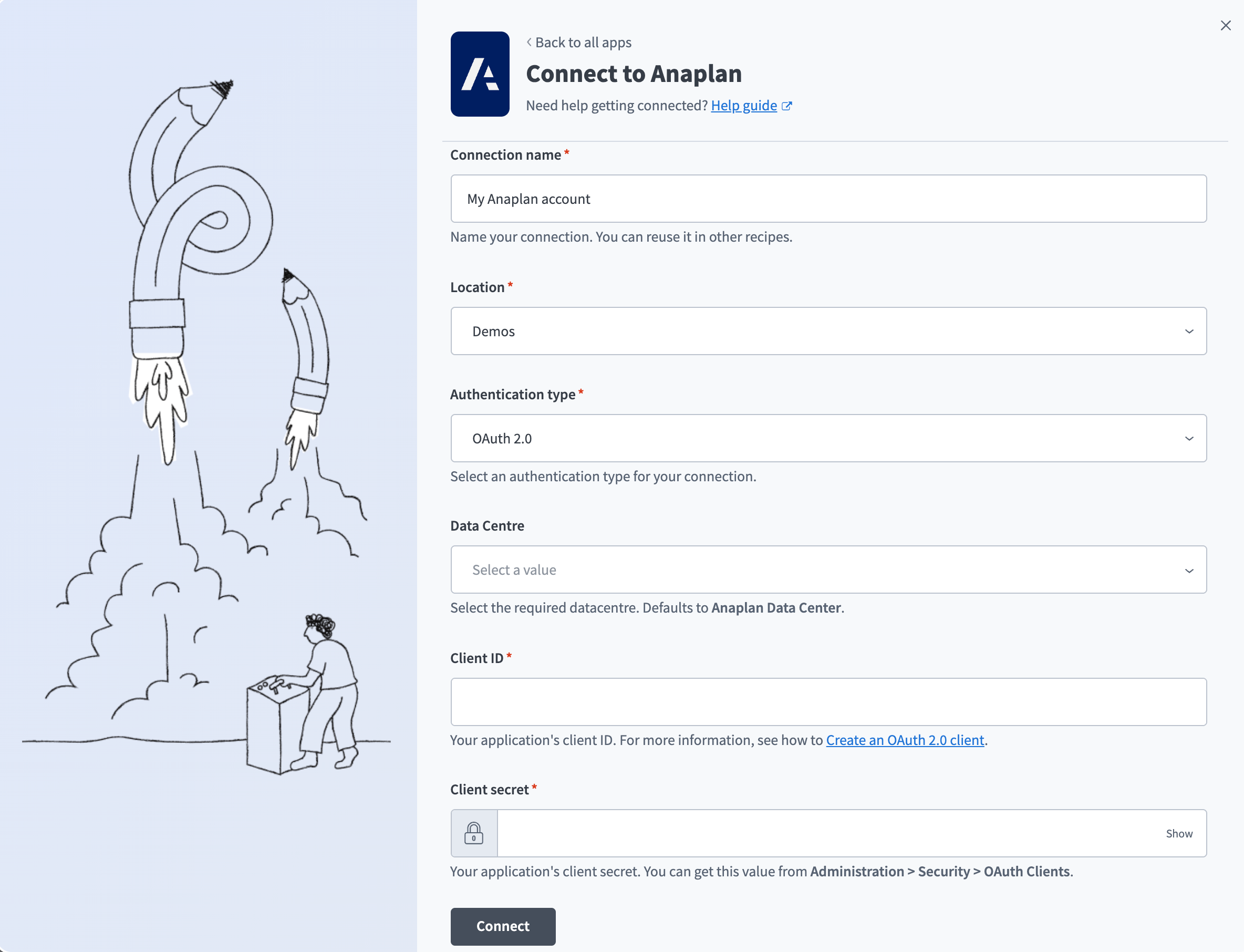 OAuth 2.0コネクションの設定
ロケーションドロップダウンメニューを使用して、コネクションを保存するプロジェクトを選択します。
認証タイプドロップダウンメニューを使用して、OAuth 2.0を選択します。
アプリケーションのクライアントIDを入力します。詳細については、AnaplanのOAuth 2.0クライアントの作成ドキュメントを参照してください。
アプリケーションのクライアントシークレットを入力します。この値は、Anaplanの管理>セキュリティ>OAuthクライアントで確認できます。
データセンタードロップダウンメニューを使用して、Anaplanインスタンスをホストするデータセンターを選択します。このフィールドを空白のままにした場合、デフォルトでAnaplan Data Centerになります。
接続をクリックします。
証明書認証
証明書認証を使用して、PEM形式の証明書と秘密鍵で接続します。
証明書認証でAnaplanに接続する
WorkatoでAnaplanへの証明書認証コネクションを設定するには、次の手順を実行します:
作成 > コネクションをクリックするか、Cを2回押します。
Anaplanを検索し、アプリとして選択します。
コネクション名フィールドにコネクションの名前を入力します。
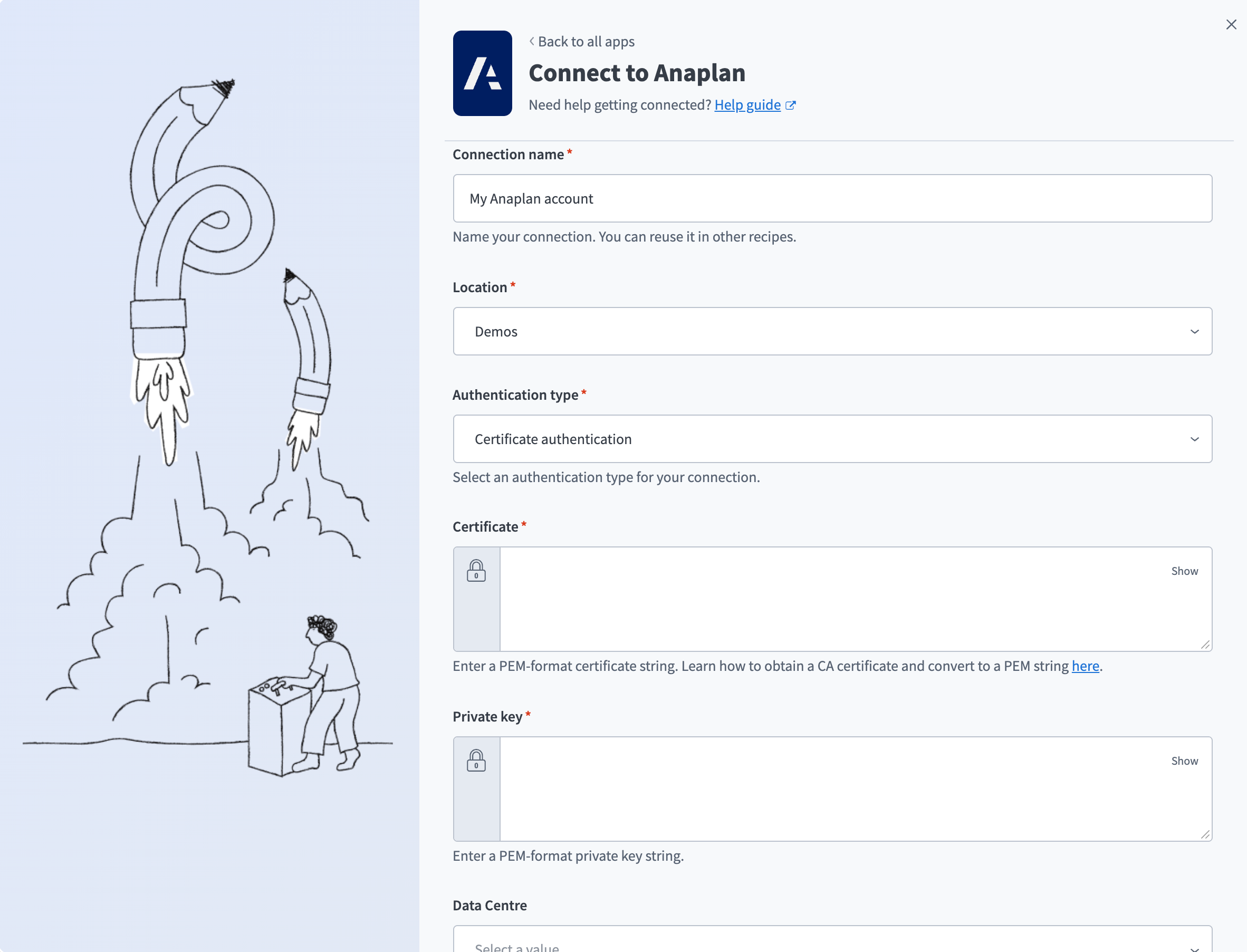 証明書認証コネクションの設定
ロケーションドロップダウンメニューを使用して、コネクションを保存するプロジェクトを選択します。
認証タイプドロップダウンメニューを使用して、証明書認証を選択します。
PEM形式の証明書文字列を証明書フィールドに入力します。詳細については、AnaplanのCA証明書の取得ドキュメントを参照してください。
PEM形式の秘密鍵文字列を秘密鍵フィールドに入力します。
データセンタードロップダウンメニューを使用して、Anaplanインスタンスをホストするデータセンターを選択します。このフィールドを空白のままにした場合、デフォルトでAnaplan Data Centerになります。
接続をクリックします。
最終更新日: