Apify 概要
Apifyは、ホストされたスクレイパー(Actor)のマーケットプレイスとデータセットストレージです。 Apifyコネクタを使用すると、公開Actorを検索して実行を開始し、結果を待機し、その構造化されたデータセットアイテムをレシピに取り込むことができます。
Apifyコネクターを使用して、次のことを行います。
- 公開ストアActorを検索し、Actor、ビルド、実行をIDで参照します。
- Actorを開始し、そのActorが生成する構造化データセットアイテムを取得します。
- 長時間実行されるActorの完了を待機し、その結果を後続のレシピステップにマッピングします。
- Actorの実行が完了したときにレシピを開始し、後続のステップでデフォルトデータセットを取得します。
コミュニティライブラリからApifyをインストール
次の手順を実行して、コミュニティライブラリからApifyコネクターをインストールします:
レシピエディターを開き、コネクターを検索します。または、コミュニティライブラリでコネクターを検索できます。
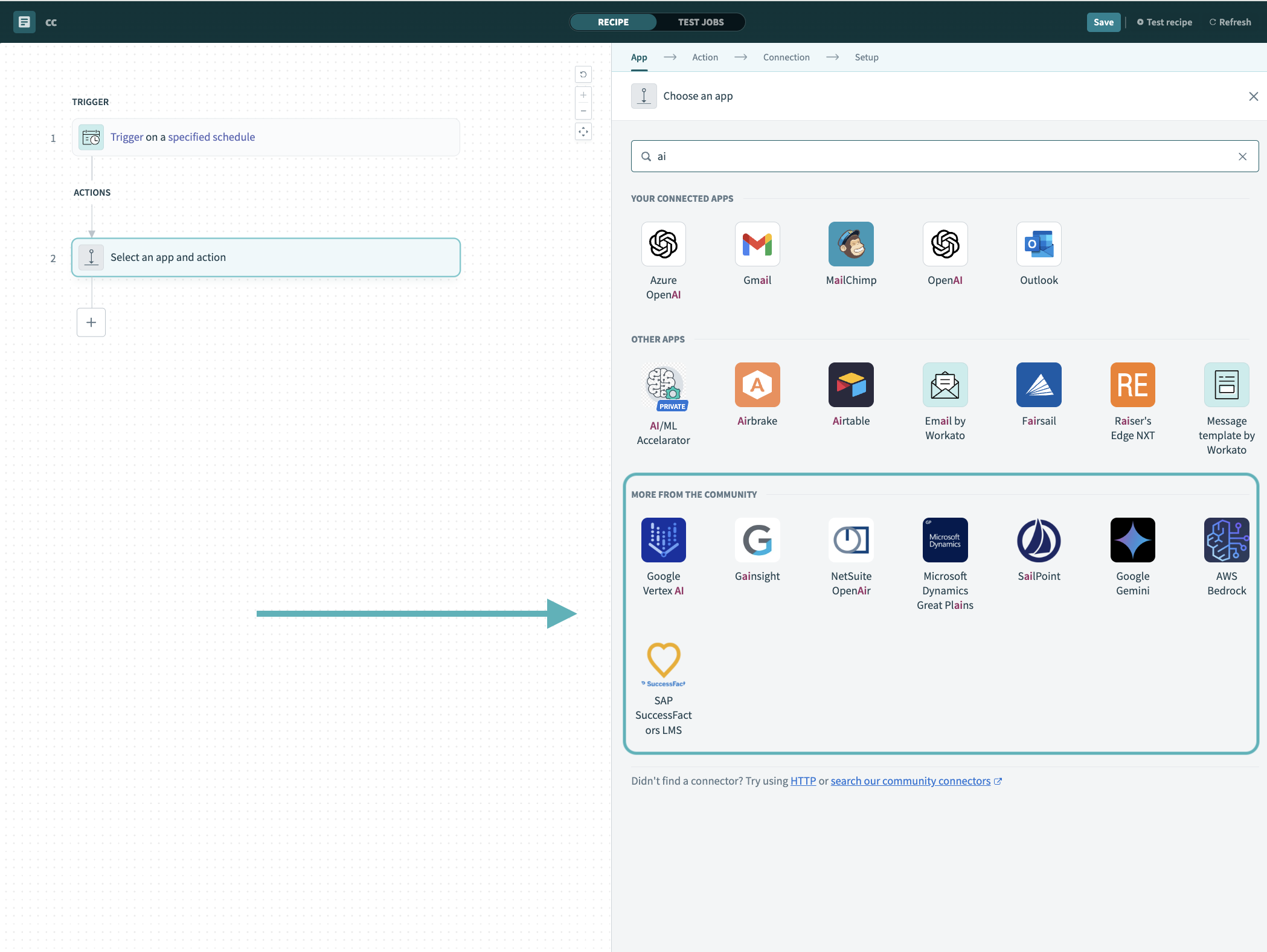 レシピエディターでコミュニティコネクターを検索
インストールするコミュニティコネクターを選択します。
インストールをクリックして、コミュニティライブラリからコネクターをインストールします。
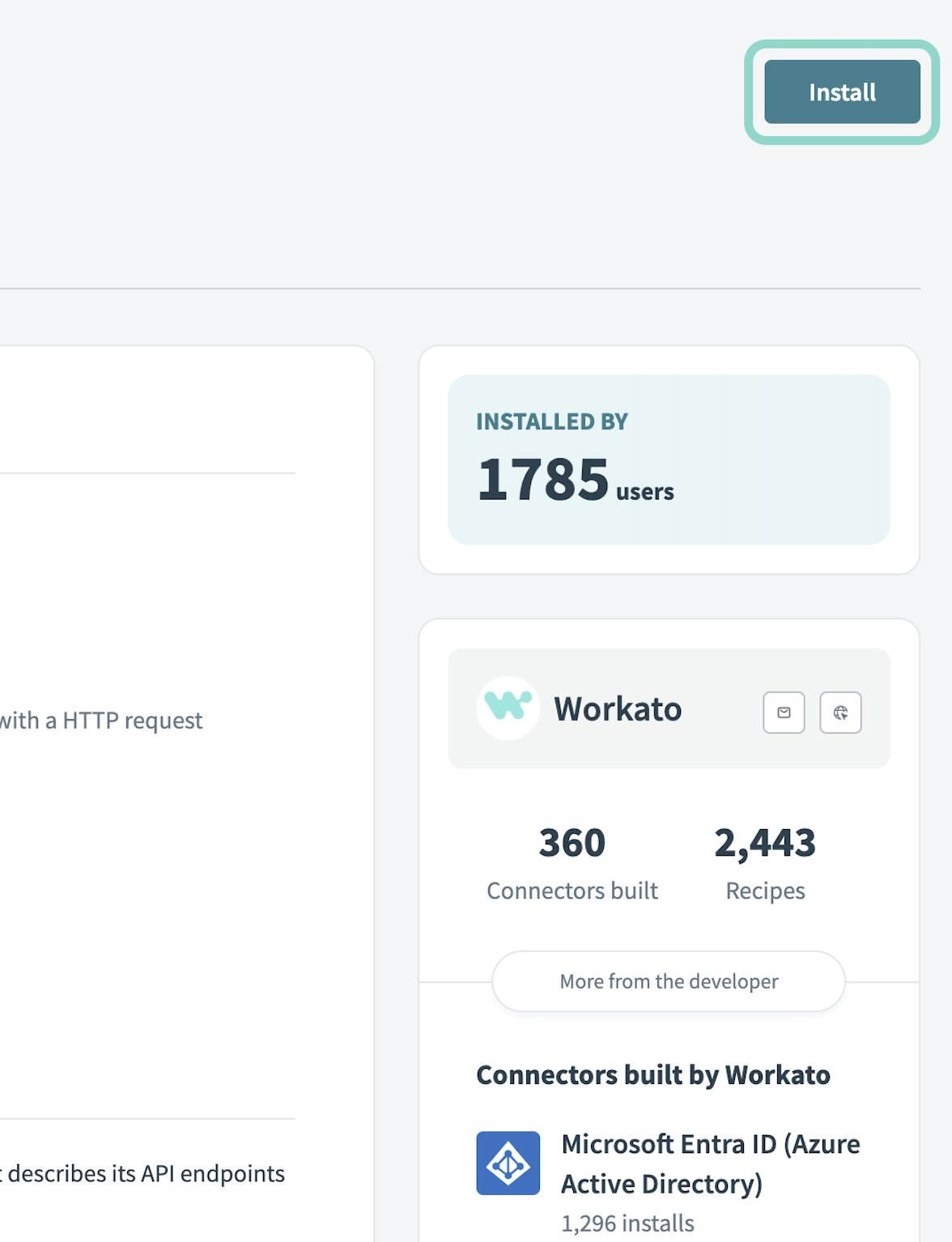 インストールをクリック
Release connector(コネクターをリリース)を選択します。または、ワークスペースにリリースする前にコネクターコードを確認して変更するには、コードを確認を選択します。
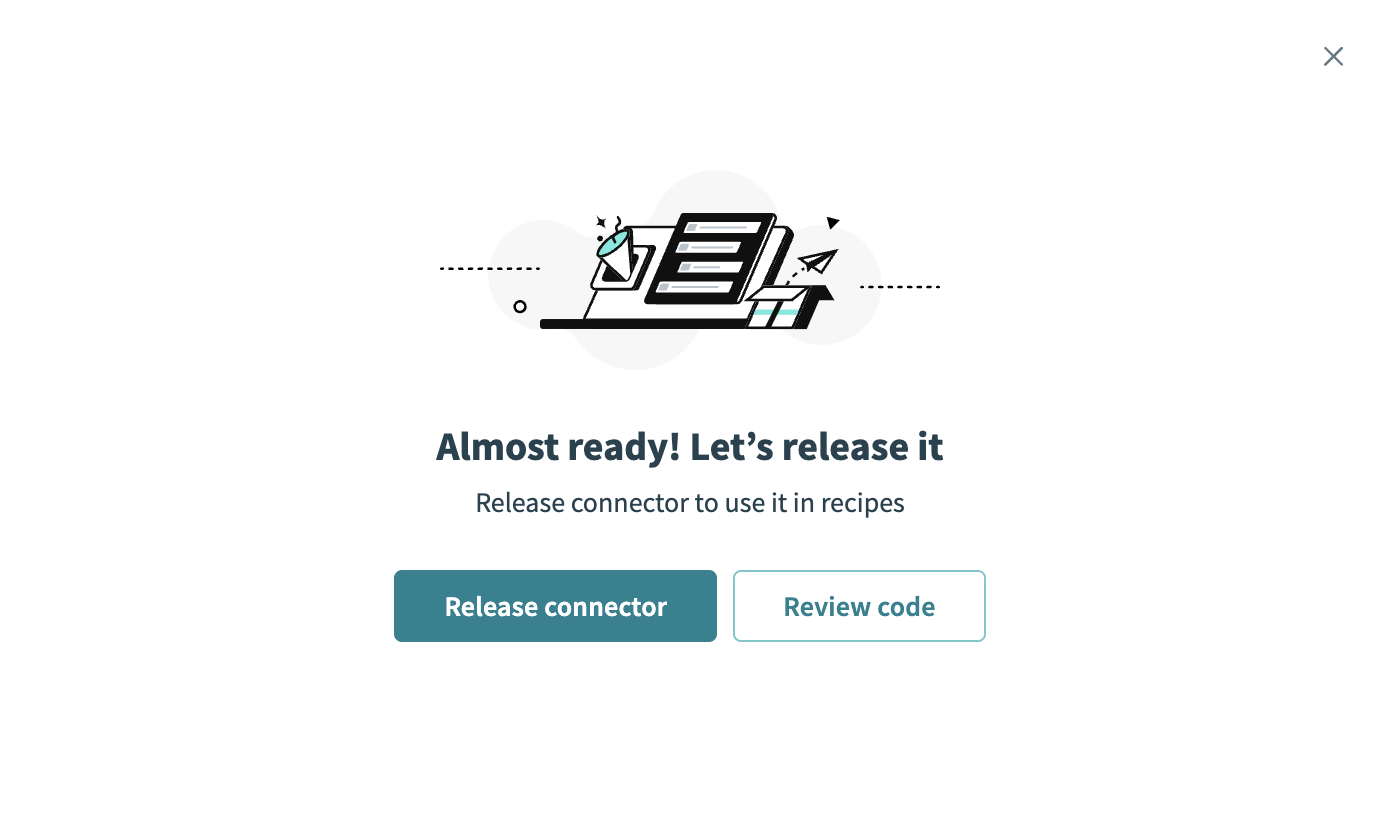 コネクターをリリース
コネクターに加えた変更を要約してから、リリースをクリックし、ワークスペースのコラボレーターがレシピでコネクターを使用できるようにします。
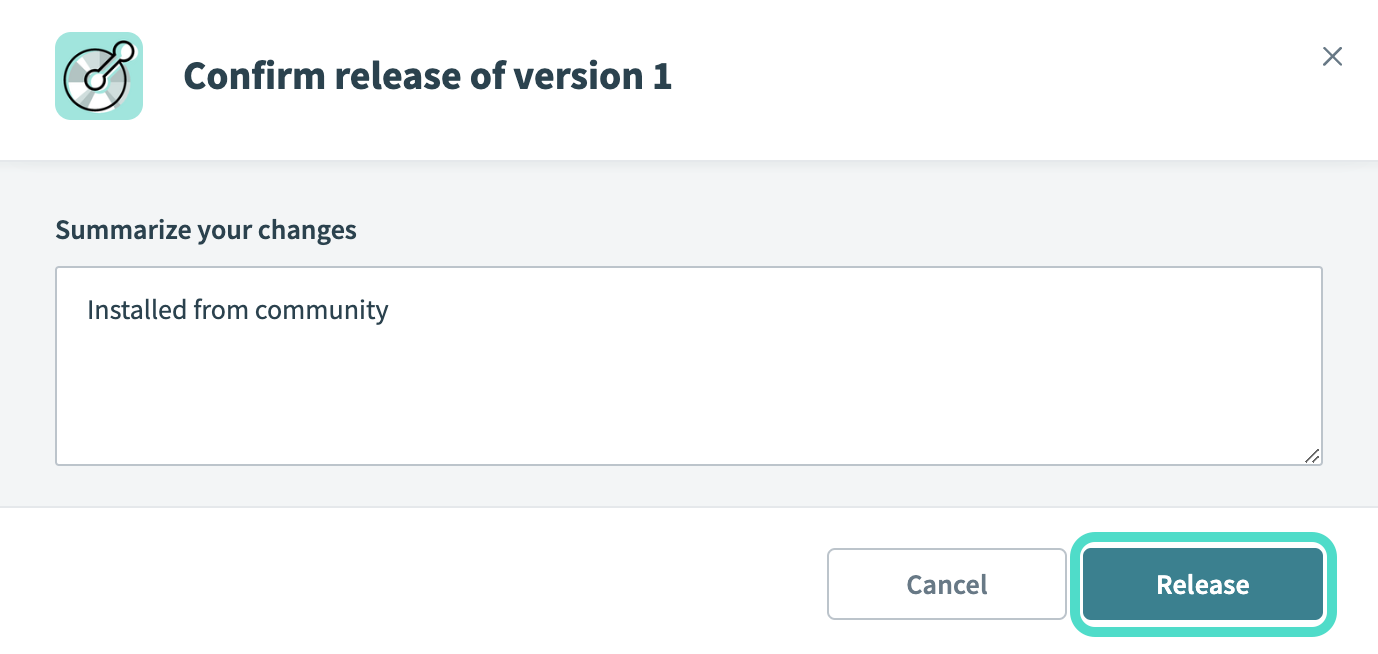 リリースの確認ダイアログ
コネクション設定
ApifyコネクターはAPI token認証を使用します。
Apifyのセットアップ
Apify APIトークンを取得するには、次の手順を完了します。
Apify Consoleにサインインします。
Settings > API & Integrationsに移動します。
Workatoで使用するために、Personal API tokenセクションでAPIトークンのCopyをクリックしてコピーします。
APIトークン認証を使用してApifyに接続
WorkatoでApifyに接続するには、次の手順を実行します。
作成 > コネクションをクリックします。
Apifyを検索し、アプリとして選択します。
コネクション名フィールドにコネクションの名前を入力します。
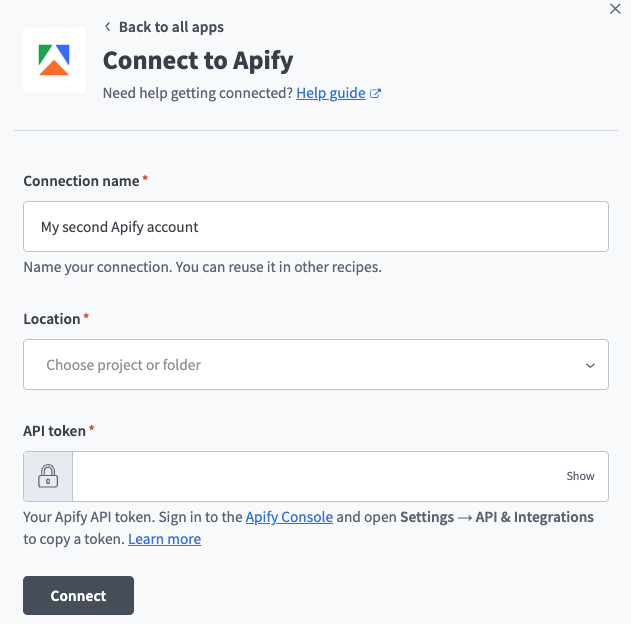 Apify接続設定
ロケーションドロップダウンメニューを使用して、コネクションを保存するプロジェクトを選択します。
API tokenフィールドにApify APIトークンを入力します。詳細については、Apify setupを参照してください。
接続をクリックします。
最終更新日: