Azure DevOps
Azure DevOpsは、ソフトウェアDevelopmentチーム向けに、バージョン管理、作業項目の追跡、パイプライン、リリース管理を提供します。 Azure DevOpsコネクターを使用すると、WorkatoでAzure DevOpsプロジェクト、ボード、ビルド、パイプラインを操作できます。
このコネクターは、次のオブジェクトをサポートしています:
- プロジェクト
- ボード
- ボード列
- ビルド
- ビルドログ
- 実行
- 作業項目
APIバージョン
Azure DevOpsコネクターは、Azure DevOps API v6以降を使用します。以前のバージョンには互換性がある可能性がありますが、Workatoはそれより前のバージョンをテストしていません。
コミュニティライブラリからAzure DevOpsをインストールする
次の手順を実行して、コミュニティライブラリからAzure DevOpsコネクターをインストールします:
レシピエディターを開き、コネクターを検索します。または、コミュニティライブラリでコネクターを検索できます。
 レシピエディターでコミュニティコネクターを検索
インストールするコミュニティコネクターを選択します。
インストールをクリックして、コミュニティライブラリからコネクターをインストールします。
 インストールをクリック
Release connector(コネクターをリリース)を選択します。または、ワークスペースにリリースする前にコネクターコードを確認して変更するには、コードを確認を選択します。
 コネクターをリリース
コネクターに加えた変更を要約してから、リリースをクリックし、ワークスペースのコラボレーターがレシピでコネクターを使用できるようにします。
 リリースの確認ダイアログ
コネクション設定
Azure DevOpsコネクターは、次の認証タイプをサポートしています:
認可コードグラント認証
認可コードグラント認証を使用して、WorkatoでAzure DevOpsコネクションを作成できます。特定のユーザーの権限でレシピを実行する場合、またはブラウザーの同意フローを通じてユーザーがWorkatoを認可するようにする場合は、この方法を使用します。
OAuth 2.0を使用するには、まずアプリケーションを登録し、Azure DevOpsにアクセスするように設定する必要があります。
Azure DevOpsのセットアップ
認可コードグラント認証用にAzure DevOpsを設定するには、次の手順を完了します。
Microsoft Entraテナントでアプリケーションを登録する権限を持つアカウントを使用して、Azure portalにサインインします。
Microsoft Entra ID>アプリの登録に移動し、新規登録をクリックします。
名前フィールドにアプリケーションの名前を入力します。
サポートされているアカウントの種類フィールドに、このアプリケーションを使用できるサポート対象テナントを入力します。
Webを選択し、リダイレクトURIフィールドにhttps://www.workato.com/oauth/callbackを入力します。
登録をクリックします。
アプリケーションの概要ページから、アプリケーション(クライアント)IDとディレクトリ(テナント)IDをコピーして保存します。 Workatoコネクションを設定するには、これらの値が必要です。
証明書とシークレット>新しいクライアントシークレットを選択します。説明と有効期限を入力し、追加をクリックします。
Workatoで使用するために、client secretをコピーして保存します。シークレットは一度だけ表示されます。
APIのアクセス許可>アクセス許可の追加を選択します。
Azure DevOps>委任されたアクセス許可を選択します。 user_impersonationスコープを選択します。 Azure DevOpsインスタンスに必要な追加のスコープを選択します。
Add permissionsをクリックします。テナントに管理者の同意が必要な場合は、管理者の同意を付与をクリックします。
認可コードグラント認証を使用してAzure DevOpsに接続する
WorkatoでAzure DevOpsへの認可コードグラント認証コネクションを設定するには、次の手順を完了します。
作成 > コネクションをクリックするか、Cを2回押します。
Azure DevOpsを検索し、アプリとして選択します。
コネクション名フィールドに、コネクションの一意の名前を入力します。
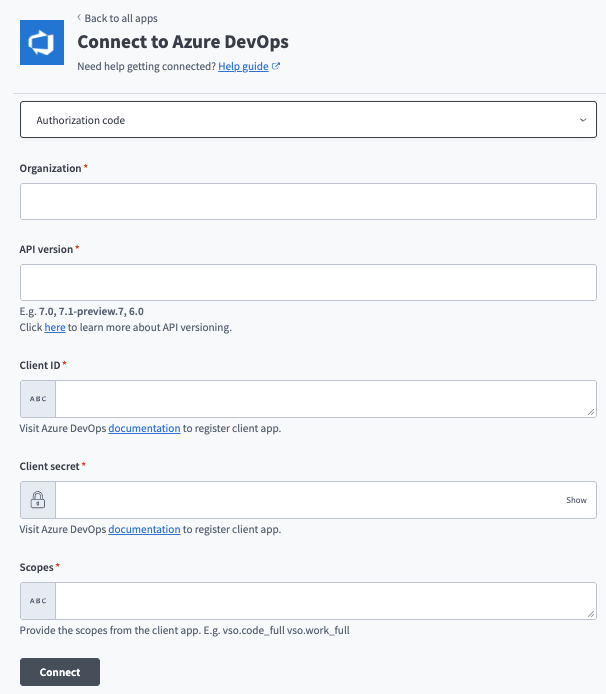 Azure DevOpsで認可コードグラント認証を設定する
ロケーションドロップダウンメニューを使用して、コネクションを保存するプロジェクトを選択します。
OAuth 2.0グラントタイプドロップダウンメニューを使用して、認可コードを選択します。
組織フィールドにAzure DevOps組織名を入力します。
APIバージョンを入力します。
Client IDを入力します。
Client secretを入力します。
スコープフィールドに、クライアントアプリの任意のスコープを入力します。
接続をクリックします。
認可をクリックして、WorkatoにAzure DevOpsへのアクセスを許可します。アプリケーションを認可すると、MicrosoftによってWorkatoにリダイレクトされ、コネクションがアクティブになります。
個人用アクセストークングラント認証
個人用アクセストークン(PAT)グラントを使用して、WorkatoでAzure DevOpsコネクションを認証できます。単一のユーザーが所有するDevelopment、テスト、またはレシピにはPATを使用します。
Azure DevOpsのセットアップ
Azure DevOpsで個人用アクセストークンを設定するには、次の手順を完了します。
https://dev.azure.com/{your_organization}でAzure DevOps組織にサインインします。
ユーザー設定(ユーザーアイコン)>個人用アクセストークンを選択します。
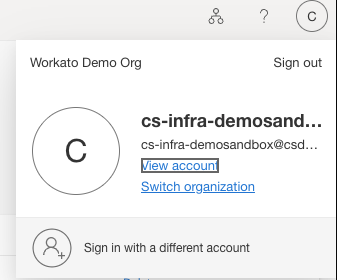 ユーザープロファイル設定アイコン
新しいトークンをクリックします。
名前フィールドにトークンの名前を入力します。
組織フィールドに、トークンの適用先となるAzure DevOps組織を入力します。
有効期限フィールドに、トークンの有効期限の日付を入力します。最大で1年です。
スコープフィールドに、構築予定のレシピに必要な最小スコープを入力します。
スコープの詳細については、Azure DevOpsスコープを参照してください。
Createをクリックします。
トークンをコピーして保存し、Workatoで使用します。トークンは1回だけ表示されます。
個人用アクセストークンを使用してAzure DevOpsに接続する
Workatoで個人用アクセストークンを使用してAzure DevOpsへのコネクションを設定するには、次の手順を完了します。
作成 > コネクションをクリックするか、Cを2回押します。
Azure DevOpsを検索し、アプリとして選択します。
コネクション名フィールドに、コネクションの一意の名前を入力します。
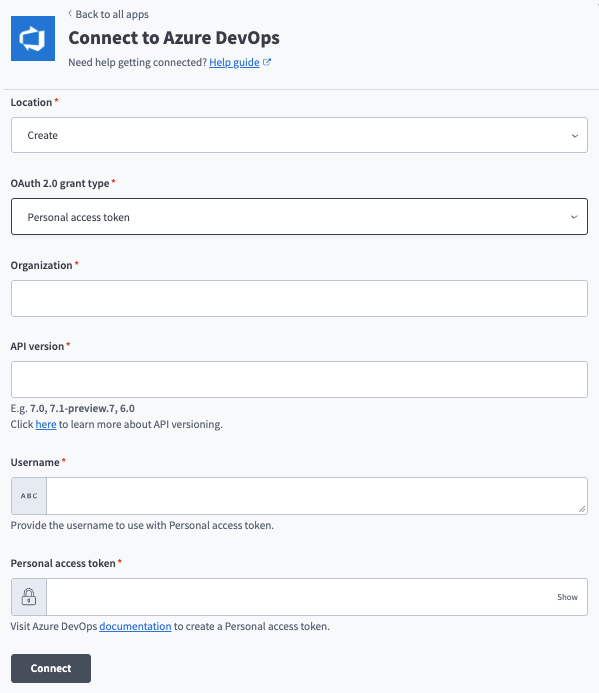 Azure DevOpsで個人用アクセストークンを設定する
ロケーションドロップダウンメニューを使用して、コネクションを保存するプロジェクトを選択します。
OAuth 2.0グラントタイプドロップダウンメニューを使用して、個人用アクセストークンを選択します。
組織フィールドにAzure DevOps組織名を入力します。これはAzure DevOps URLに表示される値です: https://dev.azure.com/{organization}。
APIバージョンを入力します。
ユーザー名を入力します。
個人用アクセストークンを入力します。
接続をクリックします。
認可をクリックして、WorkatoにAzure DevOpsへのアクセスを許可します。アプリケーションを認可すると、MicrosoftによってWorkatoにリダイレクトされ、コネクションがアクティブになります。
サービスプリンシパルグラント認証
サービスプリンシパルOAuth 2.0グラントを使用して、WorkatoでAzure DevOpsコネクションを作成できます。
サービスプリンシパルとマネージドIDは、Microsoft Entra IDを使用して、非人間のIDとしてAzure DevOpsに対して認証します。特定のユーザーの認証情報なしで実行する必要があるプロダクションワークフロー、スケジュール済みジョブ、またはレシピには、この方法を使用します。
必要な権限
Azure DevOps組織にサービスプリンシパルまたはマネージドIDを追加するには、プロジェクトコレクション管理者権限が必要です。
Azure DevOpsのセットアップ
Azure DevOpsでのサービスプリンシパルグラント認証用に、Microsoft Entra IDでIDとクライアントシークレットを作成します。
Microsoft Entra IDでIDを作成します。
Microsoft Entra ID>アプリの登録>新規登録に移動します。
名前フィールドにアプリケーションの名前を入力します。
アカウントの種類フィールドにtenant supportを入力します。
リダイレクトURIを入力します。サービス間シナリオの場合は空白のままにします。
Certificates & secrets > New client secretに移動します。
Workatoで使用するために、アプリケーション(クライアント)ID、ディレクトリ(テナント)ID、シークレットの値をコピーして保存します。
https://dev.azure.com/{your_organization}でAzure DevOps組織にサインインします。
組織の設定>ユーザーに移動し、ユーザーの追加をクリックします。
ユーザーまたはサービスプリンシパルフィールドに、サービスプリンシパルの表示名を入力します。
アクセスレベルフィールドに、付与する予定のアクセスレベルを入力します。 Azure DevOpsのすべての機能を使用するには、Basicを選択します。
プロジェクトに追加フィールドに、IDがアクセスできるプロジェクトを追加します。
Azure DevOpsグループフィールドで、プロジェクト共同作成者、または必要な権限を付与する別のグループを選択します。
Addをクリックします。
割り当てたアクセスレベルで、IDがユーザーリストに表示されていることを確認します。
サービスプリンシパルグラント認証を使用してAzure DevOpsに接続する
WorkatoでAzure DevOpsへのサービスプリンシパルグラントコネクションを設定するには、次の手順を完了します。
作成 > コネクションをクリックするか、Cを2回押します。
Azure DevOpsを検索し、アプリとして選択します。
コネクション名フィールドに、コネクションの一意の名前を入力します。
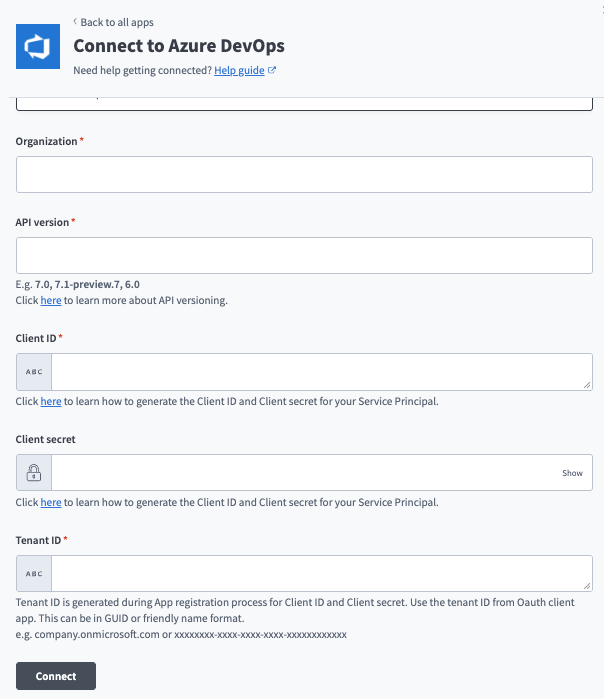 Workatoでサービスプリンシパルグラント認証を設定する
ロケーションドロップダウンメニューを使用して、コネクションを保存するプロジェクトを選択します。
認証タイプドロップダウンメニューを使用して、サービスプリンシパルを選択します。
組織フィールドにAzure DevOps組織名を入力します。
APIバージョンを入力します。
Client IDを入力します。
Client secretを入力します。
テナントIDを入力します。
接続をクリックします。
認可をクリックして、WorkatoにAzure DevOpsへのアクセスを許可します。アプリケーションを認可すると、MicrosoftによってWorkatoにリダイレクトされ、コネクションがアクティブになります。
最終更新日: