Azure Blob Storage
Azure Blob Storageを使用すると、分析用のデータレイクを作成し、強力なクラウドネイティブアプリおよびモバイルアプリを構築するためのストレージを提供できます。
Azure Blob Storageを使用すると、大量の非構造化オブジェクトデータを保存できます。すべてのAzure Blob Storageデータはコンテナー内に保存されます。 Workatoコネクションでデータをアップロードする前に、ストレージコンテナーを作成する必要があります。
コンテナーが必要です
コンテナーを削除すると、ログストリームが停止し、Workatoから通知メールが送信されます。
WorkatoのAzure Blob Storageコネクターを使用すると、クラウドストレージタスクを自動化し、さまざまなアプリからAzure Blob Storageへデータを自動的にプルまたはプッシュするデータパイプラインを構築できます。
APIバージョン
Azure Blob Storageコネクターは、Azure Blob Storage REST APIを使用します。
MICROSOFT MFA要件
2025年10月1日以降、Microsoftは、作成、更新、または削除操作を実行するためにAzure Resource Manager APIエンドポイントにサインインするアカウントに対して、多要素認証(MFA)を適用します。
これらのエンドポイントは、Azure Blob Storageコネクターでhttps://management.azure.com/subscriptionsを通じてWebhookサブスクリプションを作成および管理するために使用されます。
この変更は、次のトリガーに影響します:
サービスを中断せずに維持するには、次のいずれかのオプションを選択します:
オプション1:MFAを有効にして再認証する
MicrosoftのMFA設定ガイドに従って、Azure組織のMFAを設定します。
WorkatoでAzure Blob Storageコネクションを再接続します。
プロンプトが表示されたら、MFAでOAuthフローを完了します。
レシピをテストして、コネクションで動作することを確認します。
オプション2:Client Credentials認証に移行する
サービスプリンシパルを使用し、MFAの適用対象外であるClient Credentials Grantコネクションを設定します。
WorkatoでAzure Blob Storageに接続する方法
Azure Blob Storageに認証する方法は2つあります:
Authorization Code GrantとIntegration System Userの作成
Authorization Code Grantコネクションを使用して、Integration System User(ISU)の権限を活用し、Workatoがユーザーに代わってアクションを実行できるようにします。この設定は、イベントWebhookトリガーなどのAzure Blob Storageの機能を使用するために必要です。
ネットワークアクセスが必要です
Azure Blob Storageアカウントは、Workatoからのネットワークアクセスを許可する必要があります。すべてのネットワークからのパブリックアクセスを有効にするか、特定のIPアドレスにアクセスを制限できます。アクセスを制限する場合は、Workato IPアドレスを許可リストに追加する必要があります。
ISUアカウントアクセス
ISUは、Workatoコネクションで指定されたストレージアカウントにのみアクセスできる必要があります。
Microsoft Entra IDアカウントでISUを作成するには、次の手順を完了します:
Microsoft Entra IDに移動します。
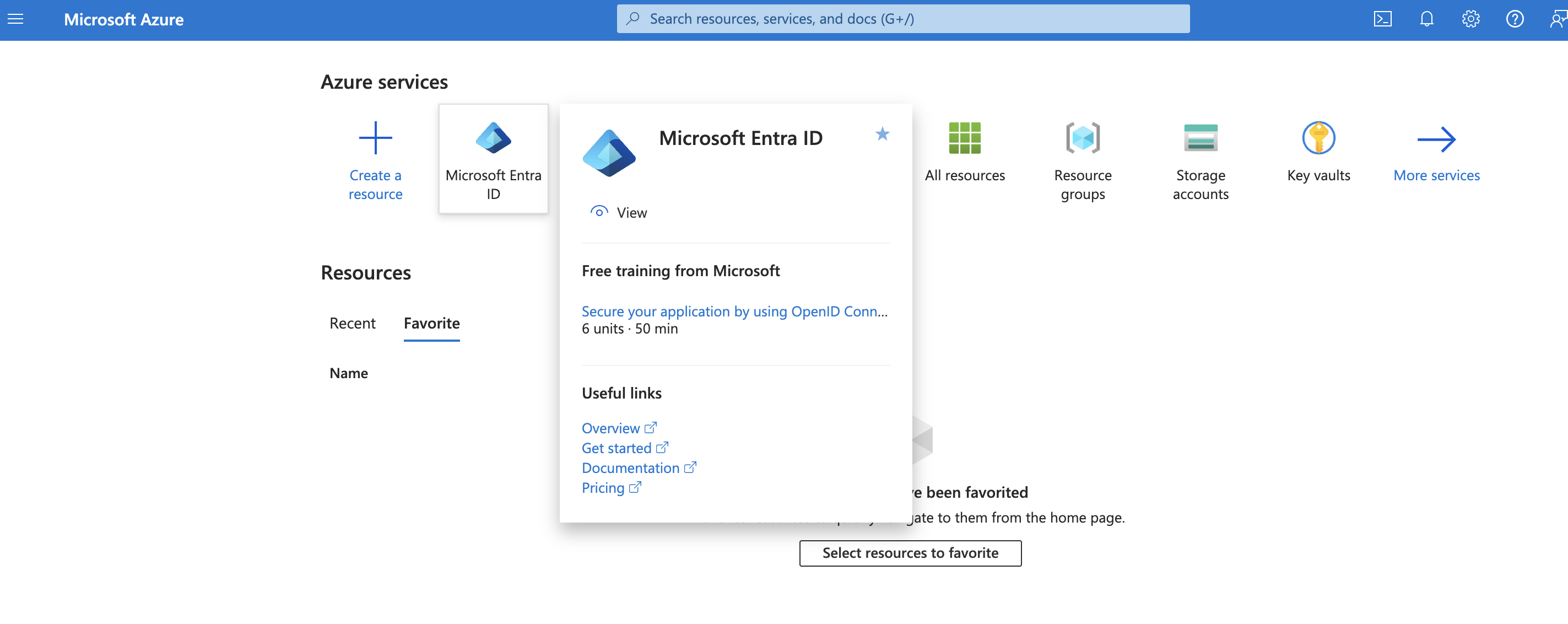 AzureポータルからMicrosoft Entra IDにアクセス
追加>ユーザー>新しいユーザーの作成を選択します。
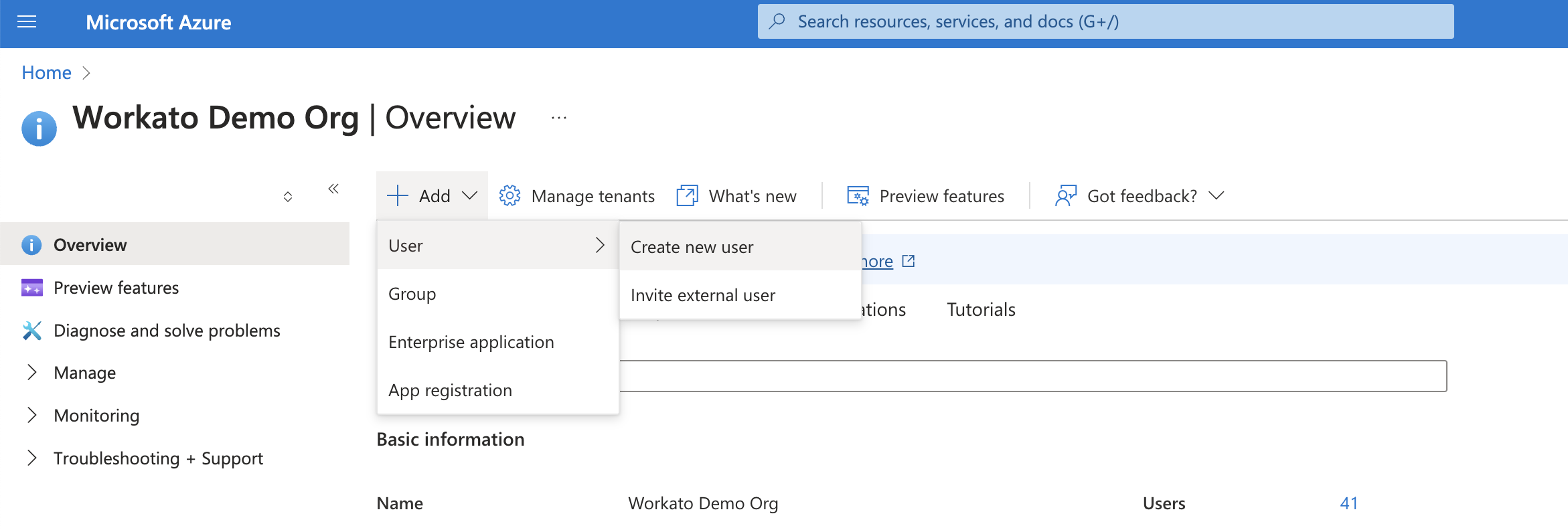 新しいユーザーを作成
ユーザープリンシパル名、表示名、パスワードなど、ISUのIDの詳細を入力します。
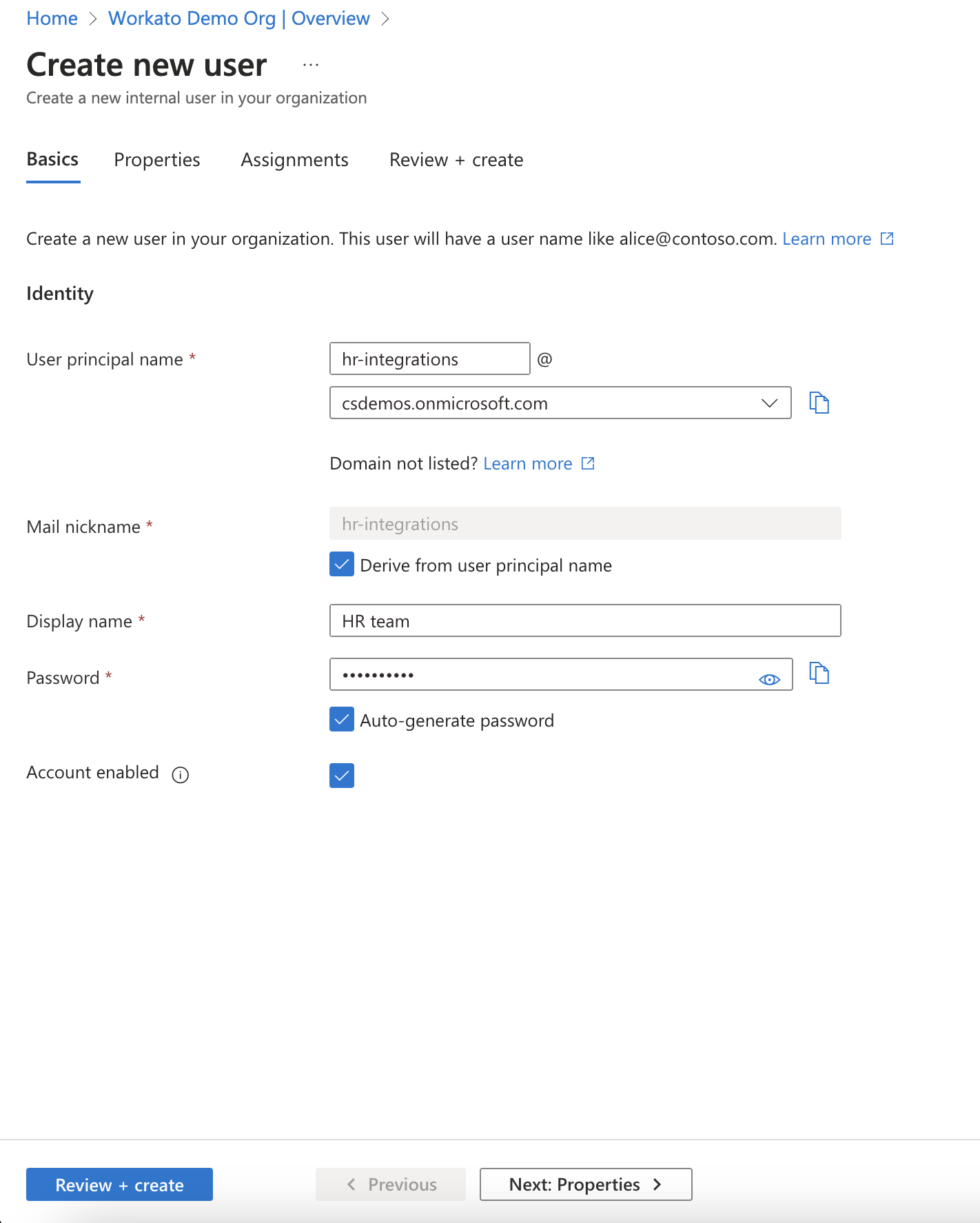 新しいユーザーの詳細を入力します。
確認および作成>作成を選択して、ISUを作成します。
ISUの設定
AzureポータルでWorkatoコネクションを設定し、ISUに適切な権限とスコープがあることを確認するには、次の手順を完了します:
Azureポータルで、ストレージアカウントに移動します。
 Azureポータルからストレージアカウントに移動
ストレージアカウントを選択します。
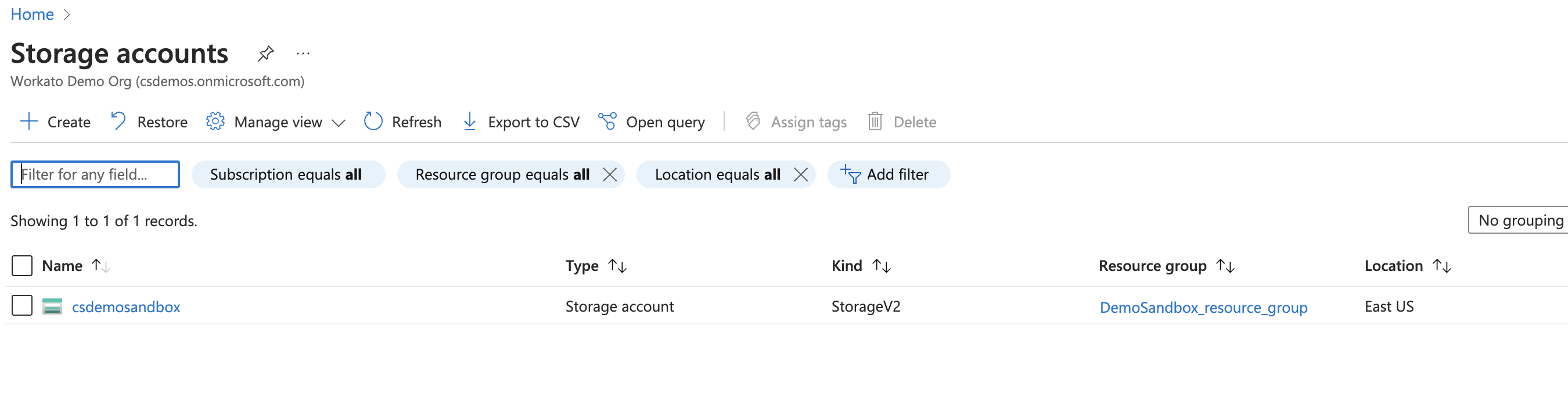 Workatoへのアクセス権を付与するストレージアカウントを指定
Azure Blob Storageアカウント内のリソースグループを選択します。
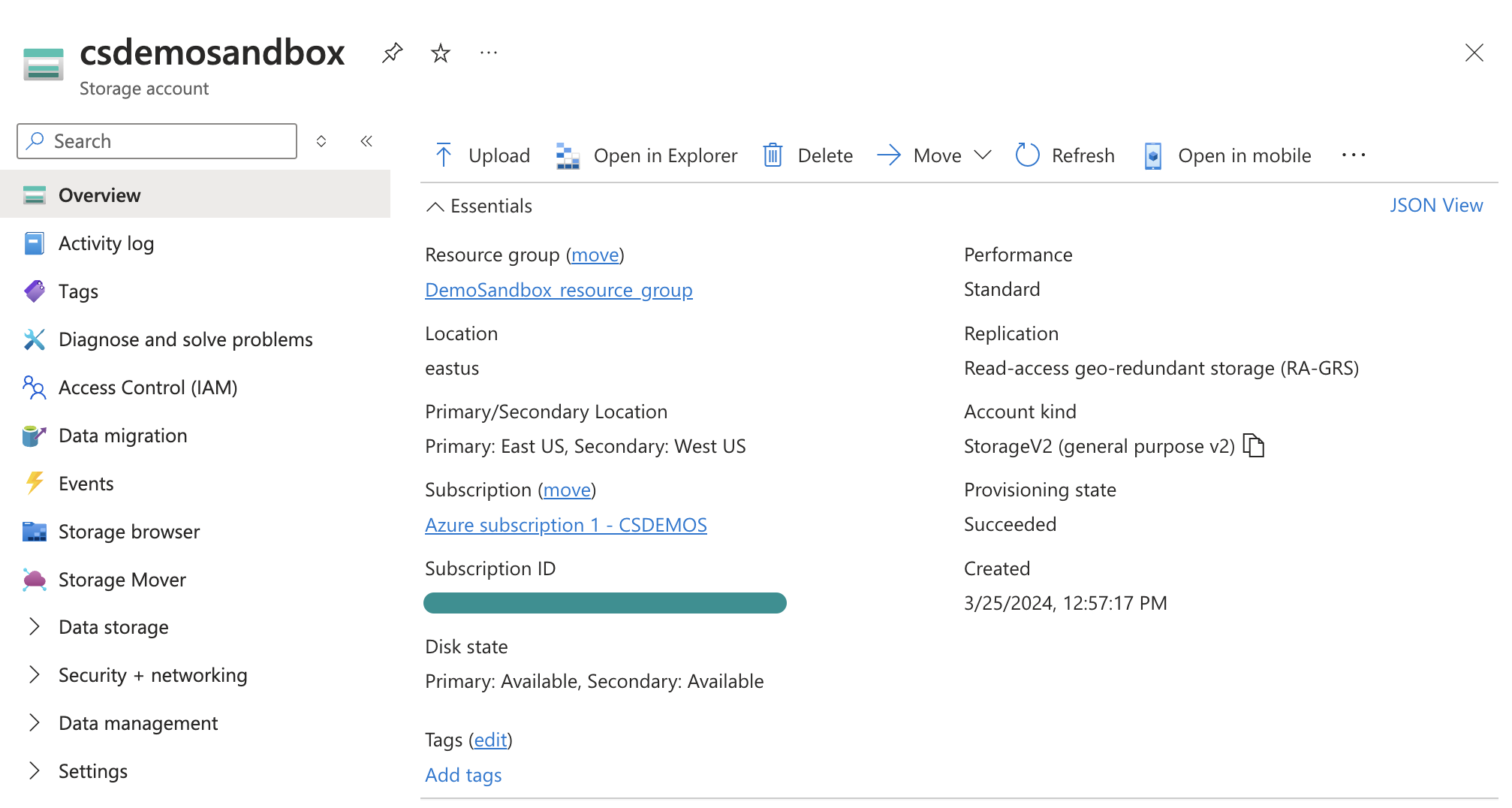 リソースグループに移動
リソースグループ内のアクセス制御 (IAM) に移動します。
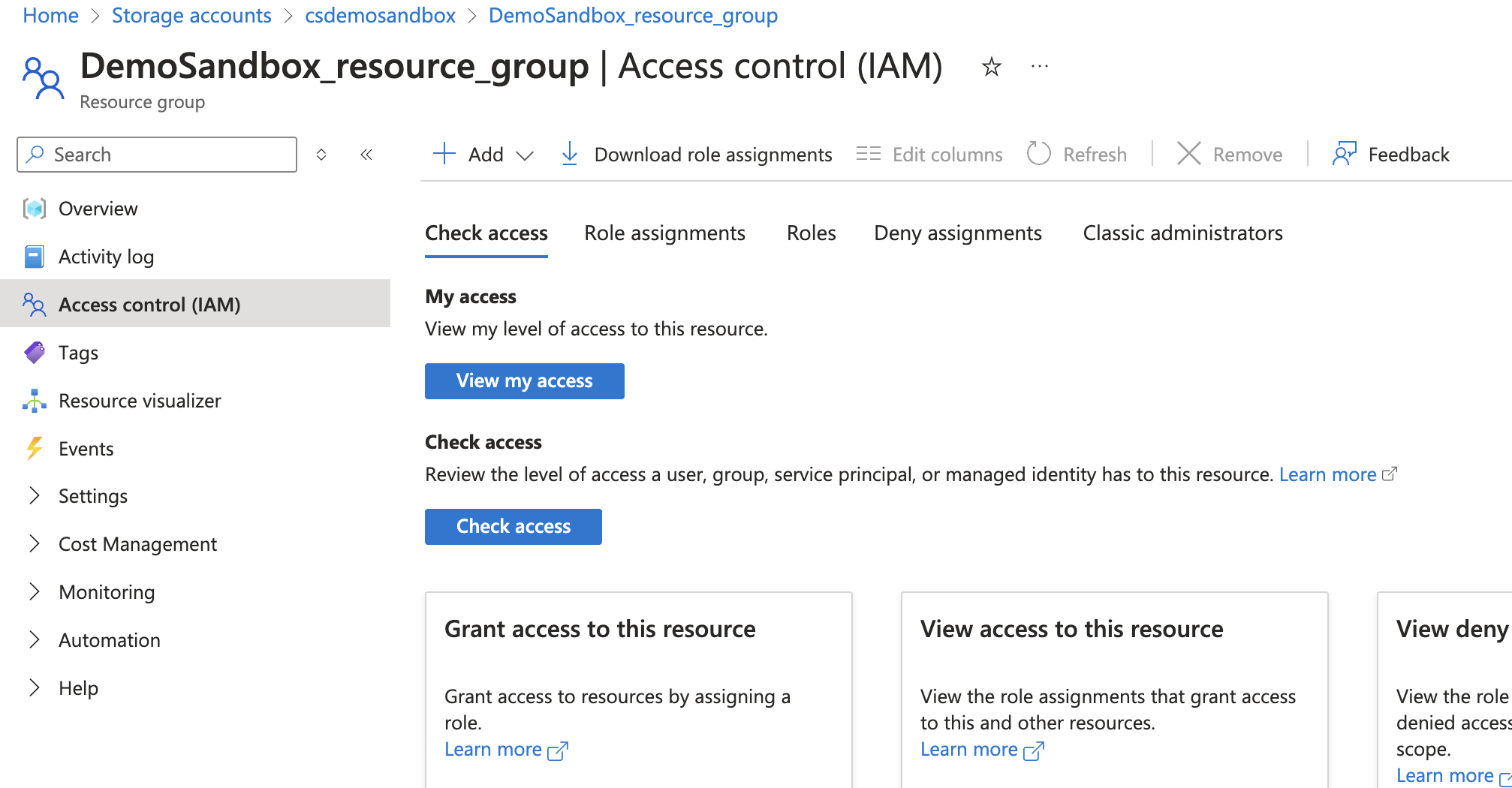 移動先: アクセス制御 (IAM)
追加>ロールの割り当ての追加をクリックして、ISUへのロール割り当てを開始します。
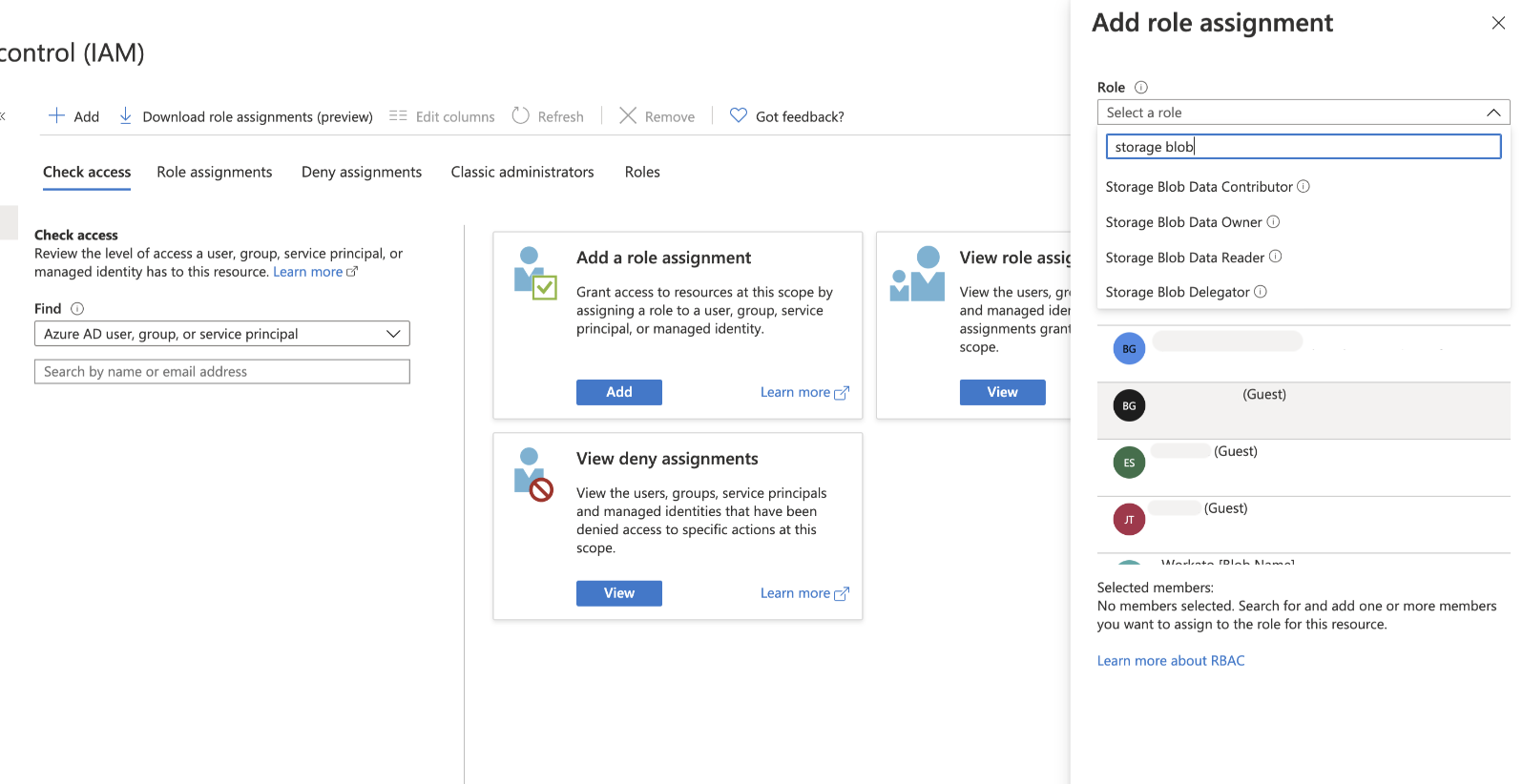 ISUにロールの割り当てを追加
ISUに必要なロールをプロビジョニングします:
ストレージBLOBデータ共同作成者:Azure Blob Storageへの完全な読み取りおよび書き込みアクセス権を付与します。
ストレージBLOBデータ閲覧者:Azure Blob Storageへの読み取り専用アクセス権を提供します。
EventGridイベントサブスクリプション共同作成者:ISUがAzure Blob Storage内でイベントサブスクリプションを確立および管理できるようにします。これは、新しいイベントWebhookトリガーを使用するために必要です。
ストレージアカウントのネットワークアクセスを設定
Azureポータルでストレージアカウントに移動します。
セキュリティとネットワーク>ネットワークに移動します。
パブリックネットワークアクセスセクションで管理をクリックします。
パブリックネットワークアクセスが有効に設定されていることを確認します。
パブリックネットワークアクセスのスコープで、次のいずれかのオプションを選択します:
- すべてのネットワークから有効:任意のネットワークからのアクセスを許可します
- 選択したネットワークから有効:特定のネットワークにアクセスを制限します。このオプションを選択した場合は、IPv4アドレスセクションにWorkato IPアドレスを追加します
保存をクリックします。
書き込みアクセス用にストレージデータ共同作成者ロールが有効であり、コンテナーアクセスレベルがパブリックに設定されていることを確認します。
Client Credentials Grantの作成
Client Credentials Grantを使用して、Azure Blob Storageとのコネクションを確立できます。このGrantタイプは次の場合に使用します:
- テナント固有のコネクションアカウントタイプを使用する場合。このGrantでサポートされるアカウントタイプはこれだけです。
- マネージドIDを使用してAzureにアクセスするサービス間認証。
ネットワークアクセスが必要です
Azure Blob Storageアカウントは、Workatoからのネットワークアクセスを許可する必要があります。すべてのネットワークからのパブリックアクセスを有効にするか、特定のIPアドレスにアクセスを制限できます。アクセスを制限する場合は、Workato IPアドレスを許可リストに追加する必要があります。
Azure Blob StorageでClient Credentials Grantコネクションを設定するには、次の手順を完了します:
Azureポータルでアプリの登録に移動します。
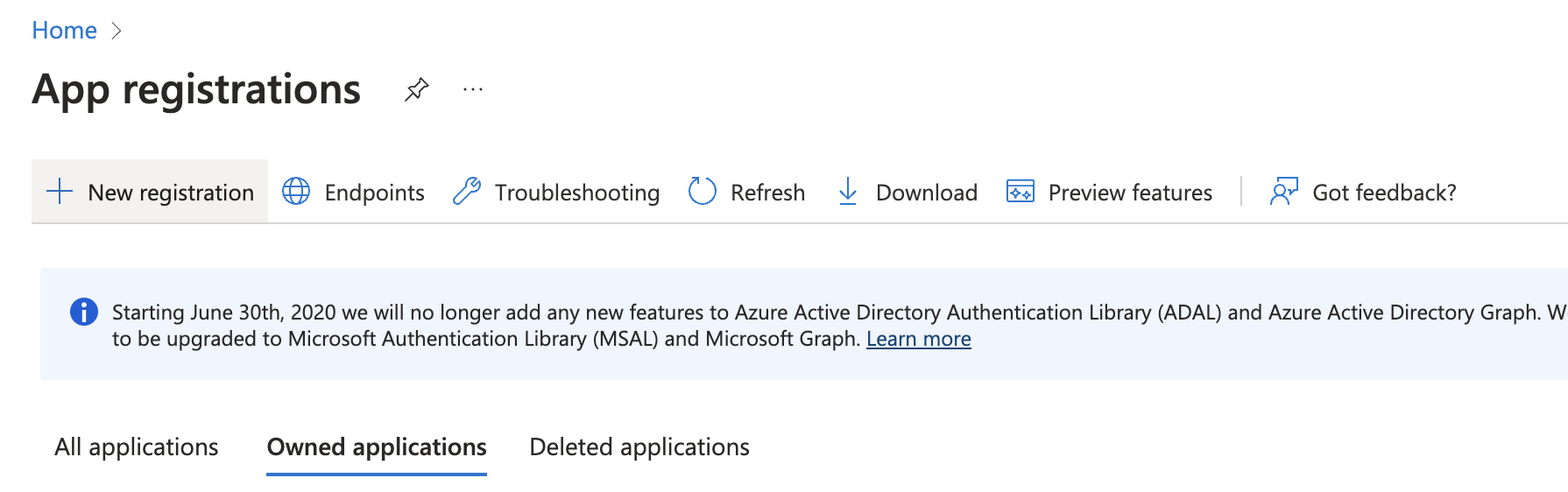 Azureポータルでアプリの登録に移動
新規登録を選択します。
登録するアプリケーションの名前を入力します。
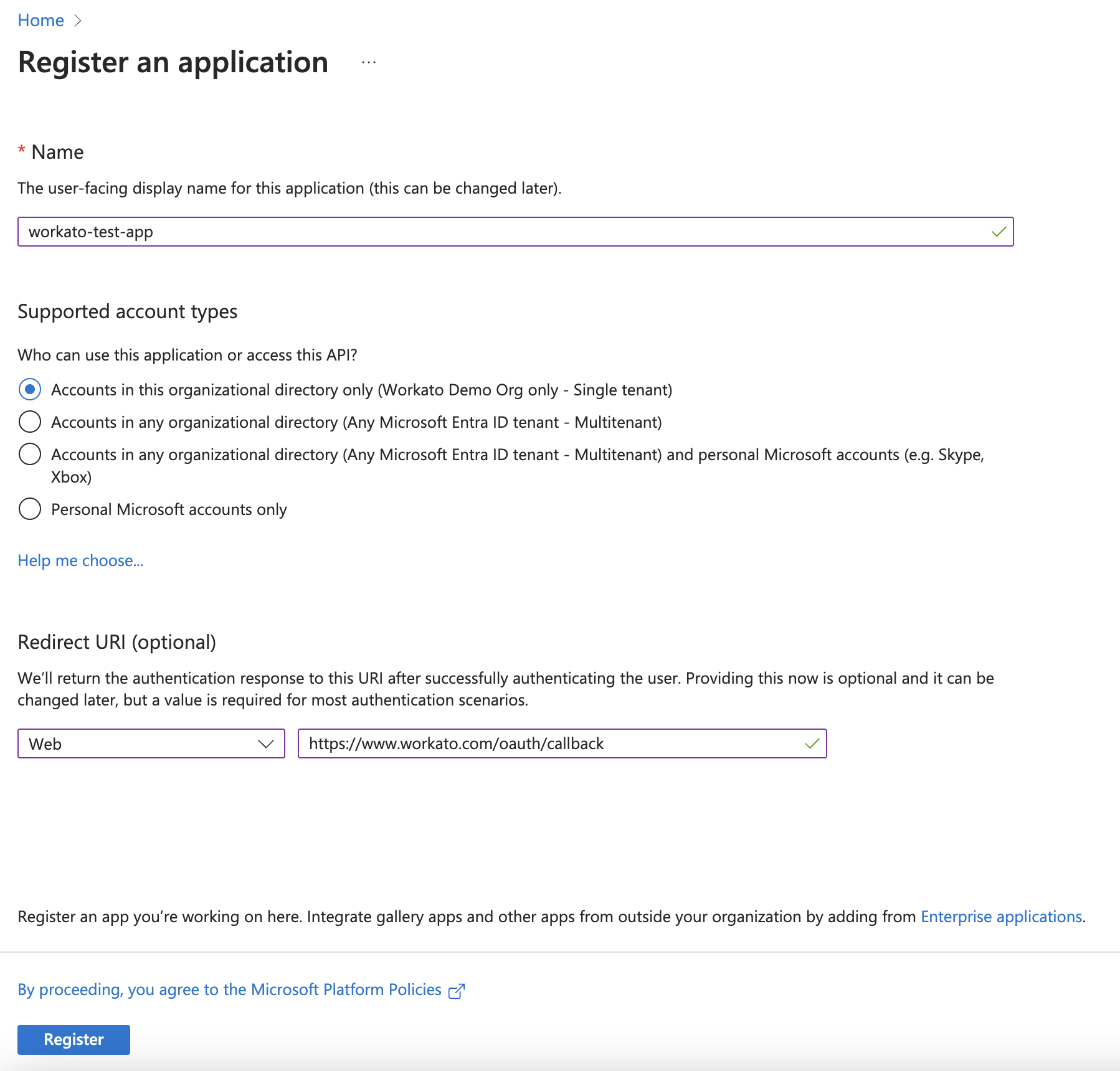 アプリケーションを登録
アプリケーションを使用し、APIにアクセスできるサポートされているアカウントの種類を選択します。
プラットフォームとしてWebを選択し、リダイレクトURIフィールドにhttps://www.workato.com/oauth/callbackを入力します。
登録をクリックしてアプリケーションを作成し、概要ページを表示します。
Workatoでのコネクション設定用に、Client IDとTenant IDを記録します。
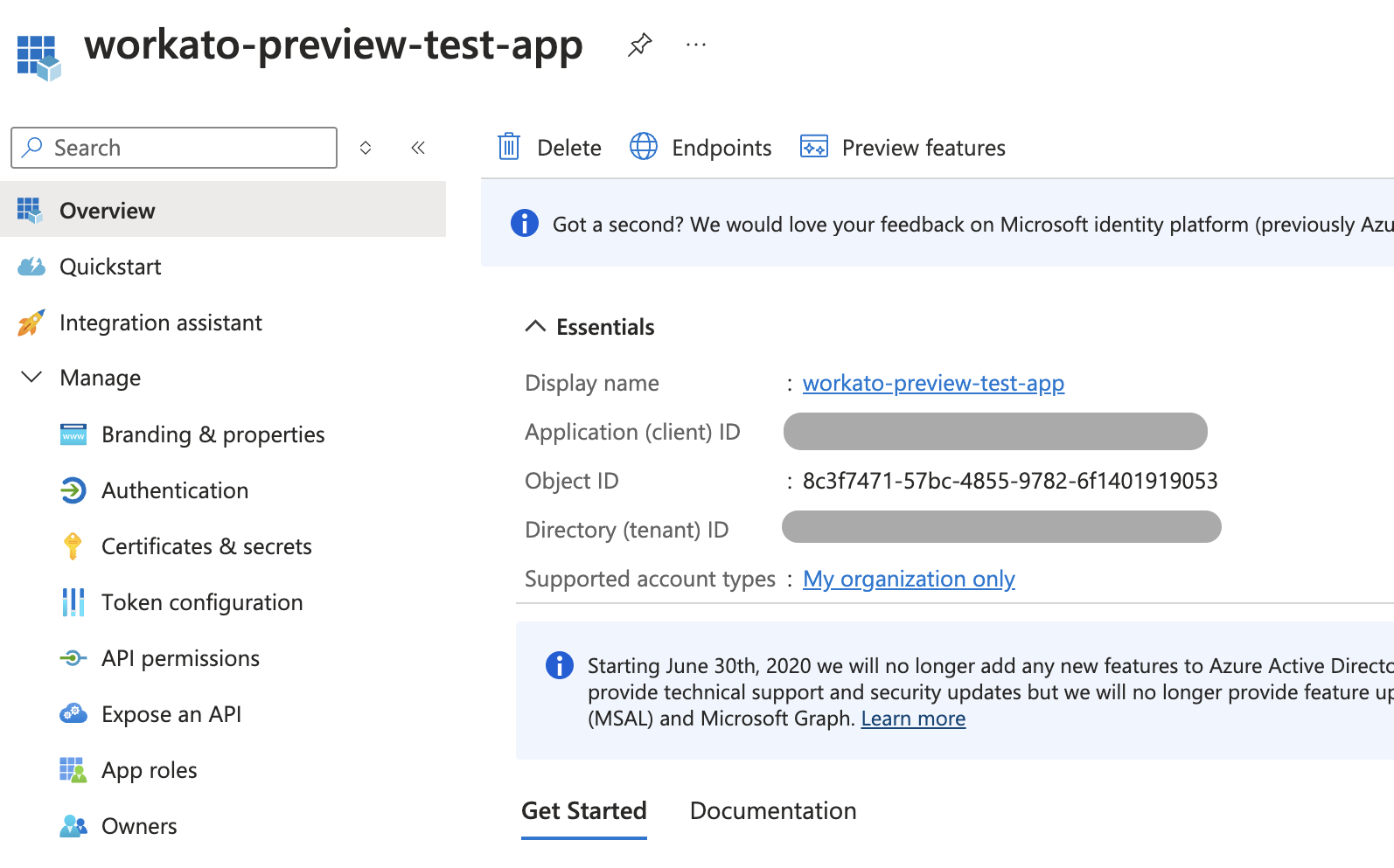 IDを記録
IDを記録
管理>APIのアクセス許可に移動します。
アクセス許可の追加を選択します。
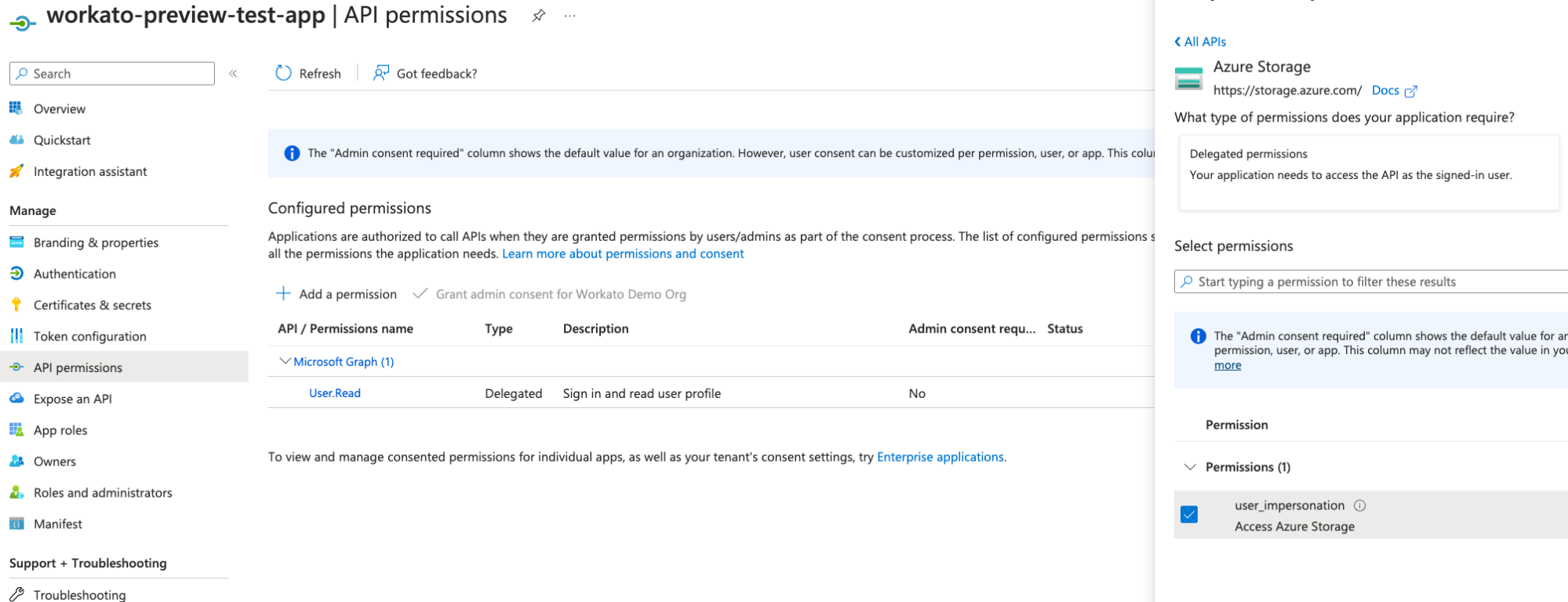 アクセス許可を追加
APIアクセス許可の要求ページで、user_impersonationを含む、Azure StorageおよびAzure Service Managementのアクセス許可を選択します。
アクセス許可の追加をクリックして、アクセス許可を付与します。
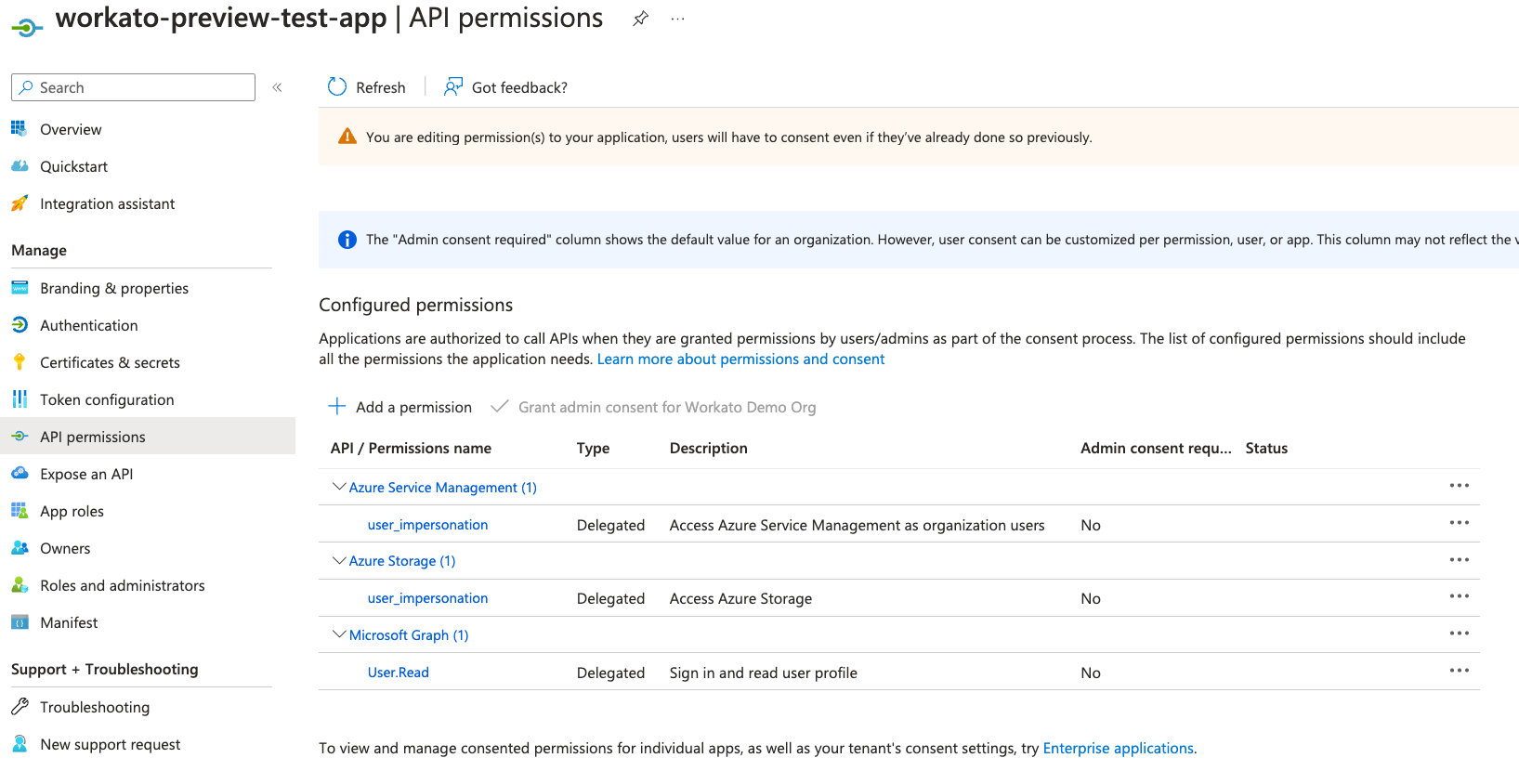 アクセス許可を付与
証明書とシークレット>クライアントシークレットに移動します。
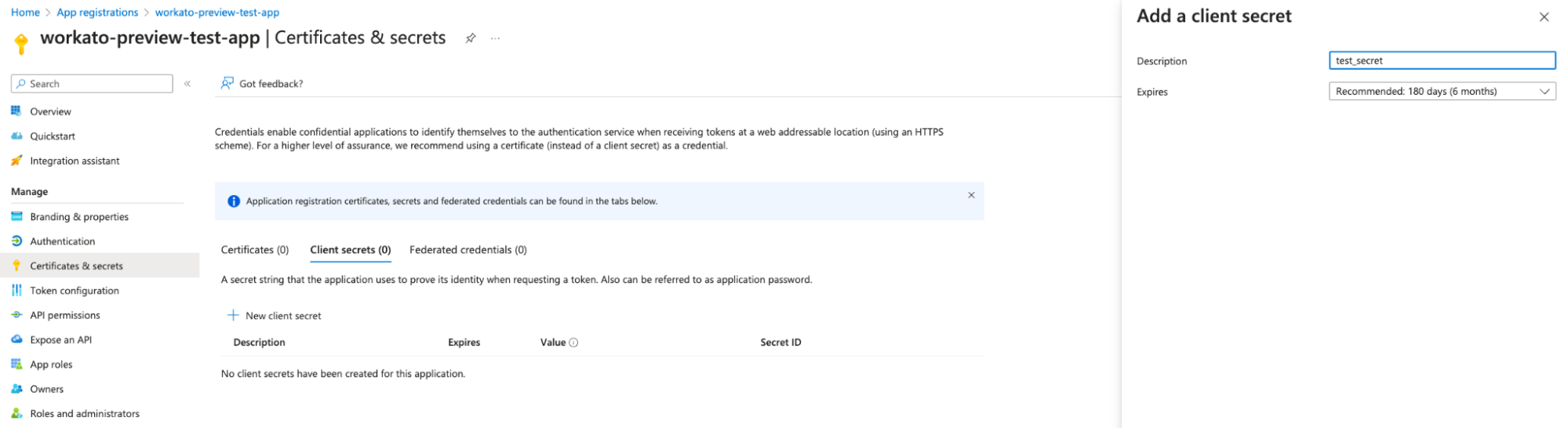 クライアントシークレットに移動
新しいクライアントシークレットを生成し、その値を安全に記録します。
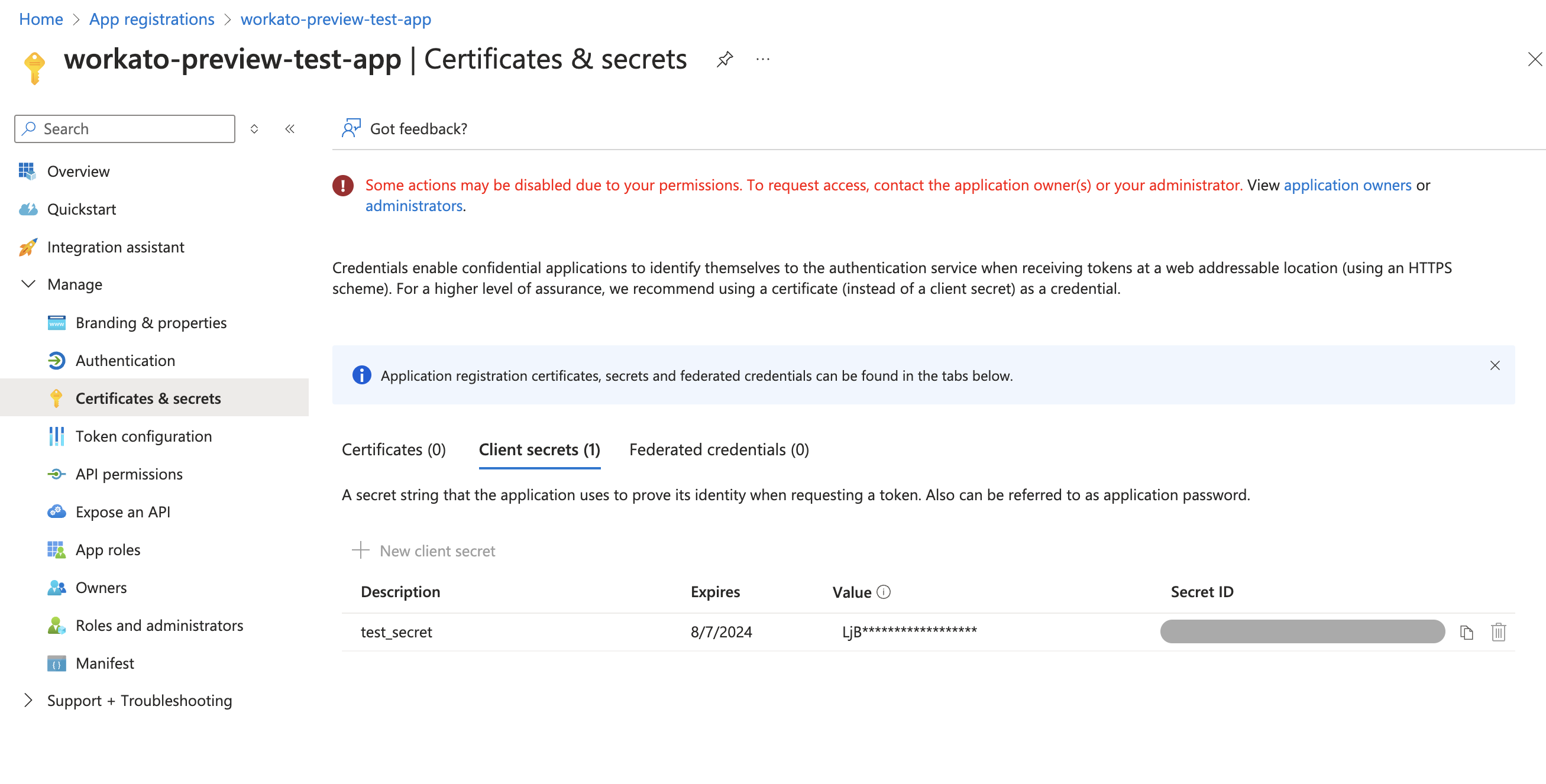 クライアントシークレットを生成
必要なロールをアプリケーションに割り当て
アプリケーションにストレージBLOBデータ共同作成者ロールとEventGridイベントサブスクリプション共同作成者ロールを割り当てる必要があります。これらのロールにより、Azure Blob Storageのアクション、トリガー、および新しいイベントWebhookトリガーで完全な機能を使用できます。
Azureポータルでストレージアカウントに移動します。
リソースグループに移動します。
アクセス制御 (IAM) を選択します。
追加>ロールの割り当ての追加をクリックします。
ストレージBLOBデータ共同作成者を検索して選択します。
次へをクリックします。
ユーザー、グループ、またはサービスプリンシパルを選択します。
メンバーの選択をクリックし、登録済みアプリケーションを名前で検索します。
アプリケーションを選択し、選択をクリックします。
確認および割り当てをクリックして、ロールの割り当てを完了します。
手順4~10を繰り返して、EventGridイベントサブスクリプション共同作成者ロールを割り当てます。
ストレージアカウントのネットワークアクセスを設定
Azureポータルでストレージアカウントに移動します。
セキュリティとネットワーク>ネットワークに移動します。
パブリックネットワークアクセスセクションで管理をクリックします。
パブリックネットワークアクセスが有効に設定されていることを確認します。
パブリックネットワークアクセスのスコープで、次のいずれかのオプションを選択します:
- すべてのネットワークから有効:任意のネットワークからのアクセスを許可します
- 選択したネットワークから有効:特定のネットワークにアクセスを制限します。このオプションを選択した場合は、IPv4アドレスセクションにWorkato IPアドレスを追加します
保存をクリックします。
記録したClient ID、Tenant ID、Client secretを使用して、Client Credentials Grantコネクションを確立します。
WorkatoでAzure Blob Storageコネクションの設定を続行します。
Workatoでセットアップを完了
WorkatoでAzure Blob Storageに接続するには、次の手順を完了します:
作成 > コネクションをクリックするか、Cを2回押します。
新規コネクションページで、コネクションとしてAzure Blob Storageを検索して選択します。
コネクションを一意に識別するコネクション名を入力します。
場所ドロップダウンメニューから、コネクションを保存するプロジェクトを選択します。
Azure Blob Storageのストレージアカウント名を入力します。
コネクションアカウントタイプを選択します:
共通:テナント固有ではない個人、エンタープライズ、マルチテナントアカウントをサポートします。
組織:マルチテナントエンタープライズアカウントをサポートします。
テナント固有:Tenant IDまたはDomainを指定する必要があります。
デフォルトは共通タイプです。
詳細設定に移動して、追加の設定を管理します。
AzureポータルのClient IDを入力します。
Azureポータルの証明書とシークレットにあるClient secretを入力します。
任意。署名済みURL機能用のAccess keyを入力します。
Sign in with Microsoftをクリックします。
プロンプトが表示されたら、必要な権限を承認してコネクション設定を完了します。
最終更新日: