Brevo
Brevoは、複数のチャネルにわたるカスタマーメッセージングをサポートするクラウドベースのコミュニケーションプラットフォームです。 Brevoを使用すると、キャンペーンの作成、ワークフローの自動化、コンタクトの管理、コミュニケーションアクティビティの追跡を行えます。
このコネクターでは、次のアクションを利用できます。
コミュニティライブラリからBrevoをインストールする
次の手順を実行して、コミュニティライブラリからBrevoコネクターをインストールします:
レシピエディターを開き、コネクターを検索します。または、コミュニティライブラリでコネクターを検索できます。
 レシピエディターでコミュニティコネクターを検索
インストールするコミュニティコネクターを選択します。
インストールをクリックして、コミュニティライブラリからコネクターをインストールします。
 インストールをクリック
Release connector(コネクターをリリース)を選択します。または、ワークスペースにリリースする前にコネクターコードを確認して変更するには、コードを確認を選択します。
 コネクターをリリース
コネクターに加えた変更を要約してから、リリースをクリックし、ワークスペースのコラボレーターがレシピでコネクターを使用できるようにします。
 リリースの確認ダイアログ
コネクション設定
BrevoコネクターはAPIキー認証を使用します。
Brevoのセットアップ
Brevoアカウント設定からAPIキーを生成するには、次の手順を実行します。
Brevoアカウントに移動し、SMTPとAPI設定をクリックします。
新しいAPIキーを生成をクリックします。
APIキーに名前を付けるにAPIキーの名前を入力します。
生成をクリックします。
Workatoで使用するAPIキーを安全に保存します。
APIキー認証を使用してWorkatoでBrevoに接続する
WorkatoでBrevoに接続するには、次の手順を実行します。
作成 > コネクションをクリックするか、Cを2回押します。
新規コネクションページでBrevo を検索して選択します。
コネクション名フィールドにコネクションの名前を入力します。
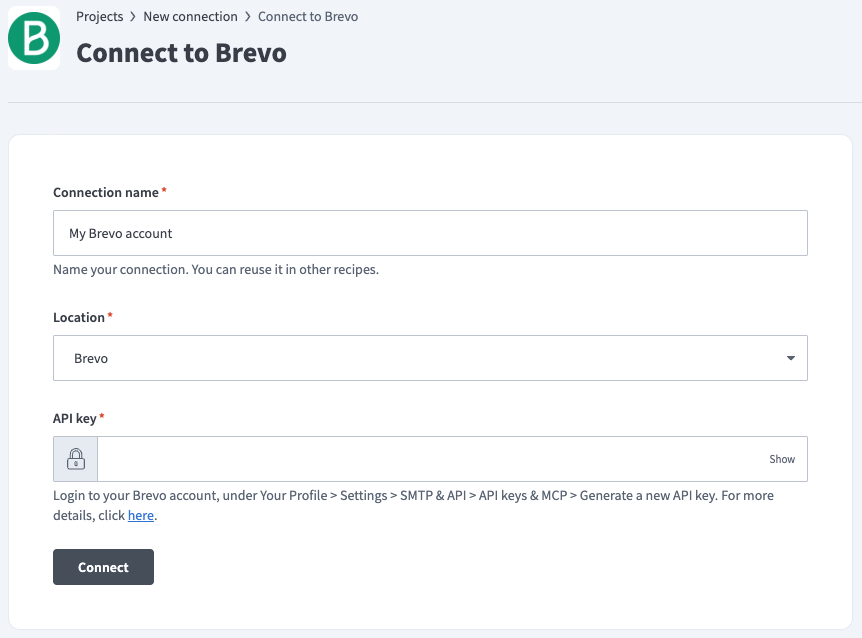 Brevoコネクションのセットアップ
ロケーションドロップダウンメニューを使用して、コネクションを保存するプロジェクトを選択します。
APIキーフィールドにAPIキーを入力します。
(任意)外部シークレットを追加
外部シークレットを追加をクリックします。
キー名とシークレットARNを入力します。
接続をクリックします。
最終更新日: