Calendly
Calendlyは、ユーザーがメールを何度もやり取りすることなく、オンラインで会議や予約を簡単に設定できるスケジュール自動化プラットフォームです。カレンダーと同期し、他のユーザーが全員に都合のよい時間を選択できるリンクを共有できます。
前提条件
WorkatoでCalendlyコネクションを確立するには、使用予定の認証方法に対応する手順を完了します:
- personal access tokenを使用する予定の場合は、personal access tokenを作成します。
- OAuth 2.0を使用する予定の場合は、OAuthクライアントIDとシークレットを生成します。
personal access tokenを作成する
Calendlyでパーソナルアクセストークンを作成するには、次の手順を実行します。
Calendlyアカウントにサインインします。
Integrations & appsを選択します。
API and webhooksを検索して選択します。
新しいトークンを生成します。既存のpersonal access tokenがない場合は、Get a token nowを選択します。すでにある場合は、Generate new tokenを選択します。
トークン名を入力し、Create tokenをクリックします。
トークンを取得するには、Copy tokenをクリックします。
OAuthクライアントIDとシークレットを生成する
CalendlyでOAuth認証情報を生成するには、次の手順を実行します:
Calendly Developerページに移動します。
Developer accountにサインインするか、新規作成します。
DEVELOPER ACCOUNTS
Calendly developer accountsは、Calendlyユーザーアカウントとは別のものです。
プロファイルアイコンを選択し、My appsに移動します。
OAuthアプリケーションを作成するには、Create new appをクリックします。
Name of appフィールドにアプリケーションの名前を入力します。例: Workato。
Kind of appフィールドでWebを選択します。
アプリケーションに関連付ける予定のEnvironmentを選択します:
- サンドボックス
- プロダクション
Redirect URIフィールドにhttps://www.workato.com/oauth/callbackを入力します。
Save & continueをクリックします。
Client ID、Client Secret、Webhook signing keyをコピーします。 Client IDとClient Secretには再度アクセスできないため、これらの値を安全に保管してください。
Calendlyへの接続方法
Calendlyコネクターでは、次の認証方法がサポートされています:
Personal access token
Workatoで{ $frontmatter.connector_name }}へのパーソナルアクセストークン認証コネクションを設定するには、次の手順を実行します:
作成 > コネクションをクリックするか、Cを2回押します。
Calendlyを検索し、アプリとして選択します。
コネクション名フィールドにコネクションの名前を入力します。
ロケーションドロップダウンメニューを使用して、コネクションを保存するプロジェクトを選択します。
認証タイプドロップダウンメニューを使用して、個人用アクセストークンを選択します。
パーソナルアクセストークンを入力します。
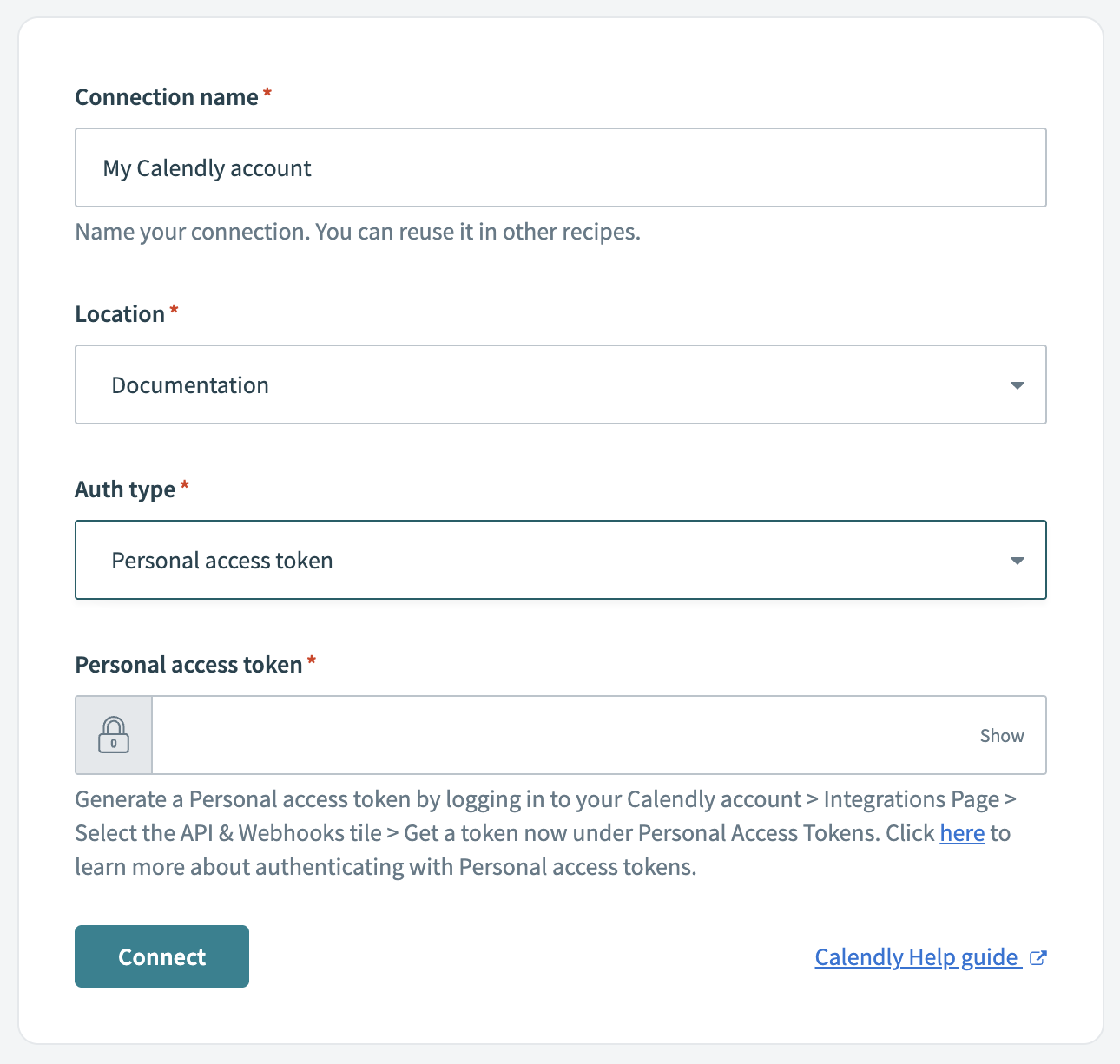 personal access token認証を使用してCalendlyに接続
接続をクリックします。
OAuth 2.0
WorkatoでCalendlyへのOAuth 2.0認証コネクションを設定するには、次の手順を実行します:
作成 > コネクションをクリックするか、Cを2回押します。
Calendlyを検索し、アプリとして選択します。
コネクション名フィールドにコネクションの名前を入力します。
ロケーションドロップダウンメニューを使用して、コネクションを保存するプロジェクトを選択します。
認証タイプドロップダウンメニューを使用して、OAuth 2.0を選択します。
Client IDと関連付けられたClient secretを入力します。
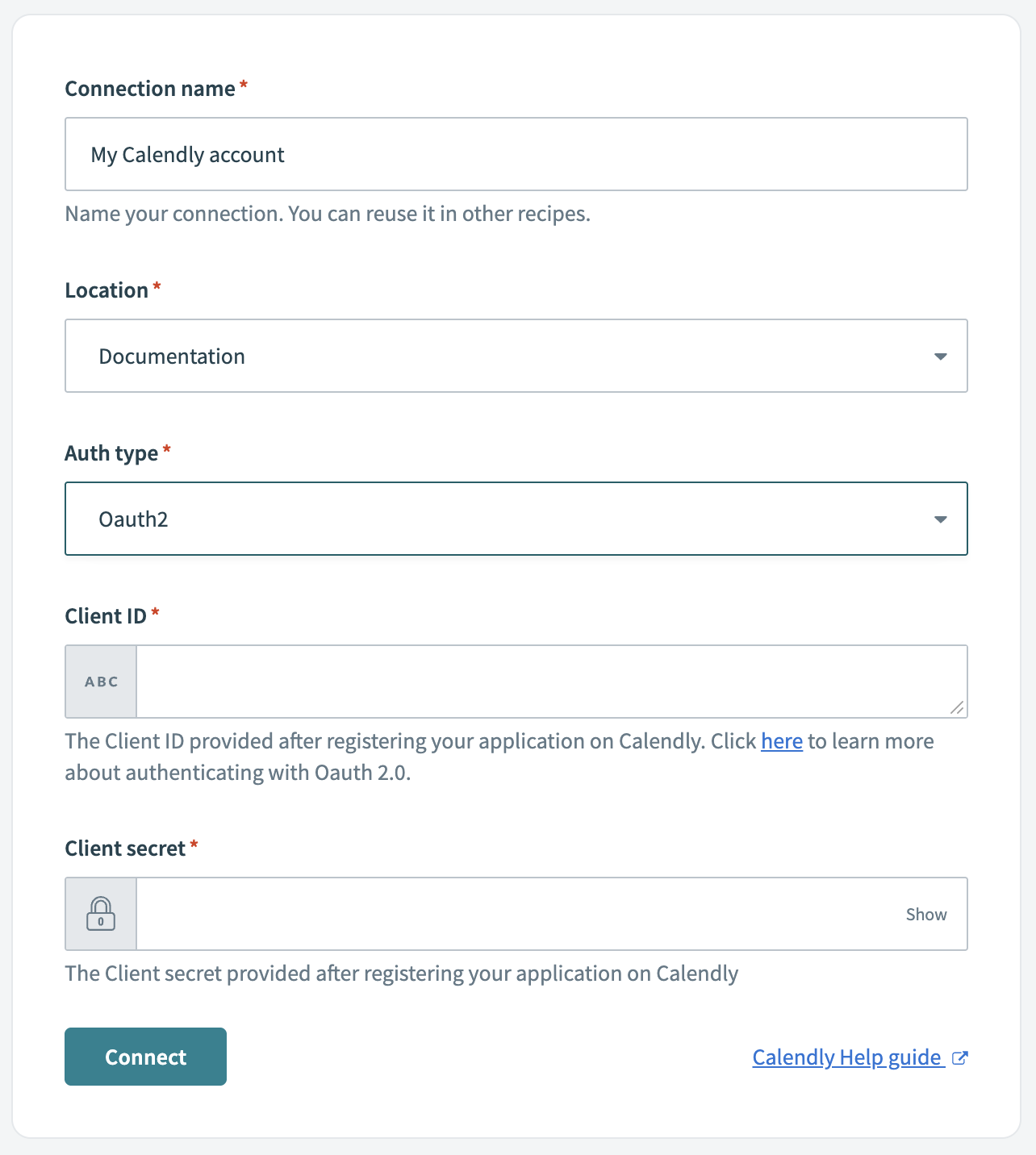 OAuth 2.0認証を使用してCalendlyに接続
接続をクリックします。
最終更新日: