Confluence
Confluenceは、チームの交流と知識共有を強化するために設計された包括的なコラボレーションEnvironmentを提供します。 Confluenceを使用すると、プロジェクトを1か所で作成、共有、共同作業できます。
APIバージョン
ConfluenceコネクターはConfluence Cloud REST APIを使用します。詳細は、ConfluenceのREST APIを参照してください。
コネクション設定
Confluenceコネクターは、次の認証タイプをサポートしています:
クラウドエディションが必要
Confluence Data CenterエディションはConfluence v2 APIをサポートしていません。 Confluence MCPサーバーおよび次のアクションには、クラウドコネクションを使用する必要があります。
- ページを作成
- タスクを作成
- ラベルの検索
- スペースの検索
- ページの祖先を取得
- ページの添付ファイルを取得
- ページの子を取得
- IDでページを取得
- ページの更新
Data Centerエディションでサポートされていない機能が必要な場合は、カスタムアクションを使用してください。
Basic認証
Confluenceのユーザー名とパスワードで基本認証を使用します。
WorkatoでConfluenceへの基本認証コネクションを設定するには、次の手順を実行します:
作成 > コネクションをクリックします。
Confluenceを検索し、アプリとして選択します。
コネクション名フィールドにコネクションの名前を入力します。
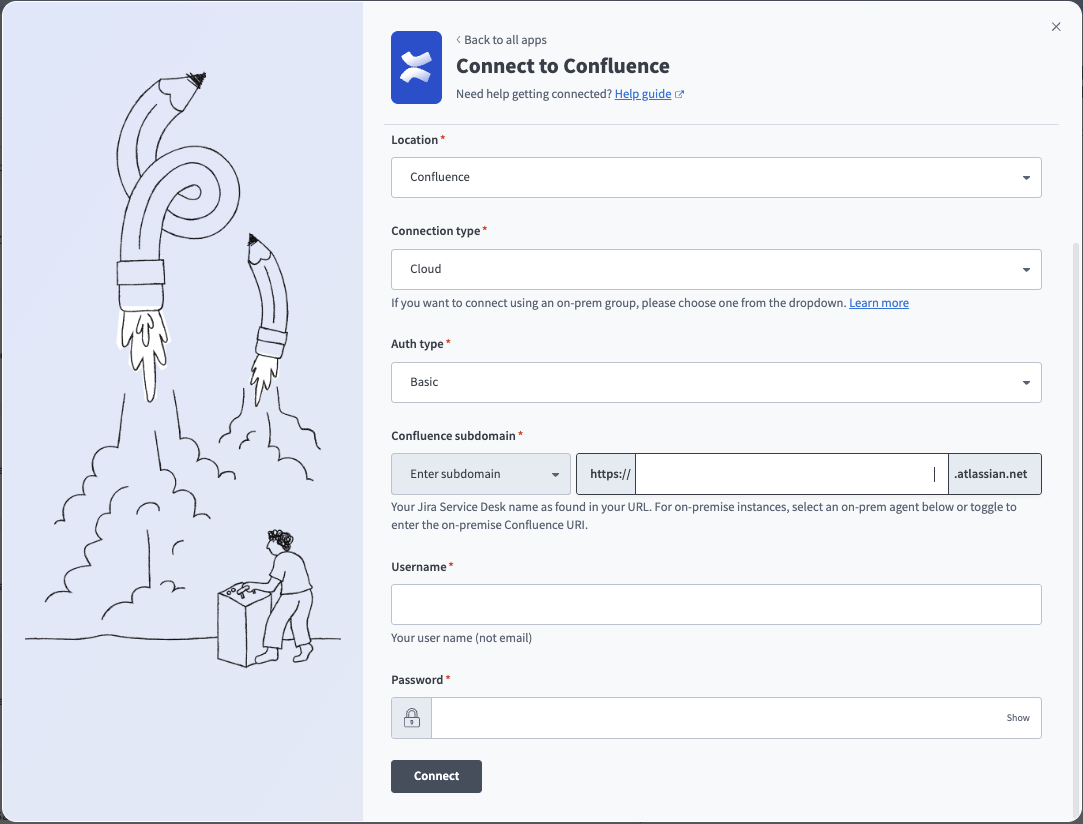 基本コネクション
ロケーションドロップダウンメニューを使用して、コネクションを保存するプロジェクトを選択します。
コネクションタイプドロップダウンメニューを使用して、Confluenceクラウドインスタンスの場合はクラウドを、オンプレミスコネクションの場合は対応するオプションを選択します。詳細については、オンプレミスエージェントを使用したコネクションを参照してください。
Auth typeドロップダウンメニューを使用してBasicを選択します。
クラウドインスタンスの場合は、Confluenceサブドメインフィールドにサブドメインを入力します。これは通常、Confluence URLで確認できます。たとえば、URLがhttps://acme.atlassian.netの場合、サブドメインはacmeです。
必要に応じて、ドロップダウンメニューからオンプレミスURIを入力を選択し、ConfluenceドメインフィールドにConfluence URIを入力します。これは、オンプレミスConfluenceホストのルートURIです。例: https://confluence.intranet.acme.com:7654。接続するには、WorkatoのIPアドレスを許可リストに追加する必要がある場合があります。詳細については、IP許可リストを参照してください。
Confluenceのユーザー名とパスワードを入力します。
接続をクリックします。
APIトークン認証
APIトークン認証を使用するには、APIトークンを生成する必要があります。
APIトークン認証のConfluenceセットアップ
ConfluenceでAPIトークンを生成するには、次の手順を実行します:
AtlassianのAPIトークンページに移動します。
APIトークンを作成をクリックします。
名前を入力し、有効期限の日付を選択します。
Createをクリックします。
Workatoで使用するために、APIトークンをコピーして保存します。
APIトークン認証でConfluenceに接続
WorkatoでConfluenceへのAPIトークンコネクションを設定するには、次の手順を実行します:
作成 > コネクションをクリックします。
Confluenceを検索し、アプリとして選択します。
コネクション名フィールドにコネクションの名前を入力します。
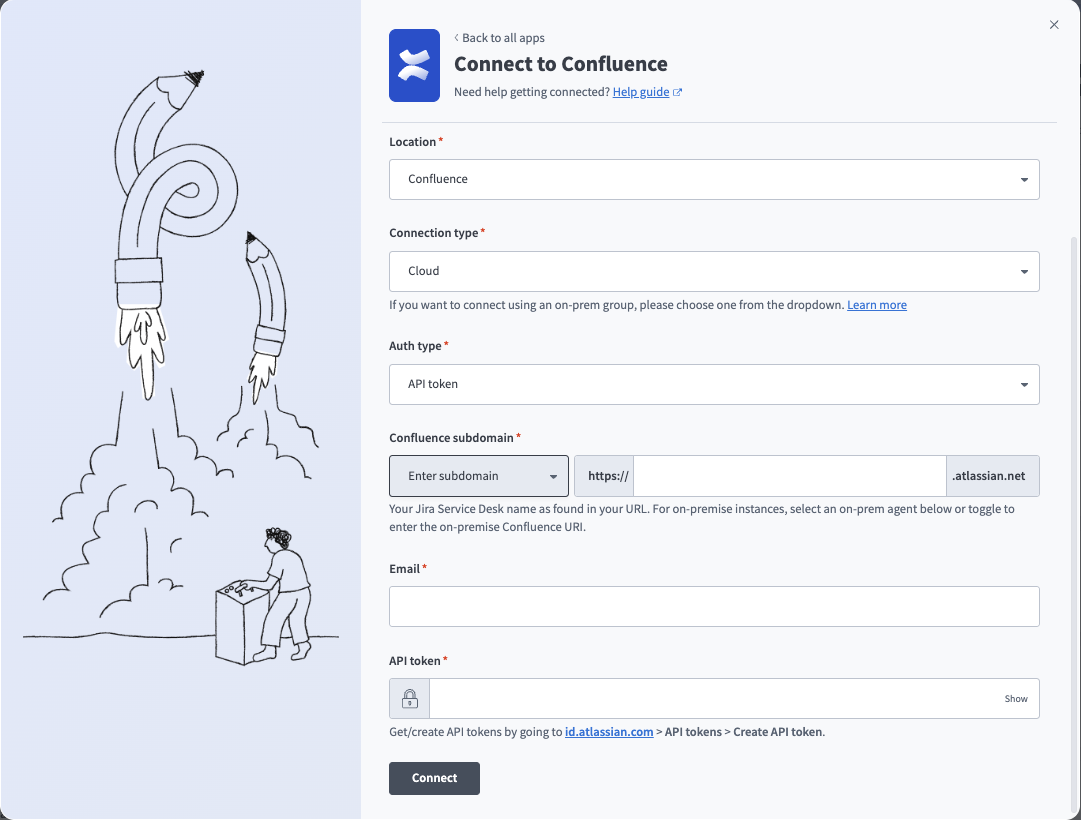 APIトークンコネクション
ロケーションドロップダウンメニューを使用して、コネクションを保存するプロジェクトを選択します。
コネクションタイプドロップダウンメニューを使用して、Confluenceクラウドインスタンスの場合はクラウドを、オンプレミスコネクションの場合は対応するオプションを選択します。詳細については、オンプレミスエージェントを使用したコネクションを参照してください。
認証タイプドロップダウンメニューを使用してAPIトークンを選択します。
クラウドインスタンスの場合は、Confluenceサブドメインフィールドにサブドメインを入力します。これは通常、Confluence URLで確認できます。たとえば、URLがhttps://acme.atlassian.netの場合、サブドメインはacmeです。
必要に応じて、ドロップダウンメニューからオンプレミスURIを入力を選択し、ConfluenceドメインフィールドにConfluence URIを入力します。これは、オンプレミスConfluenceホストのルートURIです。例: https://confluence.intranet.acme.com:7654。接続するには、WorkatoのIPアドレスを許可リストに追加する必要がある場合があります。詳細については、IP許可リストを参照してください。
メールとAPIトークンを入力します。
接続をクリックします。
OAuth 2.0認証
OAuth 2.0認証を使用するには、クライアントIDとシークレットを生成する必要があります。
OAuth 2.0認証のConfluenceセットアップ
ConfluenceでクライアントIDとシークレットを生成するには、次の手順を実行します:
Atlassian Developer Consoleにログインします。
Create > OAuth 2.0 integrationをクリックします。
Nameを入力します。
規約に同意します。
Createをクリックします。
Authorizationをクリックし、次にAddをクリックします。
Callback URLフィールドにhttps://www.workato.com/oauth/callbackを入力し、次にSave changesをクリックします。
Permissionsをクリックします。
Confluence APIのAddをクリックします。
Configureをクリックします。
Classic scopesの下にあるEdit Scopesをクリックします。
次のスコープを選択します:
manage:confluence-configurationread:confluence-groupsread:confluence-content.allread:confluence-content.permissionread:confluence-content.summaryread:confluence-propsread:confluence-space.summaryread:confluence-userread:page:confluencereadonly:content.attachment:confluencesearch:confluencewrite:confluence-contentwrite:confluence-filewrite:confluence-groupswrite:confluence-space
保存をクリックします。
設定を選択します。
Workatoで使用するために、クライアントIDとシークレットをコピーして保存します。
OAuth 2.0認証でConfluenceに接続
WorkatoでConfluenceへのOAuth 2.0コネクションを設定するには、次の手順を完了します:
作成 > コネクションをクリックします。
Confluenceを検索し、アプリとして選択します。
コネクション名フィールドにコネクションの名前を入力します。
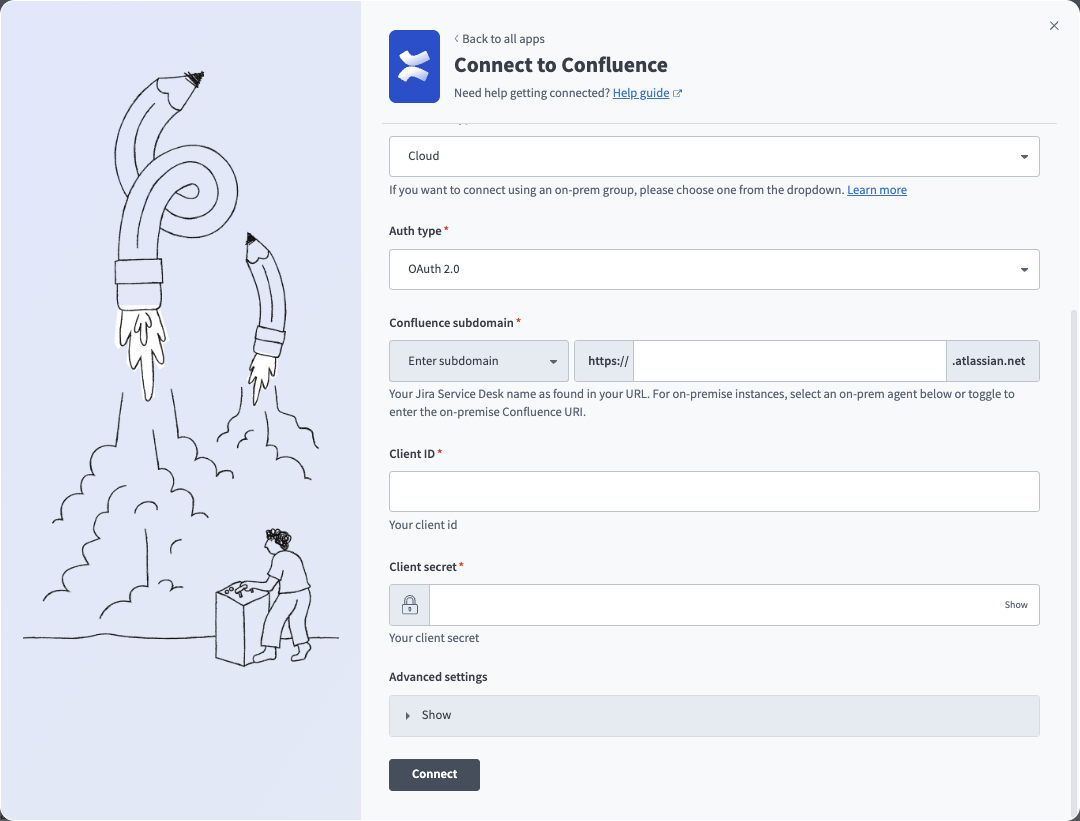 OAuthコネクション
ロケーションドロップダウンメニューを使用して、コネクションを保存するプロジェクトを選択します。
コネクションタイプドロップダウンメニューを使用して、Confluenceクラウドインスタンスの場合はクラウドを、オンプレミスコネクションの場合は対応するオプションを選択します。詳細については、オンプレミスエージェントを使用したコネクションを参照してください。
認証タイプドロップダウンメニューを使用してOAuth 2.0を選択します。
クラウドインスタンスの場合は、Confluenceサブドメインフィールドにサブドメインを入力します。これは通常、Confluence URLで確認できます。たとえば、URLがhttps://acme.atlassian.netの場合、サブドメインはacmeです。
必要に応じて、ドロップダウンメニューからオンプレミスURIを入力を選択し、ConfluenceドメインフィールドにConfluence URIを入力します。これは、オンプレミスConfluenceホストのルートURIです。例: https://confluence.intranet.acme.com:7654。接続するには、WorkatoのIPアドレスを許可リストに追加する必要がある場合があります。詳細については、IP許可リストを参照してください。
クライアントIDとクライアントシークレットを入力します。
必要に応じて、詳細設定を展開し、クラシックスコープまたはきめ細かいスコープを選択します。
接続をクリックします。
アプリを使用するサイトドロップダウンメニューからサイトを選択します。これはアプリがアクセスするAtlassianアカウントです。
承認をクリックします。
最終更新日: