Conga Composer
Conga Composerは、Salesforceのデータを使用して、ピクセルパーフェクトなドキュメント、プレゼンテーション、レポートを作成および配信できるSalesforceアプリケーションです。 Conga Composerは、テンプレートを使用してカスタマイズされたドキュメントを生成します。
このコネクターには、次の機能があります:
- CRMアプリケーションの新規リードとドキュメントをマージする
- ドキュメントをダウンロードし、オンプレミスロケーションに保存する
コミュニティライブラリからConga Composerをインストールする
コミュニティライブラリからConga Composerコネクターをインストールするには、次の手順を実行します:
次の手順を実行して、コミュニティライブラリからConga Composerコネクターをインストールします:
レシピエディターを開き、コネクターを検索します。または、コミュニティライブラリでコネクターを検索できます。
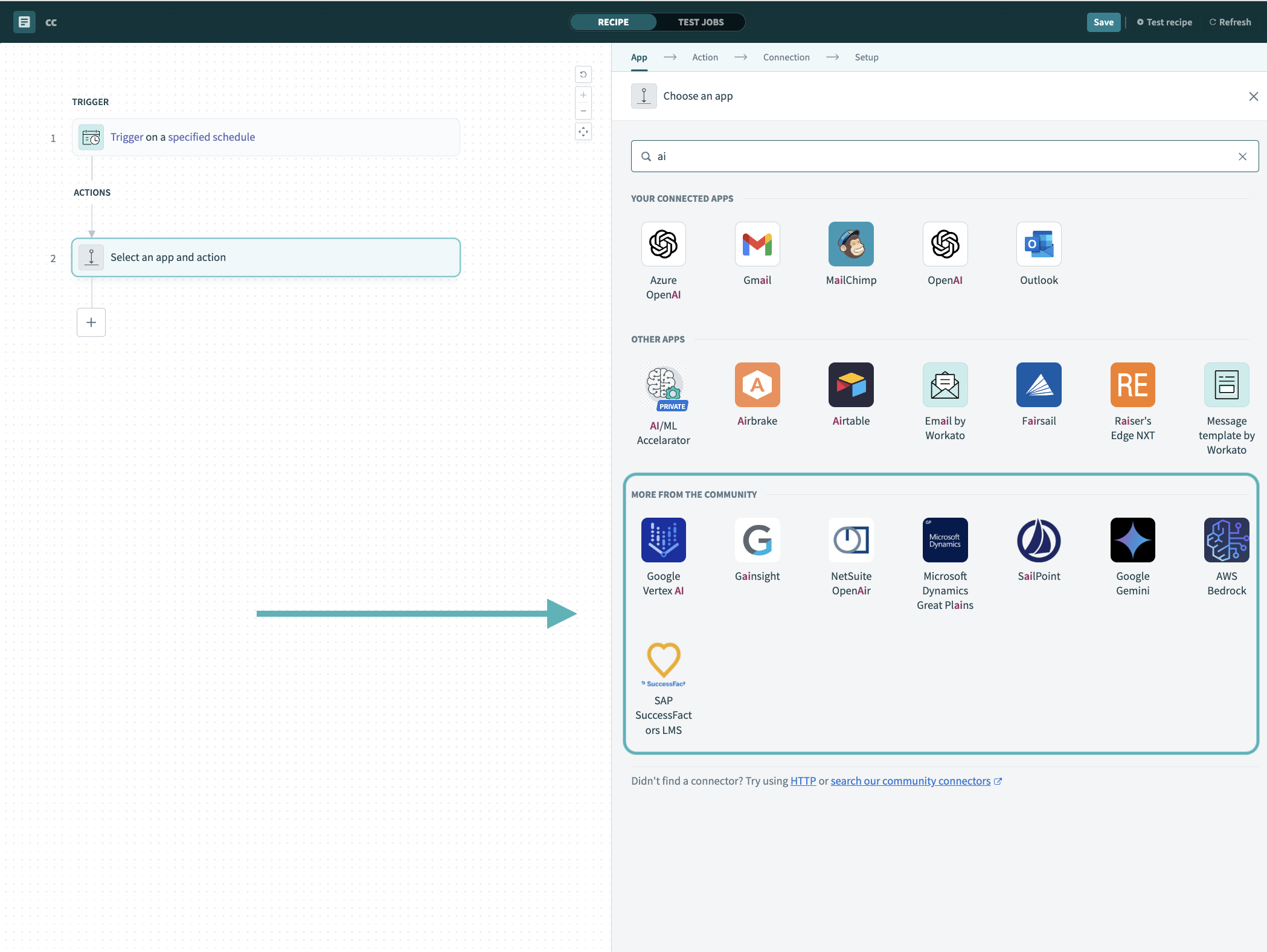 レシピエディターでコミュニティコネクターを検索
インストールするコミュニティコネクターを選択します。
インストールをクリックして、コミュニティライブラリからコネクターをインストールします。
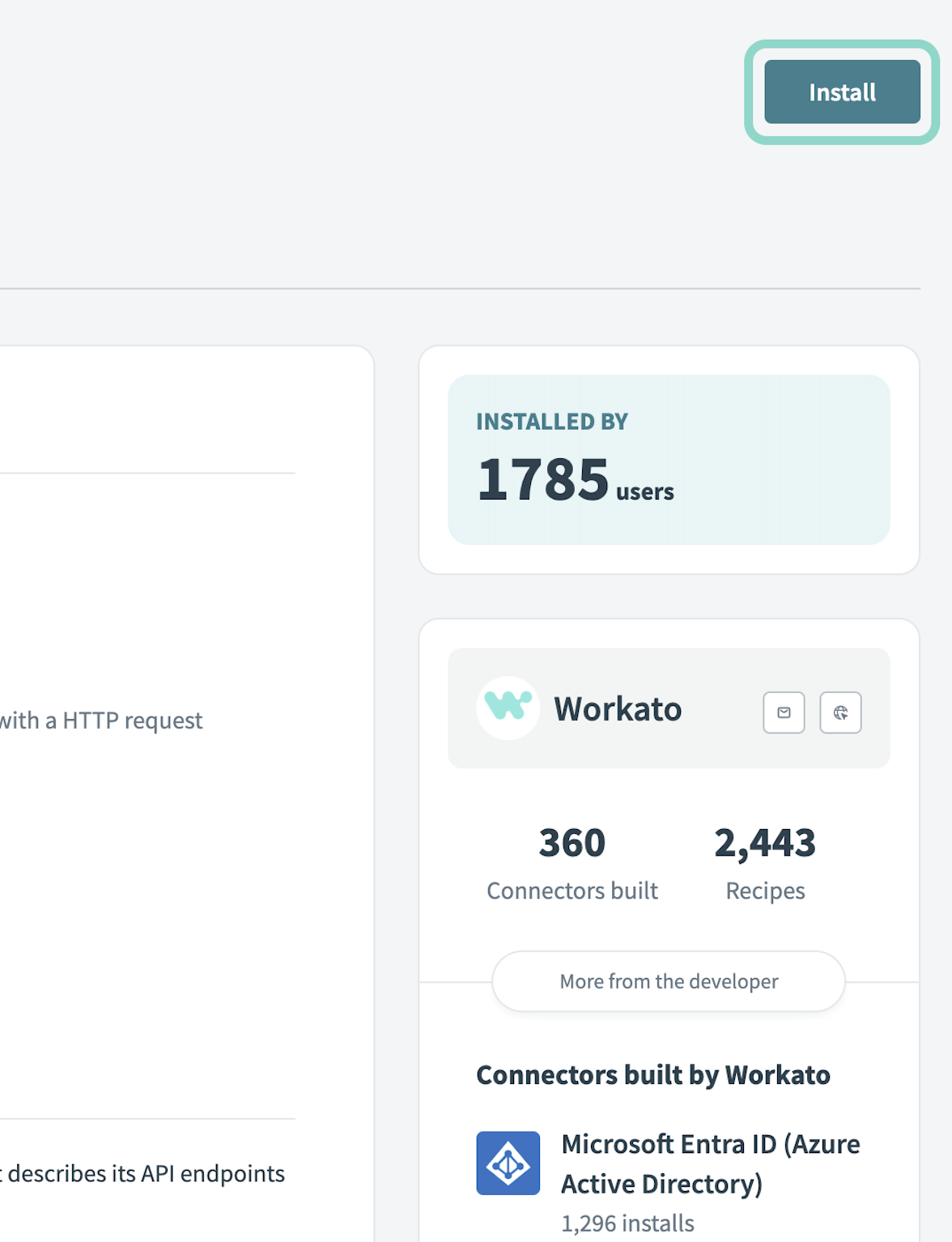 インストールをクリック
Release connector(コネクターをリリース)を選択します。または、ワークスペースにリリースする前にコネクターコードを確認して変更するには、コードを確認を選択します。
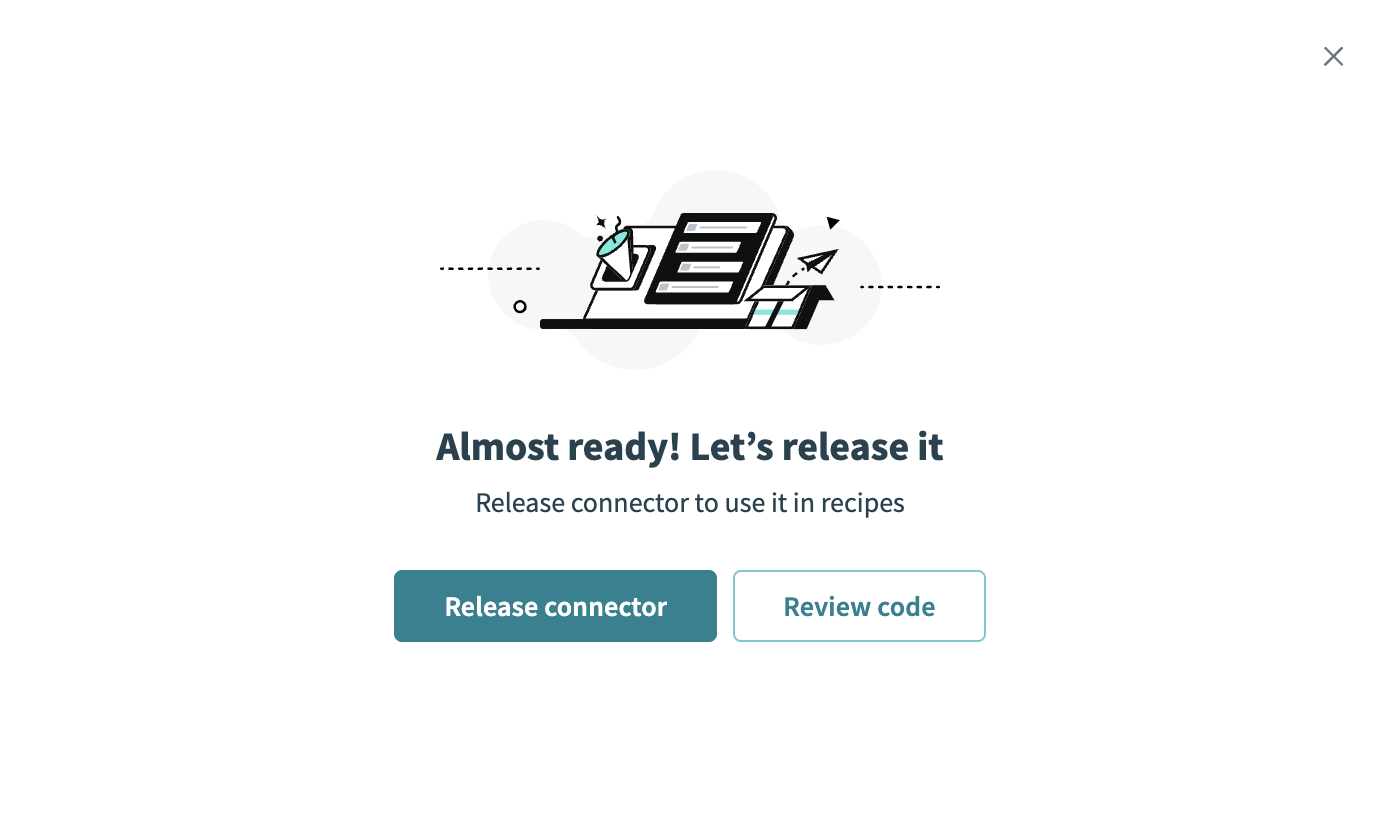 コネクターをリリース
コネクターに加えた変更を要約してから、リリースをクリックし、ワークスペースのコラボレーターがレシピでコネクターを使用できるようにします。
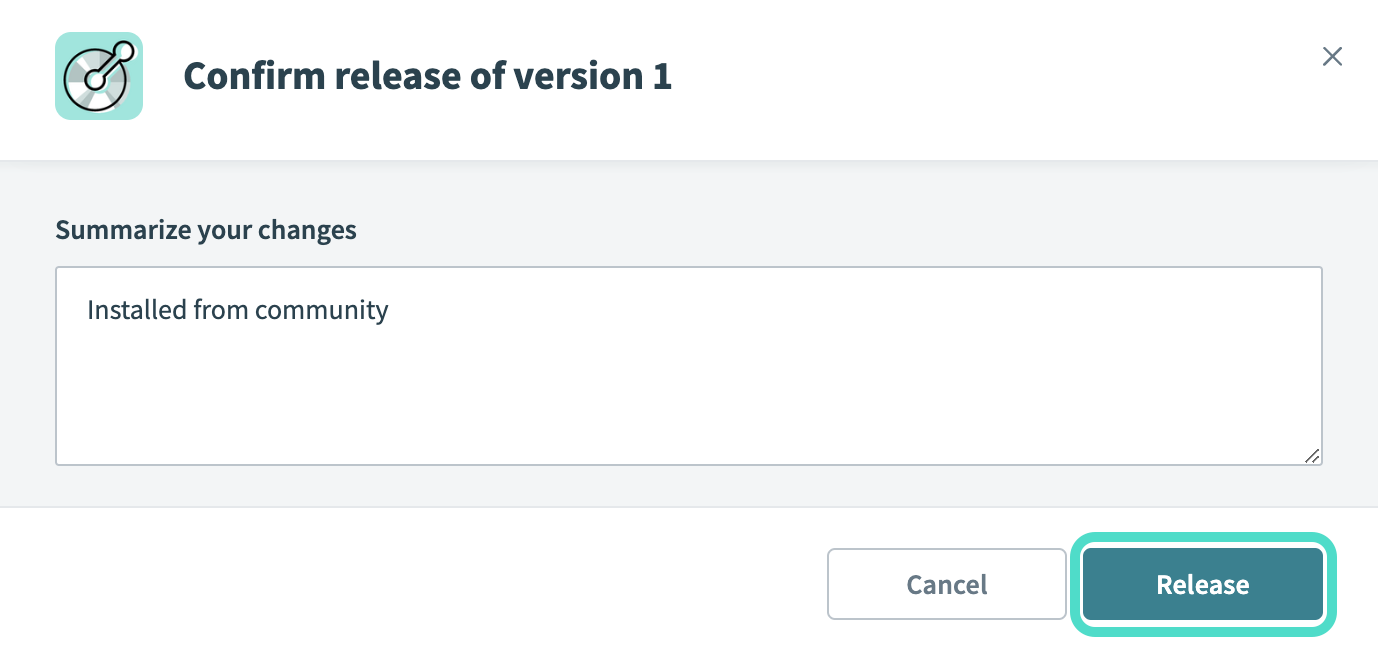 リリースの確認ダイアログ
コネクション設定
Conga ComposerコネクターはOAuth 2.0認証を使用します。
Conga Composerの設定
Conga ComposerでクライアントIDとクライアントシークレットを取得するには、次の手順を完了します:
Congaアカウントにサインインします。
Org Management > Conga API Connectionsに移動します。
Add API to API Connectionをクリックします。
External Identifierを選択します。
Save and Generate Client Secretをクリックします。これらの値を使用して、Workatoでコネクションを作成します。
{auth-type}を使用してWorkatoでConga Composerに接続する
WorkatoでConga Composerに接続するには、次の手順を実行します。
作成 > コネクションをクリックします。
新規コネクションページでConga Composerを検索し、アプリとして選択します。
コネクション名フィールドにコネクションの名前を入力します。
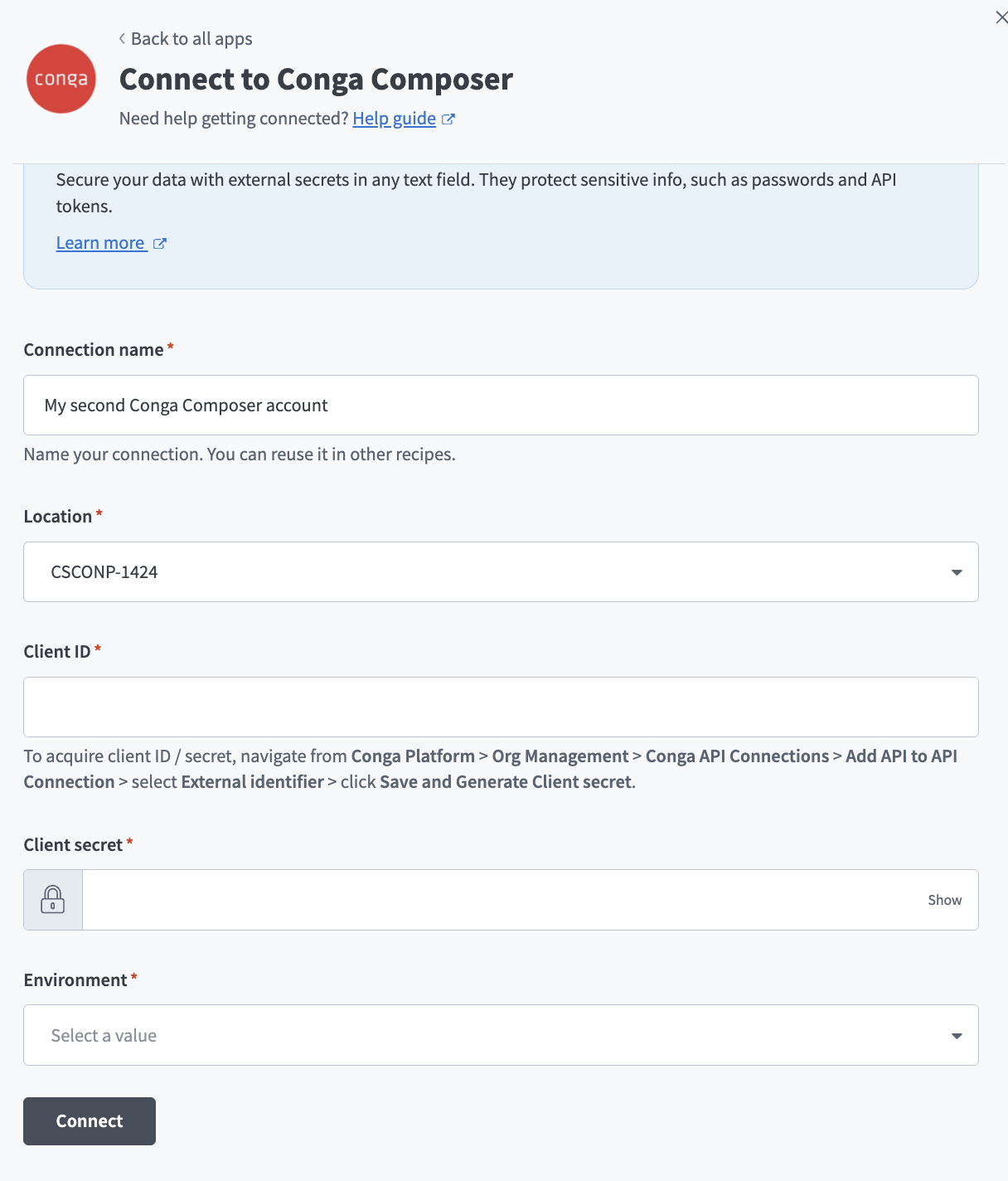 Conga Composerコネクションの作成。
ロケーションドロップダウンメニューを使用して、コネクションを保存するプロジェクトを選択します。
Client IDを入力します。
Client secretを入力します。
コネクションで使用するEnvironmentを選択します。
接続をクリックします。
最終更新日: