Databricks
Databricksは、データソリューションを大規模に構築、デプロイ、共有、保守できるツールを提供するエンタープライズグレードのプラットフォームです。 Databricksコネクターを使用すると、Databricksからデータを取得し、Amplitude、Netsuiteなどの他のアプリケーションに送信できます。
コネクション設定
Databricksコネクターは、次の認証タイプをサポートしています:
ユーザー名/パスワード認証の非推奨化
2024年7月時点で、Databricksの基本的なユーザー名/パスワード認証は非推奨になっています。詳細については、DatabricksのDatabricks-managed passwordsのサポート終了ドキュメントを参照してください。
OAuth 2.0(Service Principal)認証
この認証方法を使用するには、Databricksから次の値を生成する必要があります:
- Client ID
- シークレット
OAuth 2.0(Service Principal)認証のDatabricks設定
クライアントIDとシークレットを生成するには、サービスプリンシパルを作成する必要があります。
サービスプリンシパルの作成
Databricksでサービスプリンシパルを作成するには、次の手順を実行します:
アカウント管理者として、Account console(アカウントコンソール)にログインします。
ユーザーとグループをクリックします。
サービスプリンシパルタブをクリックします。
サービスプリンシパルを追加をクリックします。
新しいサービスプリンシパルの表示名フィールドに名前を入力します。
サービスプリンシパルを追加をクリックします。
認証情報とシークレットタブをクリックします。
OAuthシークレットセクションの下にあるシークレットを生成をクリックします。
Lifetime (days)(有効期間(日))フィールドに日数を入力します。
生成をクリックします。
Workatoで使用するために、シークレットとクライアントIDをコピーして保存します。
資格情報の保存
シークレットは一度だけ表示されます。トークンを紛失した場合は、新しいトークンを作成する必要があります。
OAuth 2.0(Service Principal)認証を使用したDatabricksへの接続
WorkatoでDatabricksへのOAuth 2.0(Service Principal)認証コネクションを設定するには、次の手順を実行します:
作成 > コネクションをクリックします。
Databricksを検索し、アプリとして選択します。
コネクション名フィールドにコネクションの名前を入力します。
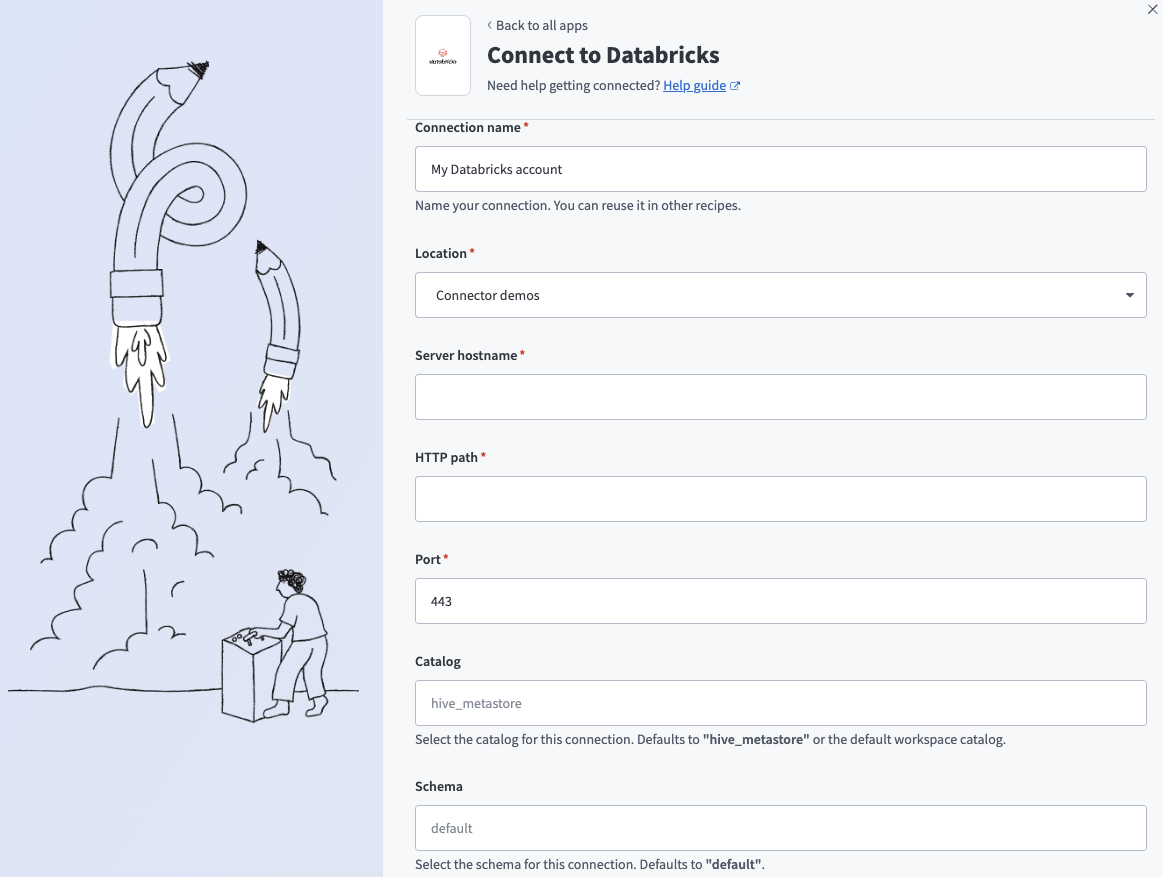 Databricksに接続
ロケーションドロップダウンメニューを使用して、コネクションを保存するプロジェクトを選択します。
Server hostnameフィールドにサーバー名を入力します。例: example.cloud.databricks.com。
HTTPパスを入力します。例: sql/protocolv1/o/3957355953478232/0710-102114-bfnouzcv。
サーバーが使用するPortを入力します。デフォルトは443です。
コネクションの詳細
Server hostname、HTTP path、Portなどのコネクションの詳細を取得する方法については、DatabricksのDatabricksコンピュートリソースのコネクションの詳細を取得ドキュメントを参照してください。
任意。 Catalogドロップダウンメニューを使用して、このコネクションに使用する予定のカタログを選択します。デフォルト値はhive_metastoreです。
任意。 Schemaドロップダウンメニューを使用して、このコネクションに使用する予定のスキーマを選択します。デフォルト値はdefaultです。
任意。 Database timezoneドロップダウンメニューを使用して、使用する予定のタイムゾーンを選択します。 Workatoは、読み取りおよび書き込み中にタイムスタンプを変換するためにこれを使用します。
認証タイプドロップダウンメニューを使用して、OAuth 2.0 (Service Principal) を選択します。
Account typeドロップダウンメニューを使用して、使用する予定のアカウントタイプを選択します。
Client IDとClient secretを入力します。詳細については、Service Principalの作成を参照してください。
任意。ドロップダウンメニューから1つ以上のScope値を選択します。何も選択しない場合、Workatoはデフォルトでsqlスコープを使用します。
接続をクリックします。
Personal access token認証
この認証方法を使用するには、Databricksから次の値を生成する必要があります:
- 個人用アクセストークン
個人用アクセストークン認証のDatabricks設定
Databricksワークスペースから個人用アクセストークンを生成します。
個人用アクセストークンの生成
Databricksで個人用アクセストークンを作成するには、次の手順を実行します。
Databricksワークスペースで、ユーザー名をクリックし、Settings(設定)を選択します。
Developer(開発者)をクリックします。
Access tokens(アクセストークン)の横にあるManage(管理)をクリックします。
Generate new token(新しいトークンを生成)をクリックします。
Comment(コメント)フィールドにコメントを入力します。
Lifetime (days)(有効期間(日))フィールドに日数を入力します。
Scope(スコープ)を選択します。
API scope(s)(APIスコープ)ドロップダウンメニューからスコープを選択します。
生成をクリックします。
トークンをコピーして保存し、Workatoで使用します。
資格情報の保存
トークンは1回だけ表示されます。トークンを紛失した場合は、新しいトークンを作成する必要があります。
個人用アクセストークン認証を使用したDatabricksへの接続
WorkatoでDatabricksへのパーソナルアクセストークン認証コネクションを設定するには、次の手順を実行します:
作成 > コネクションをクリックします。
Databricksを検索し、アプリとして選択します。
コネクション名フィールドにコネクションの名前を入力します。
Databricksに接続
ロケーションドロップダウンメニューを使用して、コネクションを保存するプロジェクトを選択します。
Server hostnameフィールドにサーバー名を入力します。例: example.cloud.databricks.com。
HTTPパスを入力します。例: sql/protocolv1/o/3957355953478232/0710-102114-bfnouzcv。
サーバーが使用するPortを入力します。デフォルトは443です。
コネクションの詳細
Server hostname、HTTP path、Portなどのコネクションの詳細を取得する方法については、DatabricksのDatabricksコンピュートリソースのコネクションの詳細を取得ドキュメントを参照してください。
任意。 Catalogドロップダウンメニューを使用して、このコネクションに使用する予定のカタログを選択します。デフォルト値はhive_metastoreです。
任意。 Schemaドロップダウンメニューを使用して、このコネクションに使用する予定のスキーマを選択します。デフォルト値はdefaultです。
任意。 Database timezoneドロップダウンメニューを使用して、使用する予定のタイムゾーンを選択します。 Workatoは、読み取りおよび書き込み中にタイムスタンプを変換するためにこれを使用します。
認証タイプドロップダウンメニューを使用して、Personal Access Tokenを選択します。
Personal Access Tokenを入力します。詳細については、パーソナルアクセストークンの生成を参照してください。
接続をクリックします。
最終更新日: