Discord
Discordは、ユーザーがテキスト、音声通話、ビデオ通話、画面共有を使用してやり取りできるリアルタイムコミュニケーションプラットフォームです。 Discord connectorを使用すると、メッセージの作成とロールの割り当てを行うワークフローを自動化できます。
コミュニティライブラリからDiscordをインストール
次の手順を実行して、コミュニティライブラリからDiscordコネクターをインストールします:
レシピエディターを開き、コネクターを検索します。または、コミュニティライブラリでコネクターを検索できます。
 レシピエディターでコミュニティコネクターを検索
インストールするコミュニティコネクターを選択します。
インストールをクリックして、コミュニティライブラリからコネクターをインストールします。
 インストールをクリック
Release connector(コネクターをリリース)を選択します。または、ワークスペースにリリースする前にコネクターコードを確認して変更するには、コードを確認を選択します。
 コネクターをリリース
コネクターに加えた変更を要約してから、リリースをクリックし、ワークスペースのコラボレーターがレシピでコネクターを使用できるようにします。
 リリースの確認ダイアログ
コネクション設定
Discord connectorはOAuth2 authenticationを使用します。
最小スコープとデフォルトスコープ
これらはコネクションを確立するために最低限必要なスコープです。これらのスコープを選択しない場合、リクエストしたスコープに自動的に追加されます。
BotIdentify
OAuth2認証用のDiscordセットアップ
Discordから認証情報を取得するには、次の手順を実行します:
DiscordのApplications(アプリケーション)ページに移動します。
アプリケーションをクリックします。新しいアプリケーションを作成するには、DiscordのStep 1: アプリの作成ガイドを参照してください。
Overview(概要)タブの下にあるOAuth2ページをクリックします。
Client IDとClient Secretをコピーして保存し、Workatoで使用します。
シークレットを保存してください
クライアントシークレットは一度だけ表示されます。紛失した場合は、リセットする必要があります。
Redirect(リダイレクト)セクションの下にあるAdd Redirect(リダイレクトを追加)をクリックします。
次のURIを追加します:
https://www.workato.com/oauth/callbackSave Changesをクリックします。
Botページをクリックします。
Reset Token(トークンをリセット)をクリックして、新しいトークンを生成します。
Workatoで使用するために、Token(トークン)をコピーして保存します。
トークンを保存してください
トークンは一度だけ表示されます。紛失した場合は、リセットする必要があります。
OAuth2認証を使用してDiscordに接続
WorkatoでDiscordに接続するには、次の手順を実行します。
作成 > コネクションをクリックします。
Discordを検索し、アプリとして選択します。
コネクション名フィールドにコネクションの名前を入力します。
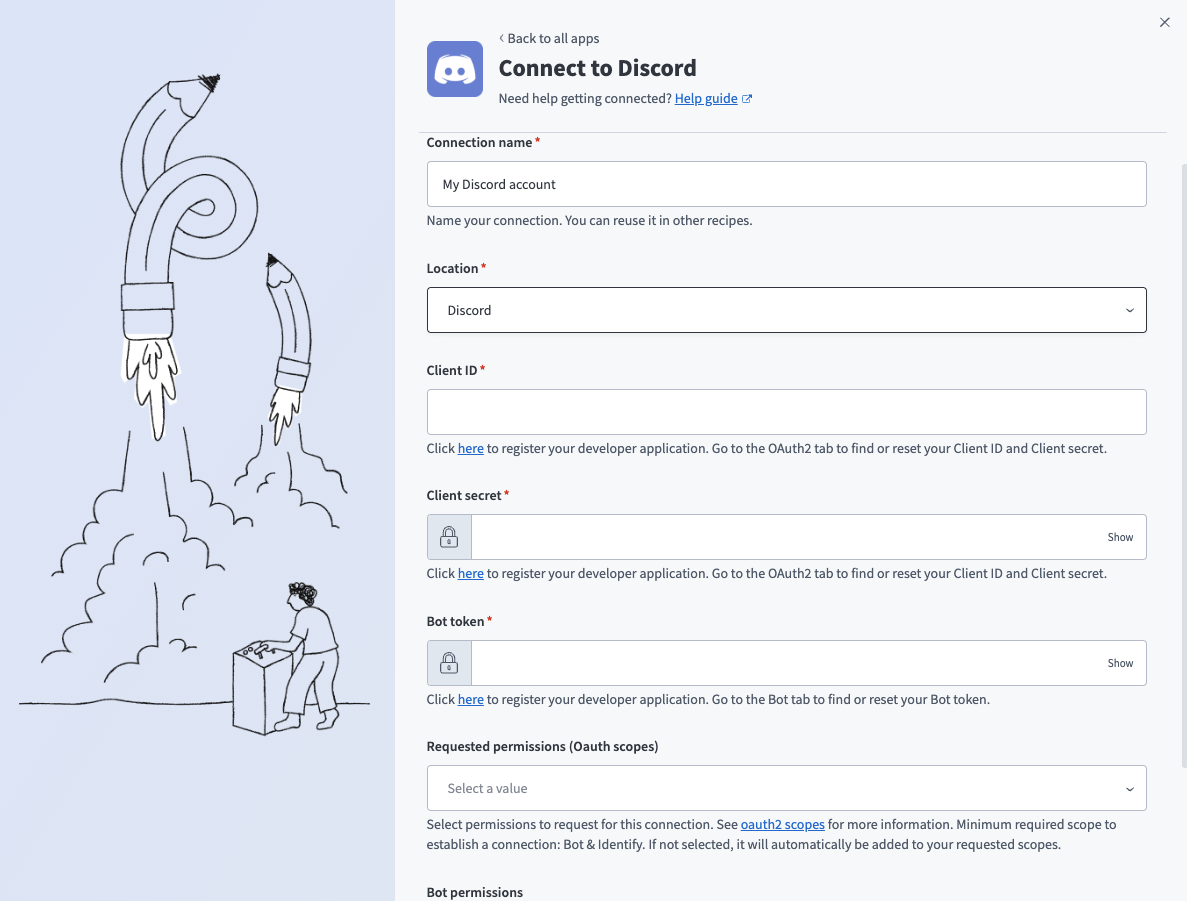 Discordコネクションの設定
ロケーションドロップダウンメニューを使用して、コネクションを保存するプロジェクトを選択します。
Client IDを入力します。 Client ID、Client secret、Bot tokenの取得方法については、OAuth2認証のためのDiscord設定を参照してください。
Client secretを入力します。
Bot tokenを入力します。
任意。 Requested permissions (OAuth scopes)ドロップダウンメニューを使用して、このコネクションに追加する予定のスコープを選択します。詳細については、最小スコープとデフォルトスコープを参照してください。
任意。 Bot permissionsドロップダウンメニューを使用して、このコネクションに含める予定のボット権限を選択します。この設定を空白のままにすると、デフォルトでAdministratorになります。
接続をクリックします。
アカウントへのアクセスを承認します。
最終更新日: