Docusign
Docusignは、安全なeSignatureソリューションです。電子署名テクノロジーとデジタルトランザクション管理サービスを提供し、企業が完全にデジタル化されたワークフローを作成できるようにします。
APIバージョン
DocusignコネクターはDocusign eSignature REST APIを使用し、トリガーまたはアクションに応じてv2.0とv2.1のエンドポイントを組み合わせて呼び出します。それぞれが呼び出すバージョンについては、トリガーおよびアクション別のAPIバージョンを参照してください。
サポートされているエディションとバージョン
Docusignコネクターは、以下のDocusignプランで動作します:
- 個人用
- Standard
- Business Pro
コネクションの設定
Docusignコネクターは、次の認証タイプをサポートしています:
認証と送信
JWT Grant認証は、Docusignのimpersonationスコープを使用して、接続に使用したユーザーのメールアドレスからドキュメントを送信します。このユーザーがサインインする必要はありません。代理操作対象ユーザー、またはそのアカウント管理者は、接続する前に同意を付与する必要があります。
OAuth 2.0(Authorization Code Grant)は、コネクションを承認するためにサインインしたユーザーのメールアドレスからすべてのドキュメントを送信します。
ロールと権限
Docusignにサインインできるユーザーは、DocusignをWorkatoに接続できます。ユーザーはWorkatoでもDocusignと同じ権限と機能を使用して、エンベロープの表示、管理、送信を行えます。詳細については、Docusignの権限プロファイルドキュメントを参照してください。
JWT Grant
サーバー間認証用の秘密鍵を使用して、JWT Grant認証でDocusignに接続します。この方法では、Docusignユーザー偽装を使用して、接続に使用するユーザーIDのメールアドレスからドキュメントが送信されます。接続する前に、そのユーザーまたはアカウント管理者が同意を付与する必要があります。詳細については、ユーザーIDの取得を参照してください。
JWT Grant認証用のDocusignセットアップ
JWT Grant認証を設定するには、以下の手順を完了します:
User IDを取得する
DocusignでUser IDを取得するには、次の手順を実行します:
Docusignにサインインします。
Admin>Apps and Keysに移動します。
Workatoで使用するためにUser IDをコピーして保存します。
インテグレーションキーの生成
インテグレーションキーを生成するには、アプリを作成する必要があります。
Docusignでインテグレーションキーを生成するには、次の手順を実行します:
アプリとキーページに移動し、アプリとインテグレーションキーを追加をクリックします。
Workato Integrationなど、アプリケーションの名前を入力します。
Create Appをクリックします。
Workatoで使用するために、Integration Key(Client IDとも呼ばれます)をコピーして保存します。
RSAキーペアを生成する
DocusignでRSAキーペアを生成するには、次の手順を実行します:
新しく作成したアプリ設定のサービス統合セクションに移動します。
Generate RSAをクリックして、新しいRSAキーペアを作成します。
Private Keyをコピーし、安全な場所に保存します。この値は、Workatoでコネクションを確立するために必要です。
秘密キーを保存する
秘密キーは1回だけ表示されます。このダイアログを閉じると、再度取得することはできません。紛失した場合は、新しいキーペアを生成する必要があります。
Closeをクリックして、キーペアをインテグレーションに保存します。
リダイレクトURIを追加する
DocusignでリダイレクトURIを追加するには、次の手順を実行します:
新しく作成したアプリ設定のAdditional settings(追加設定)>Redirect URIs(リダイレクトURI)セクションに移動します。
+ Add URIをクリックします。
Redirect URIsフィールドにhttps://www.workato.com/oauth/callbackを入力します。
保存をクリックします。
ユーザー代理の同意を取得
JWT Grant認証では、Docusignのユーザー偽装を使用して、接続に使用するユーザーのメールアドレスからエンベロープを送信します。そのユーザーとして接続するには同意が必要で、同意には次の2つの形式があります:
管理者の同意を取得する
Docusign Adminパネルを使用して、組織の要求済みドメイン内のすべてのユーザーに代わってJWTアプリに同意を付与します。この承認により、指定した権限に制限された状態で、アプリにすべてのドメインユーザーへのアクセス権が付与されます。これは1回限りの設定です。
管理者の同意の前提条件
- 組織でDocusign Admin機能が有効になっている必要があります。
- 組織に少なくとも1つの要求済みドメインが必要です。 Docusignのドメインを要求するドキュメントを参照してください。
- アプリのインテグレーションキーを作成済みである必要があります。
管理者の同意を取得するには、次の手順を実行します:
組織管理者としてDocusignにサインインします。
Docusign AdminでOrganizationホームページを開きます。
ナビゲーションペインからConnected Appsを選択します。
Authorize Applicationを選択し、ドロップダウンメニューからアプリケーションを選択します。このメニューには、すべてのインテグレーションキーが名前別に表示されます(例: Workato Integration)。
Add New ApplicationダイアログのPermissionsフィールドにsignature impersonationを入力します。
これらの権限は、組織の要求済みドメインのメンバーであるすべてのユーザーに適用されます。
Addをクリックして、アプリケーションを確認し承認します。
詳細については、Docusignの内部アプリケーションの管理者同意を取得する方法ドキュメントを参照してください。
個別ユーザーの同意を取得する
接続に使用する予定の各ユーザーは、JWTアプリに個別に同意を付与する必要があります。 およびこれにより、エンベロープ送信時にアプリがユーザーに代わって動作できるようになります。
インテグレーションキーとリダイレクトURI
個別の同意を設定する前に、JWT Grant設定セクションのintegration keyおよびredirect URIの手順を完了していることを確認してください。
個別ユーザーの同意を取得するには、次の手順を実行します:
コネクション中の同意
JWT Grant認証で接続すると、Docusignから同意の付与を求められます。これにより、コネクションを認証するユーザーに個別の同意が付与されます。上記の手順に従う必要があるのは、ユーザー自身がコネクションを設定しない場合に、そのユーザーの同意を事前承認するときのみです。たとえば、管理者が別のユーザーのコネクションに対して事前に同意を付与する場合です。
詳細については、DocusignのHow to obtain individual consentドキュメントを参照してください。
JWT Grant認証でDocusignに接続
WorkatoでDocusignへのJWT Grantコネクションを設定するには、次の手順を実行します:
作成 > コネクションをクリックします。
Docusignを検索し、アプリとして選択します。
コネクション名フィールドにコネクションの名前を入力します。
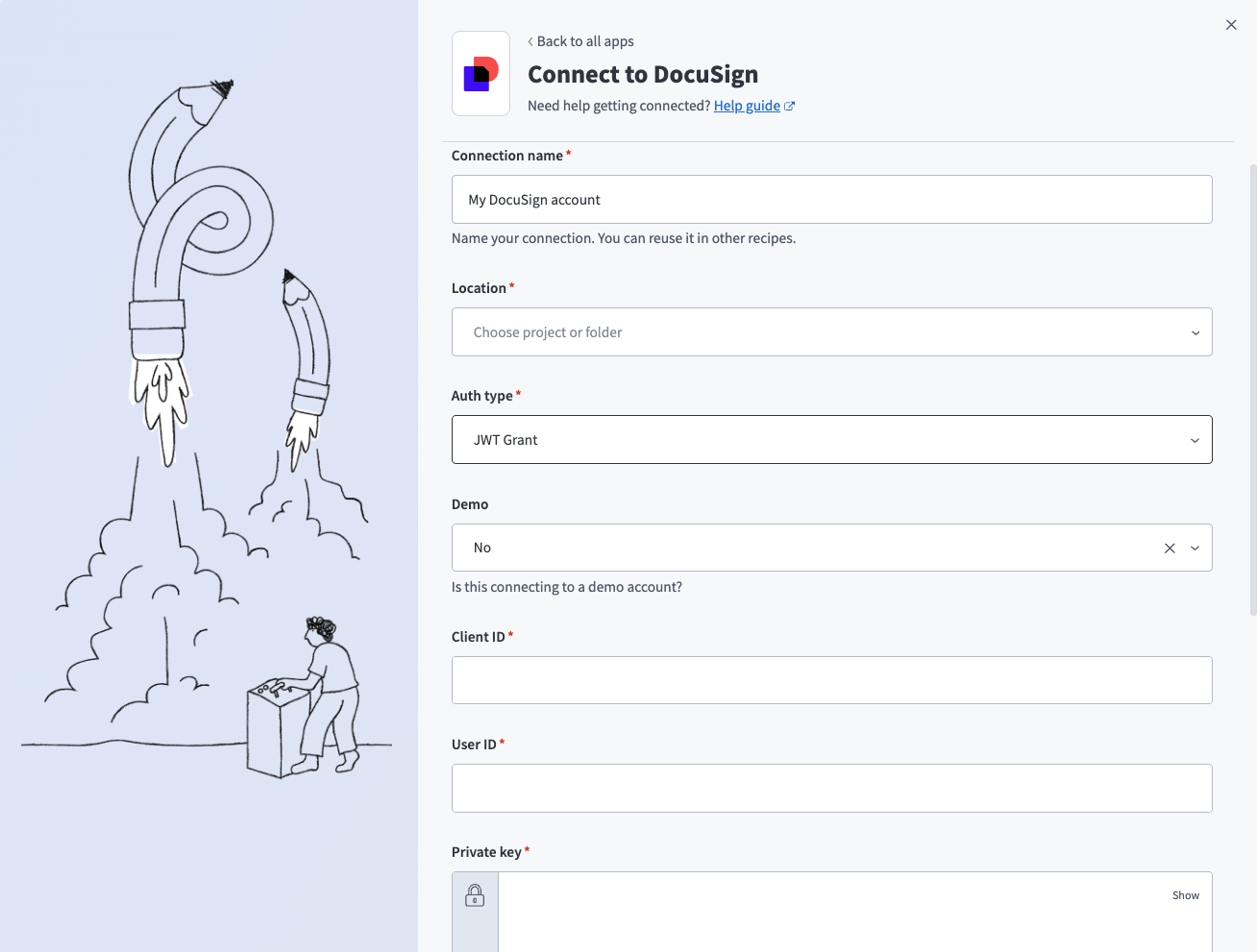 Docusign JWT Grantコネクション
Locationドロップダウンメニューを使用して、コネクションを保存する予定のプロジェクトまたはフォルダを選択します。
認証タイプドロップダウンメニューを使用して、JWT Grantを選択します。
Demoドロップダウンメニューを使用して、これがデモDocusignアカウントかどうかを示します。デモ/サンドボックスアカウントの場合はYes、プロダクションアカウントの場合はNoを選択します。
DocusignアプリケーションのインテグレーションキーをClient IDフィールドに入力します。
ユーザーIDフィールドに、JWT Grant設定手順で取得したユーザーIDを入力します。
秘密鍵フィールドに、JWT Grant設定手順で取得したRSA秘密鍵を入力します。 -----BEGIN RSA PRIVATE KEY-----および-----END RSA PRIVATE KEY-----ヘッダーを含む完全な秘密鍵を入力します。
任意。複数のアカウントがある場合にDocusignアカウントを指定するには、アカウントIDを入力します。アカウントIDは、Admin>Apps and Keys>API Account IDに移動して確認できます。デフォルトでは、コネクションによって最初のDocusignアカウントが選択されます。
任意。 Webhookリクエストを検証するには、Connect keyフィールドにConnect keyを入力します。詳細については、DocusignのアプリにHMACキーを追加するドキュメントを参照してください。
任意。 Custom OAuth profileドロップダウンメニューを使用して、コネクション用のCustom OAuth profileを選択します。
接続をクリックします。 Workatoはコネクションを承認するためにDocusignにリダイレクトします。
Allow Accessをクリックして、Workatoインテグレーションにアカウントへのアクセス権限を付与します。
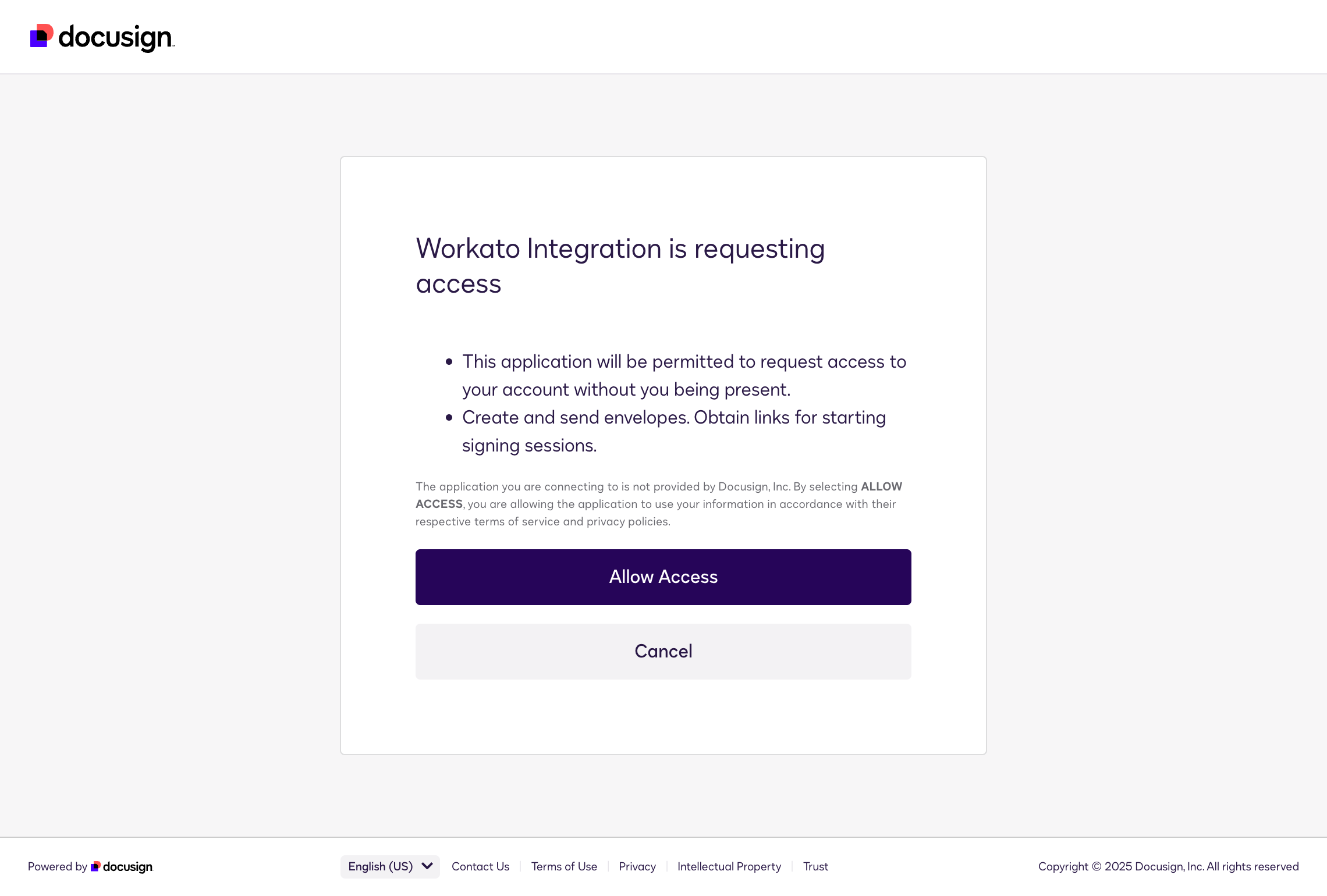 JWT同意画面
OAuth 2.0(Authorization Code Grant)
Docusignに接続するには、Docusignの認可フローを通じてサインインしてアクセスを許可し、OAuth 2.0(認可コードグラント)を使用します。すべてのドキュメントは、コネクションを承認したユーザーのメールアドレスから送信されます。
OAuth 2.0(Authorization Code Grant)でDocusignに接続
WorkatoでDocusignへのOAuth 2.0認証コネクションを設定するには、次の手順を実行します:
作成 > コネクションをクリックします。
Docusignを検索し、アプリとして選択します。
コネクション名フィールドにコネクションの名前を入力します。
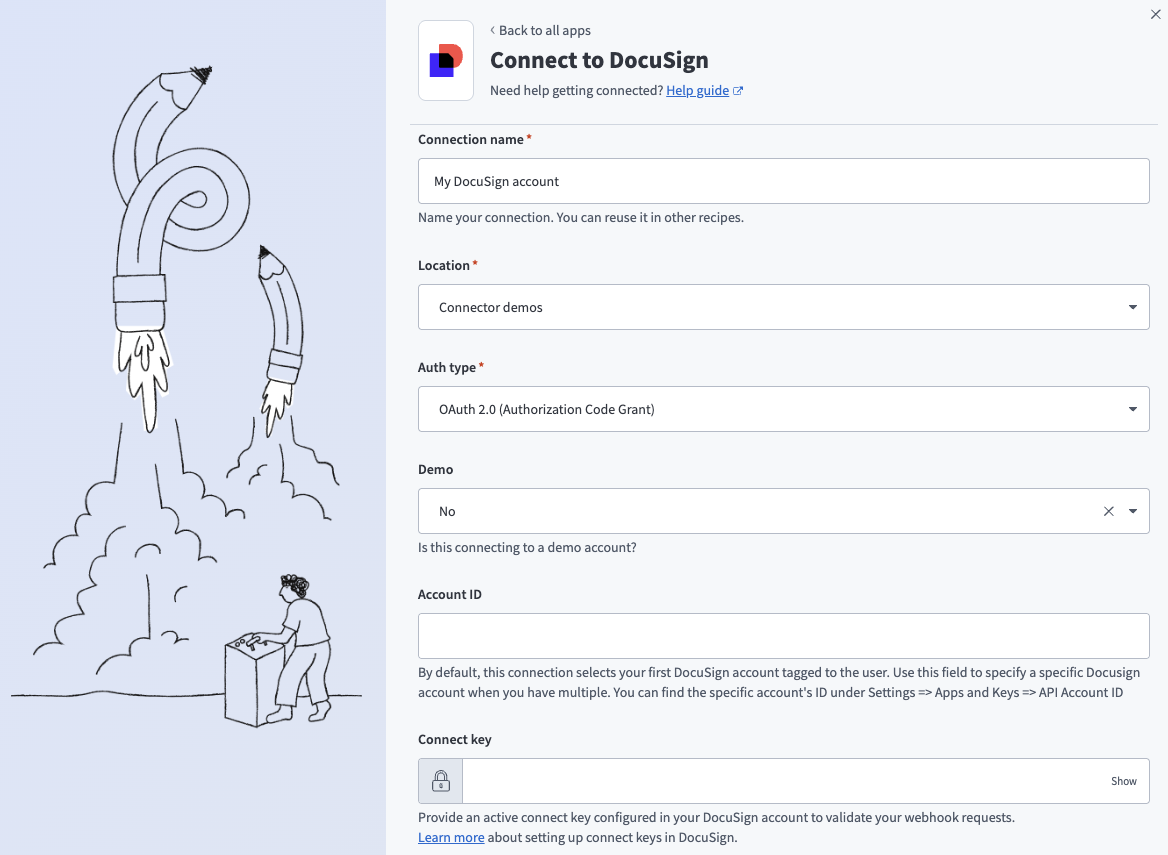 Docusign OAuth 2.0 (Authorization Code Grant)コネクション
Locationドロップダウンメニューを使用して、コネクションを保存する予定のプロジェクトまたはフォルダを選択します。
認証タイプドロップダウンメニューでOAuth 2.0 (Authorization Code Grant)を選択します。
Demoドロップダウンメニューを使用して、これがデモDocusignアカウントかどうかを示します。デモ/サンドボックスアカウントの場合はYes、プロダクションアカウントの場合はNoを選択します。
任意。複数のアカウントがある場合にDocusignアカウントを指定するには、アカウントIDを入力します。アカウントIDは、Admin>Apps and Keys>API Account IDに移動して確認できます。デフォルトでは、コネクションによって最初のDocusignアカウントが選択されます。
任意。 Webhookリクエストを検証するには、Connect keyフィールドにConnect keyを入力します。詳細については、DocusignのアプリにHMACキーを追加するドキュメントを参照してください。
任意。 Custom OAuth profileドロップダウンメニューを使用して、コネクション用のCustom OAuth profileを選択します。
接続をクリックします。
トリガーおよびアクション別のAPIバージョン
Docusignコネクターのアクションとトリガーは、Docusign eSignature REST API v2.0とv2.1のエンドポイントを組み合わせて呼び出します。 DocusignのAPI referenceドキュメントに記載されている内容とレスポンスの差異が見られる場合は、使用しているアクションまたはトリガーがv2.0を使用しているかどうかを確認してください。
| タイプ | 名前 | APIバージョン |
|---|---|---|
| トリガー | 新規ドキュメントイベント | v2.0 |
| トリガー | 新規ドキュメント受信 | 混在(v2.1およびv2.0) |
| トリガー | 新規受信者イベント | v2.1 |
| アクション | テンプレートから下書きエンベロープを作成 | v2.1 |
| アクション | ドキュメントを作成/送信 | v2.0 |
| アクション | ドキュメントをダウンロード | v2.0 |
| アクション | エンベロープを取得 | v2.1 |
| アクション | エンベロープのフォームデータを取得 | v2.1 |
| アクション | エンベロープの受信者を取得 | v2.1 |
| アクション | テンプレートを取得 | v2.1 |
| アクション | テンプレートのドキュメントタブを取得 | v2.1 |
| アクション | エンベロープ内のドキュメントを一覧表示(バッチ) | v2.0 |
| アクション | エンベロープを一覧表示(バッチ) | v2.1 |
| アクション | テンプレートを一覧表示(バッチ) | v2.1 |
| アクション | エンベロープを再送信 | v2.1 |
| アクション | IDによるエンベロープの再送信 | v2.1 |
| アクション | テンプレートを使用してドキュメントを送信 | v2.0 |
| アクション | 複合テンプレートを使用してドキュメントを送信 | v2.1 |
| アクション | IDでエンベロープを送信 | v2.1 |
| アクション | エンベロープを無効化 | v2.1 |
最終更新日: