Dropbox
Dropboxは、チームコラボレーション向けに構築されたクラウドコンテンツ管理およびファイル共有サービスです。
Dropboxコネクターを使用すると、接続済みアプリケーション全体でファイル管理およびコラボレーションワークフローを自動化できます。
機能の提供状況
CNデータセンターのワークスペースでは、Dropboxコネクターを利用できません。これは現地の規制要件を反映したものであり、当社のマルチテナントおよびVirtual Private Workato(VPW)サービスに適用されます。
APIバージョン
DropboxコネクターはDropbox REST API v2を使用します。
コネクション設定
DropboxコネクターはOAuth 2.0認証を使用します。
最小スコープとデフォルトスコープ
Dropboxコネクターは、2種類のスコープタイプ、個人スコープおよびチームスコープをサポートしています。
個人スコープ
デフォルトでは、次の個人スコープがリクエストされます。
account_info.readfiles.metadata.writefiles.content.writefiles.content.readsharing.writefile_requests.writecontacts.write
必要な最小スコープはaccount_info.readであり、選択した権限に加えて常にリクエストされます。ドロップダウンメニューからスコープを選択して、デフォルトスコープを上書きできます。
チームスコープ
デフォルトでは、次のチームスコープがリクエストされます。
account_info.readfiles.metadata.writefiles.content.writefiles.content.readsharing.writefile_requests.writecontacts.write
必要な最小スコープはteam_info.readおよびteam_data.memberであり、選択した権限に加えて常にリクエストされます。チームアカウントでフォルダにアクセスするには、team_data.memberが必要です。ドロップダウンメニューからスコープを選択して、デフォルトスコープを上書きできます。
個人スコープとチームスコープ
チームスコープが選択され、個人スコープが空白のままの場合も、account_info.readがリクエストされます。
OAuth 2.0でDropboxに接続
WorkatoでDropboxに接続するには、次の手順を実行します。
作成 > コネクションをクリックするか、Cを2回押します。
Dropboxを検索し、アプリとして選択します。
コネクション名フィールドにコネクションの名前を入力します。
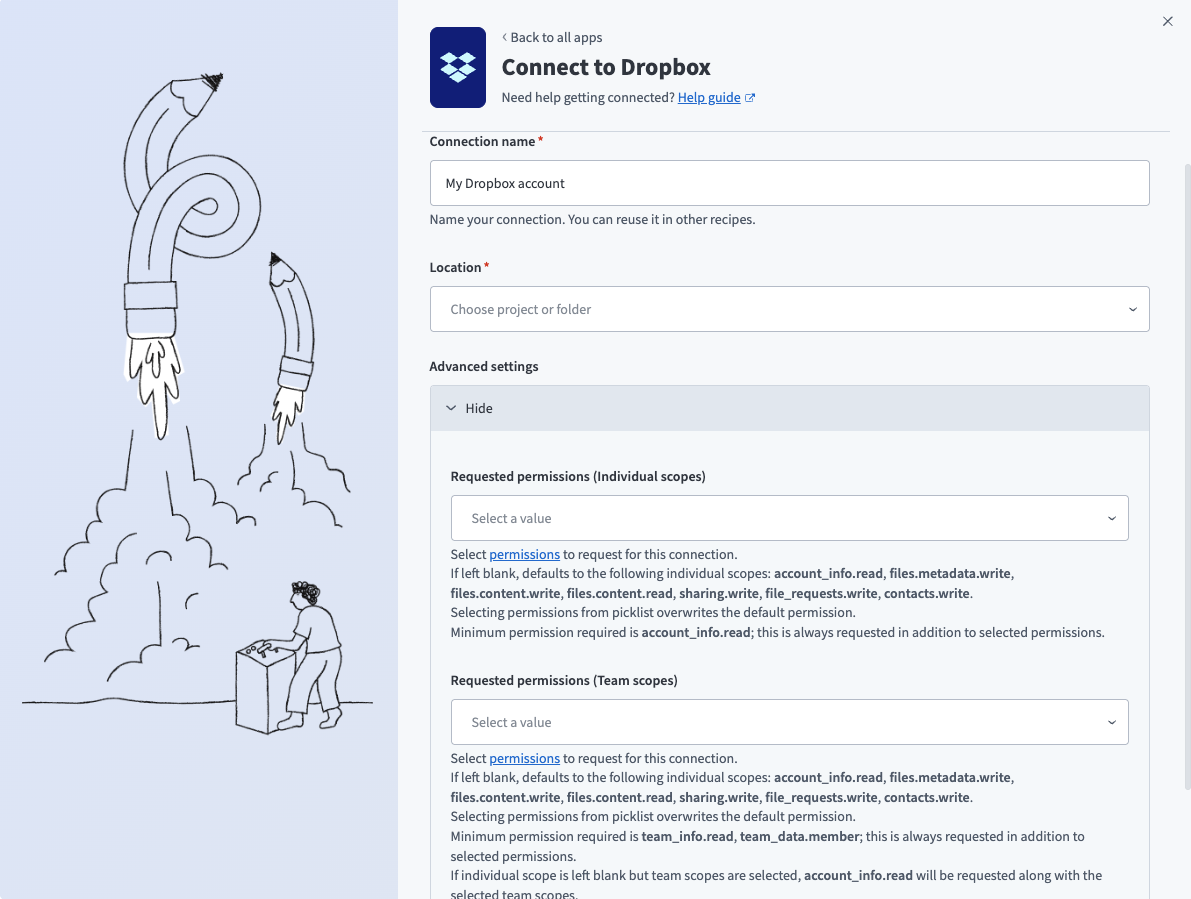 Dropboxコネクション設定
ロケーションドロップダウンメニューを使用して、コネクションを保存するプロジェクトを選択します。
任意。詳細設定を展開して、使用する予定のアクションとトリガーで必要となる追加の個人またはチームのスコープを選択します。詳細については、最小スコープとデフォルトスコープを参照してください。
接続をクリックします。
プロンプトが表示されたら、Dropboxアカウントにサインインし、許可をクリックしてWorkatoにアクセスを許可します。
最終更新日: