Email (Custom) OPA
Email (Custom) OPAは、オンプレミスエージェント上のJava拡張機能を通じてSMTP、IMAP、POP3でメールを送受信するユーティリティコネクターです。直接接続するのではなく、オンプレミスエージェントを介してメールトラフィックをルーティングする必要があるデプロイメント向けに、Email (Custom)コネクターと同じアクションとトリガーを提供します。
コミュニティライブラリからのEmail (Custom) OPAのインストール
次の手順を実行して、コミュニティライブラリからEmail (Custom) OPAコネクターをインストールします:
レシピエディターを開き、コネクターを検索します。または、コミュニティライブラリでコネクターを検索できます。
 レシピエディターでコミュニティコネクターを検索
インストールするコミュニティコネクターを選択します。
インストールをクリックして、コミュニティライブラリからコネクターをインストールします。
 インストールをクリック
Release connector(コネクターをリリース)を選択します。または、ワークスペースにリリースする前にコネクターコードを確認して変更するには、コードを確認を選択します。
 コネクターをリリース
コネクターに加えた変更を要約してから、リリースをクリックし、ワークスペースのコラボレーターがレシピでコネクターを使用できるようにします。
 リリースの確認ダイアログ
コネクション設定
WorkatoでEmail (Custom) OPAに接続する前に、オンプレミスエージェントに拡張機能をインストールし、メールアカウントのユーザー名、パスワード、およびSMTP、IMAP、またはPOP3のサーバー情報を準備してください。
Email (Custom) OPA拡張機能のインストール
オンプレミスエージェントに拡張機能をインストールするには、次の手順を実行します:
オンプレミスエージェントをインストールし、Workatoワークスペースに接続します。
Email (Custom) OPA拡張機能をダウンロードし、JARファイルを展開して、オンプレミスエージェントの拡張機能フォルダ(例:ext/)に配置します。
オンプレミスエージェントのconf/config.ymlファイルに、拡張機能のクラスパスとプロファイル名を追加します:
server:
  classpath: /path/to/workato-opa/ext
extensions:
  email_custom:
controllerClass: com.workato.extension.email.ExtensionControlleremail_customはプロファイル名です。コネクションのOPAプロファイルフィールドに同じ値を使用します。
オンプレミスエージェントを再起動して、拡張機能と設定の変更を適用します。
Email (Custom) OPAへの接続
WorkatoでEmail (Custom) OPAコネクションを設定するには、次の手順を完了します。
作成 > コネクションをクリックするか、Cを2回押します。
Email (Custom) OPAを検索し、アプリとして選択します。
コネクション名フィールドにコネクションの名前を入力します。
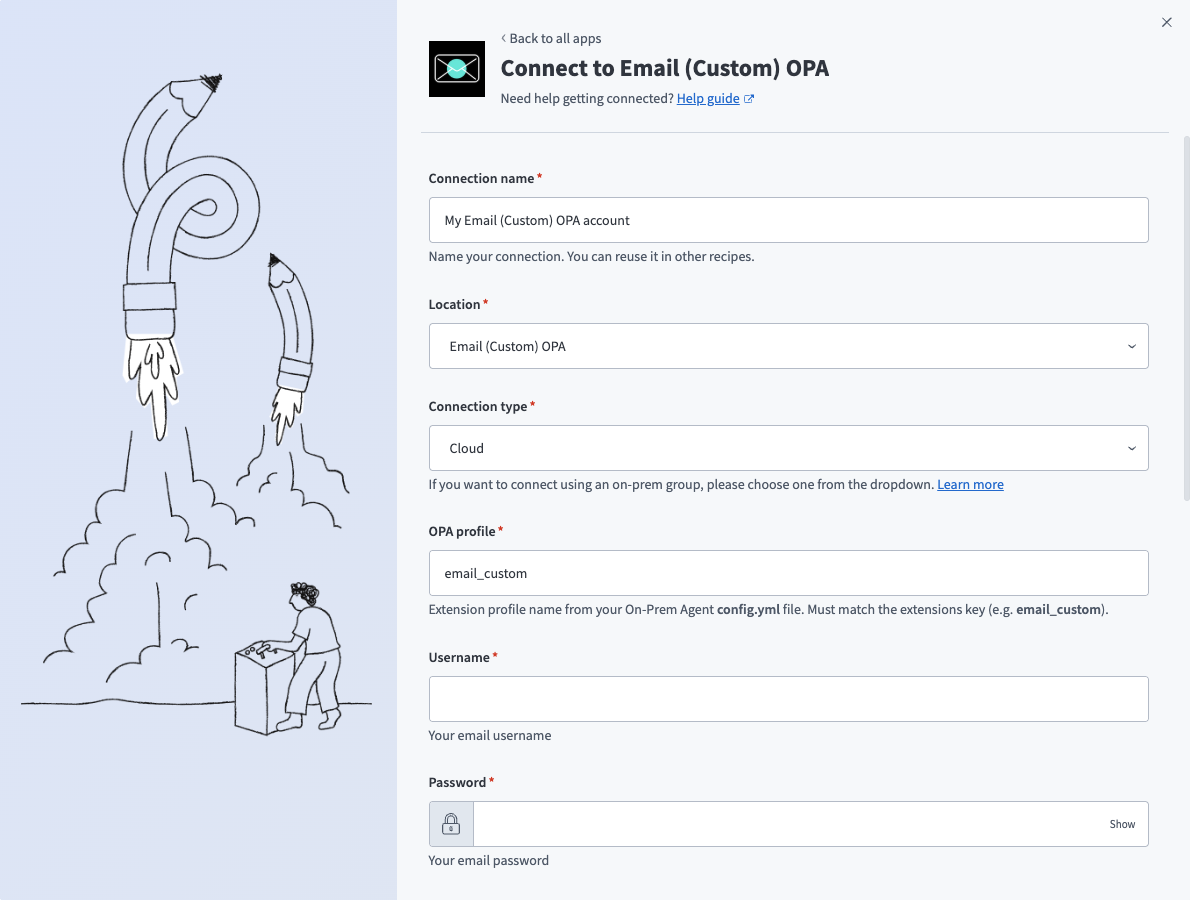 Email (Custom) OPAのコネクション設定
ロケーションドロップダウンメニューを使用して、コネクションを保存するプロジェクトを選択します。
コネクションタイプドロップダウンメニューで、拡張機能を実行しているオンプレミスグループを選択します。このコネクターにはオンプレミスエージェントが必要であり、直接のクラウドコネクションはサポートされていません。詳細については、オンプレミスグループを参照してください。
config.ymlで設定したOPAプロファイル名(例:email_custom)を入力します。
メールアカウントのユーザー名とパスワードを入力します。
SMTPサーバーとSMTPポート(例:smtp.example.comと587)を入力します。
SMTPでSTARTTLSを使用するかドロップダウンメニューで、メールサーバーがSMTPにSTARTTLSを使用するかどうかを選択します。
任意。受信プロトコルドロップダウンメニューでIMAPまたはPOP3を選択し、対応するサーバー、ポート、およびSSL/TLSの各フィールドを設定します:
- IMAPの場合は、IMAPサーバーとIMAPポートを入力し、IMAPでSSL/TLSを有効にするかドロップダウンメニューで、サーバーがSSL/TLSを使用するかどうかを選択します。
- POP3の場合は、POP3サーバーとPOP3ポートを入力し、POP3でSSL/TLSを有効にするかドロップダウンメニューで、サーバーがSSL/TLSを使用するかどうかを選択します。
任意。詳細設定を展開し、メールボックスごとの最大コネクション数に4から20までの値を入力します。空欄の場合、デフォルト値は10です。
接続をクリックします。
最終更新日: