GitLab
GitLabは、Gitを中心に構築されたオープンソースプラットフォームです。 Gitリポジトリ、プロジェクト計画、継続的インテグレーション/継続的デプロイメント(CI/CD)、コードレビュー、課題追跡などを管理するための包括的なツールと機能セットを提供します。
APIバージョン
GitLabコネクターは、GitLab REST APIを使用します。
コミュニティライブラリからGitLabをインストール
次の手順を実行して、コミュニティライブラリからGitLabコネクターをインストールします:
レシピエディターを開き、コネクターを検索します。または、コミュニティライブラリでコネクターを検索できます。
 レシピエディターでコミュニティコネクターを検索
インストールするコミュニティコネクターを選択します。
インストールをクリックして、コミュニティライブラリからコネクターをインストールします。
 インストールをクリック
Release connector(コネクターをリリース)を選択します。または、ワークスペースにリリースする前にコネクターコードを確認して変更するには、コードを確認を選択します。
 コネクターをリリース
コネクターに加えた変更を要約してから、リリースをクリックし、ワークスペースのコラボレーターがレシピでコネクターを使用できるようにします。
 リリースの確認ダイアログ
コネクション設定
GitLabコネクターは、次の認証タイプをサポートしています:
最小スコープ
GitLabに接続するには、次の最小スコープを追加する必要があります。
apiread_apicreate_runnermanage_runnerread_repositoryread_userwrite_repositoryread_registrywrite_registry
パーソナルアクセストークン認証
この認証方法を使用するには、GitLabでパーソナルアクセストークンを作成する必要があります。
パーソナルアクセストークン認証のGitLab設定
パーソナルアクセストークン認証用にGitLabを設定するには、次の手順を完了します:
アバターを選択します。
プロフィールを編集をクリックします。
サイドバーでアクセス>パーソナルアクセストークンをクリックします。
トークンを生成ドロップダウンメニューを使用して、レガシートークンを選択します。
トークン名を入力します。
任意。トークンの説明を入力します。
トークンの有効期限を入力するか、このフィールドを空白のままにして、デフォルトの今日から365日後(最大値)を使用します。
パーソナルアクセストークンのスコープを選択します。詳細については、最小スコープを参照してください。
トークンを生成をクリックします。
Workatoで使用するパーソナルアクセストークンをコピーして保存します。
トークンを保存してください
ページから移動するかページを更新すると、再度表示することはできません。トークンを紛失した場合は、新しいトークンを生成する必要があります。
パーソナルアクセストークン認証でGitLabに接続
WorkatoでGitLabへのパーソナルアクセストークンコネクションを設定するには、次の手順を実行します:
作成 > コネクションをクリックします。
GitLabを検索し、アプリとして選択します。
コネクション名フィールドにコネクションの名前を入力します。
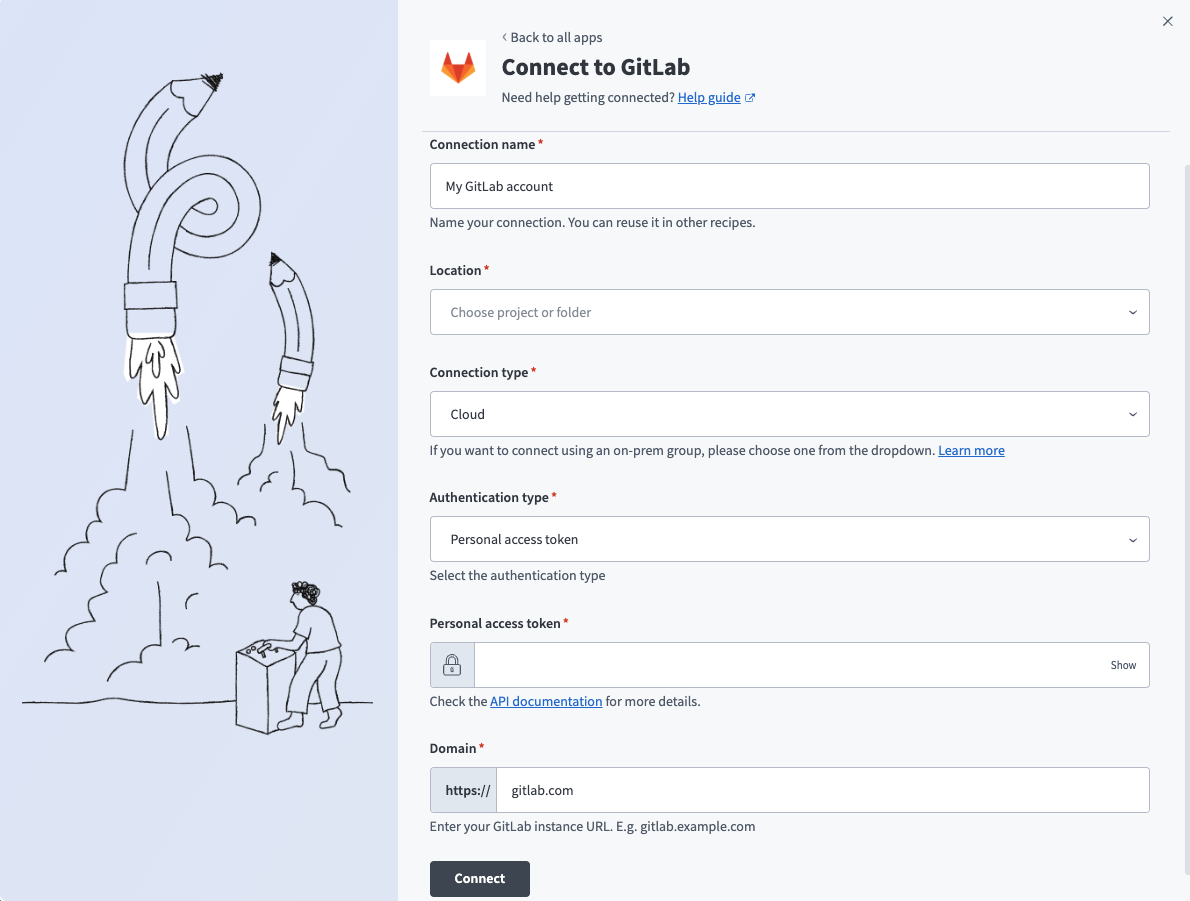 GitLabパーソナルアクセストークンコネクション
ロケーションドロップダウンメニューを使用して、コネクションを保存するプロジェクトを選択します。
コネクションタイプドロップダウンメニューを使用して、コネクションタイプを選択します。
認証タイプドロップダウンメニューを使用して、個人用アクセストークンを選択します。
パーソナルアクセストークンを入力します。詳細については、パーソナルアクセストークン認証用のGitLab設定を参照してください。
ドメインを入力します。これはGitLabインスタンスのURLです。例: gitlab.example.com。
接続をクリックします。
OAuth 2.0認証
この認証方法を使用するには、GitLabで認証情報を生成する必要があります。
OAuth 2.0認証のGitLab設定
OAuth 2.0認証用にGitLabを設定するには、次の手順を実行します:
アバターを選択します。
プロフィールを編集をクリックします。
サイドバーでアクセス>アプリケーションをクリックします。
新しいアプリケーションを追加をクリックします。
新しいアプリケーションの名前を入力します。
リダイレクトURIにhttps://www.workato.com/oauth/callbackを入力します。
アプリケーションに必要なスコープを選択します。詳細については、最小スコープを参照してください。
アプリケーションを保存をクリックします。
Workatoで使用するアプリケーションIDとシークレットをコピーして保存します。
シークレットを保存してください
ページから移動するかページを更新すると、再度表示することはできません。シークレットを紛失した場合は、新しいシークレットを生成する必要があります。
OAuth 2.0認証でGitLabに接続
WorkatoでGitLabへのOAuth 2.0コネクションを設定するには、次の手順を実行します:
作成 > コネクションをクリックします。
GitLabを検索し、アプリとして選択します。
コネクション名フィールドにコネクションの名前を入力します。
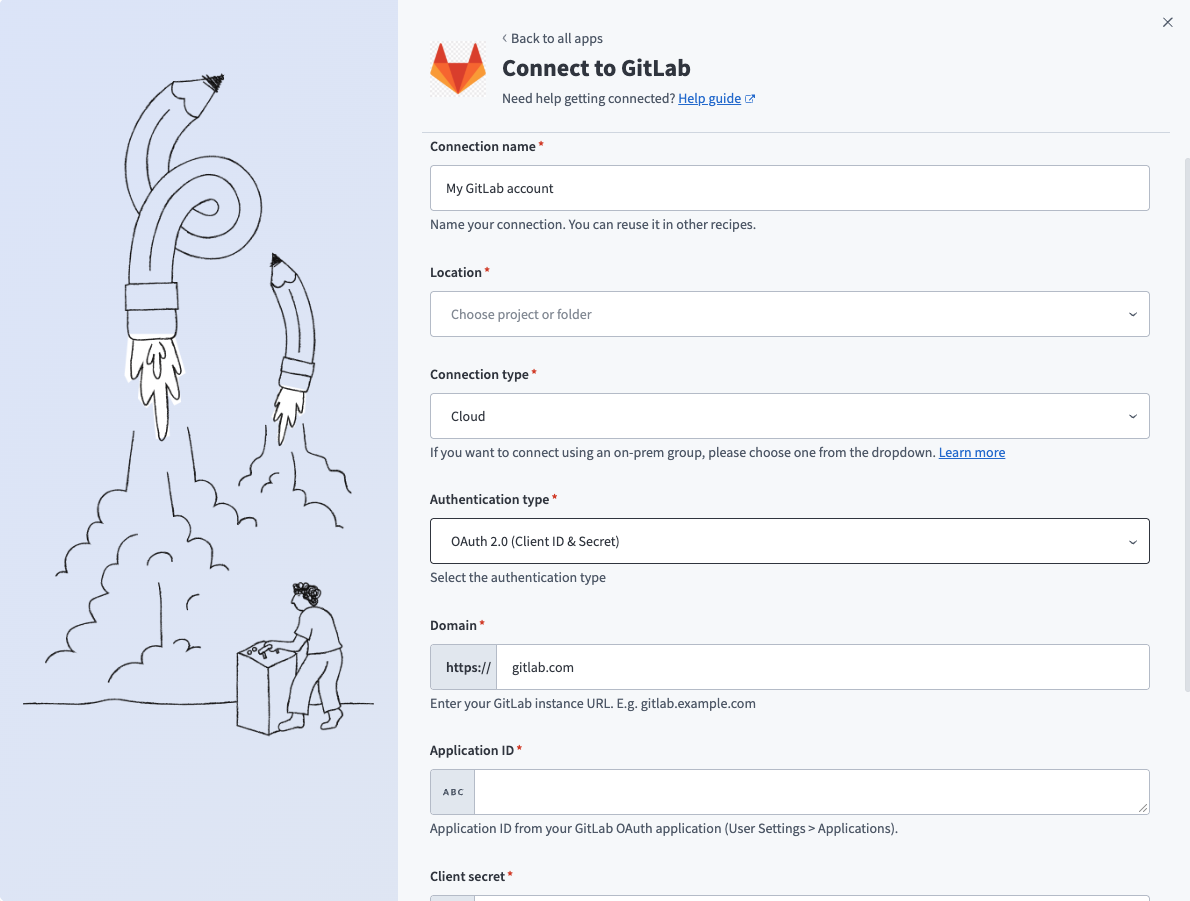 GitLab OAuth 2.0コネクション
ロケーションドロップダウンメニューを使用して、コネクションを保存するプロジェクトを選択します。
コネクションタイプドロップダウンメニューを使用して、コネクションタイプを選択します。
認証タイプドロップダウンメニューを使用して、OAuth 2.0(Client ID & Secret)を選択します。
ドメインを入力します。これはGitLabインスタンスのURLです。例: gitlab.example.com。
アプリケーションIDとクライアントシークレットを入力します。詳細については、OAuth 2.0認証のGitLabセットアップを参照してください。
スコープを選択します。詳細については、最小スコープを参照してください。
接続をクリックします。
<your app name>を承認をクリックして、コネクションを承認します。
パスワードグラント認証
この認証方法には、GitLabアカウントのユーザー名とパスワードを使用します。
パスワードグラント認証でGitLabに接続
WorkatoでGitLabへのパスワードグラントコネクションを設定するには、次の手順を実行します:
作成 > コネクションをクリックします。
GitLabを検索し、アプリとして選択します。
コネクション名フィールドにコネクションの名前を入力します。
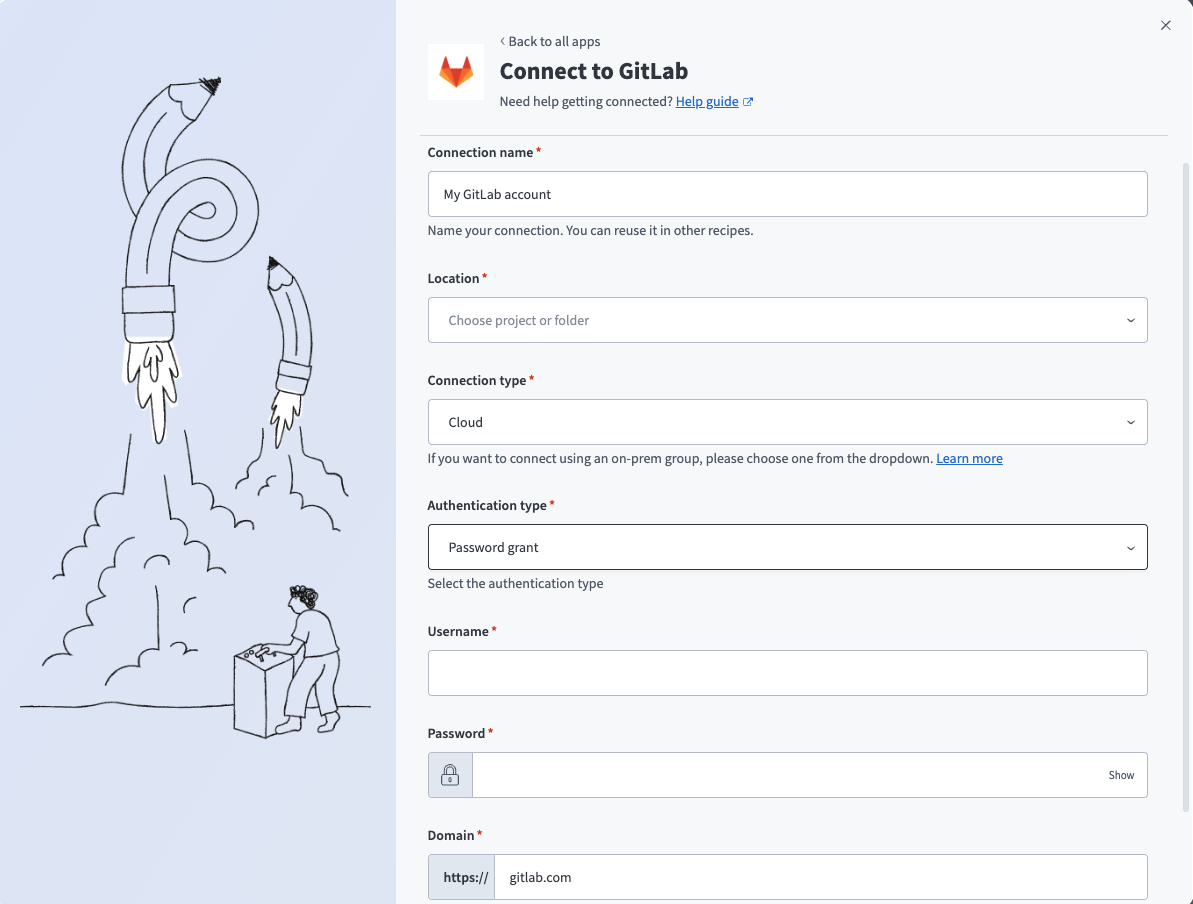 GitLabパスワードグラントコネクション
ロケーションドロップダウンメニューを使用して、コネクションを保存するプロジェクトを選択します。
コネクションタイプドロップダウンメニューを使用して、コネクションタイプを選択します。
Authentication typeドロップダウンメニューを使用して、Password grantを選択します。
ユーザー名とパスワードを入力します。
ドメインを入力します。これはGitLabインスタンスのURLです。例: gitlab.example.com。
接続をクリックします。
最終更新日: