Glean
Gleanは、企業データを統合し、ユーザーコンテキストに基づいて情報検索をパーソナライズし、検索プロセスを効率化して生産性を向上させるAI駆動型プラットフォームです。
前提条件
WorkatoでGleanに接続するには、次のものがあることを確認してください:
- 有効なGleanインスタンス
- Glean APIにアクセスするための適切な権限。必要な権限を持つGleanアカウントがない場合は、アプリ管理者にお問い合わせください。
APIトークンの作成
Glean管理コンソールでAPIトークンを作成するには、次の手順を完了します:
管理者アカウントでGleanにサインインします。
ナビゲーションバーのレンチアイコンをクリックして、Admin console(管理コンソール)を開きます。
Setup(セットアップ)に移動し、API Tokens(APIトークン)を選択します。
使用するAPIに応じて、Client Tokens(クライアントトークン)またはIndexing tokens(インデックス作成トークン)タブに移動します。このタブにはトークンのメタデータが含まれています。トークン自体はまだ表示されません。
Add New Token(新しいトークンを追加)をクリックして、新しいトークンを作成します。
トークンのDescription(説明)、Permissions(権限)、Scopes(スコープ)、Expires(有効期限)フィールドを定義し、Save(保存)をクリックします。 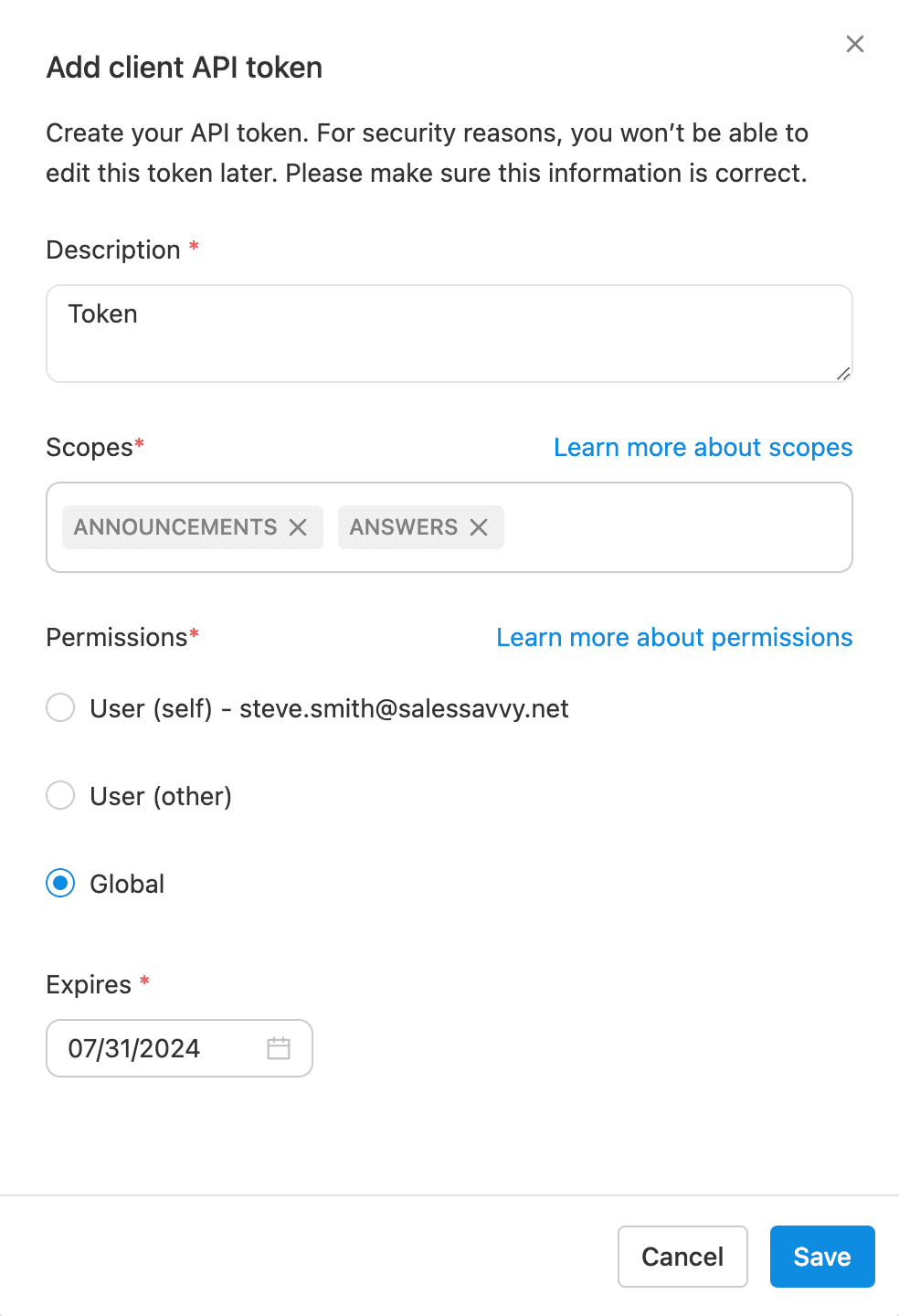 Gleanトークンの定義フィールド
トークンをコピーして保存し、Workatoで使用します。新しく作成したトークンは作成後に一度だけ表示され、後で取得することはできません。
コネクション設定
Workatoは、Gleanに接続するために次の認証方法をサポートしています:
Client APIトークン
作成 > コネクションをクリックするか、Cを2回押します。
New connection(新規コネクション)ページで、コネクションとしてGleanを検索して選択します。
コネクション名フィールドにコネクションの名前を入力します。 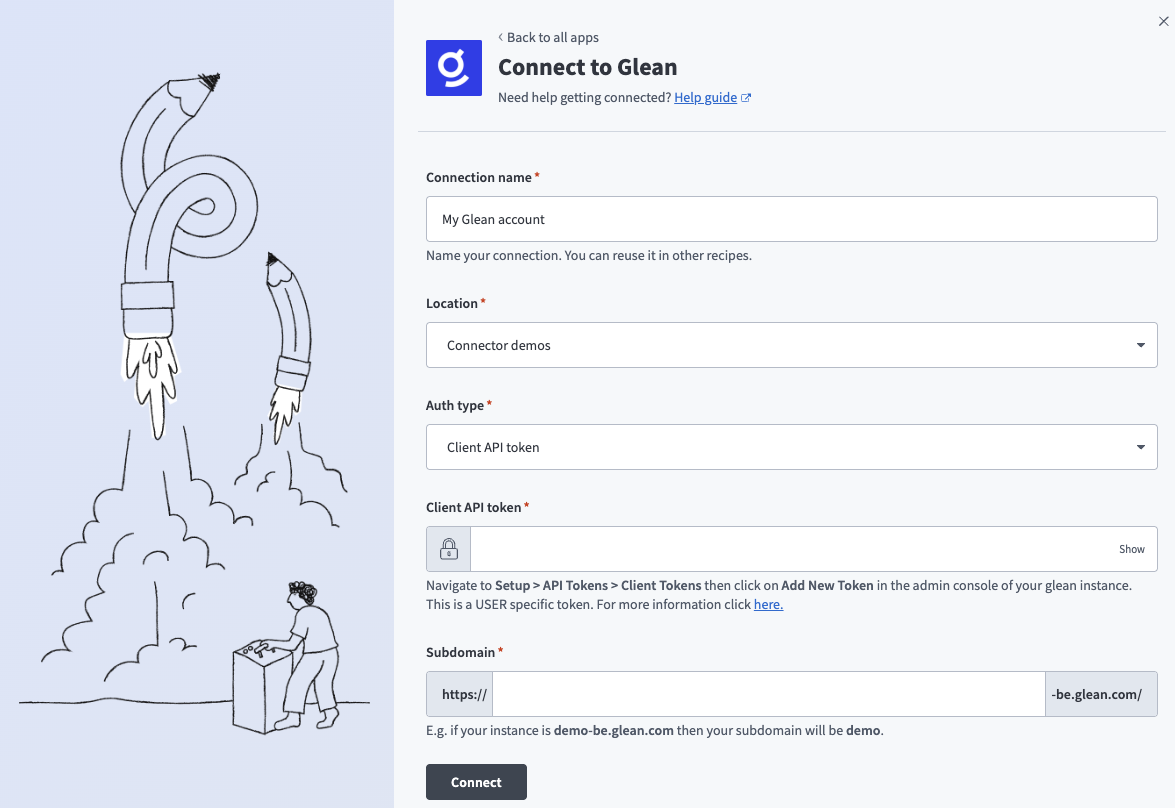 Gleanコネクションフィールド
ロケーションドロップダウンメニューを使用して、コネクションを保存するプロジェクトを選択します。
GleanアカウントのClient API Token(クライアントAPIトークン)を入力します。
GleanアカウントのSubdomain(サブドメイン)を入力します。
接続をクリックします。
Indexing APIトークン
作成 > コネクションをクリックするか、Cを2回押します。
New connection(新規コネクション)ページで、コネクションとしてGleanを検索して選択します。
コネクション名フィールドにコネクションの名前を入力します。 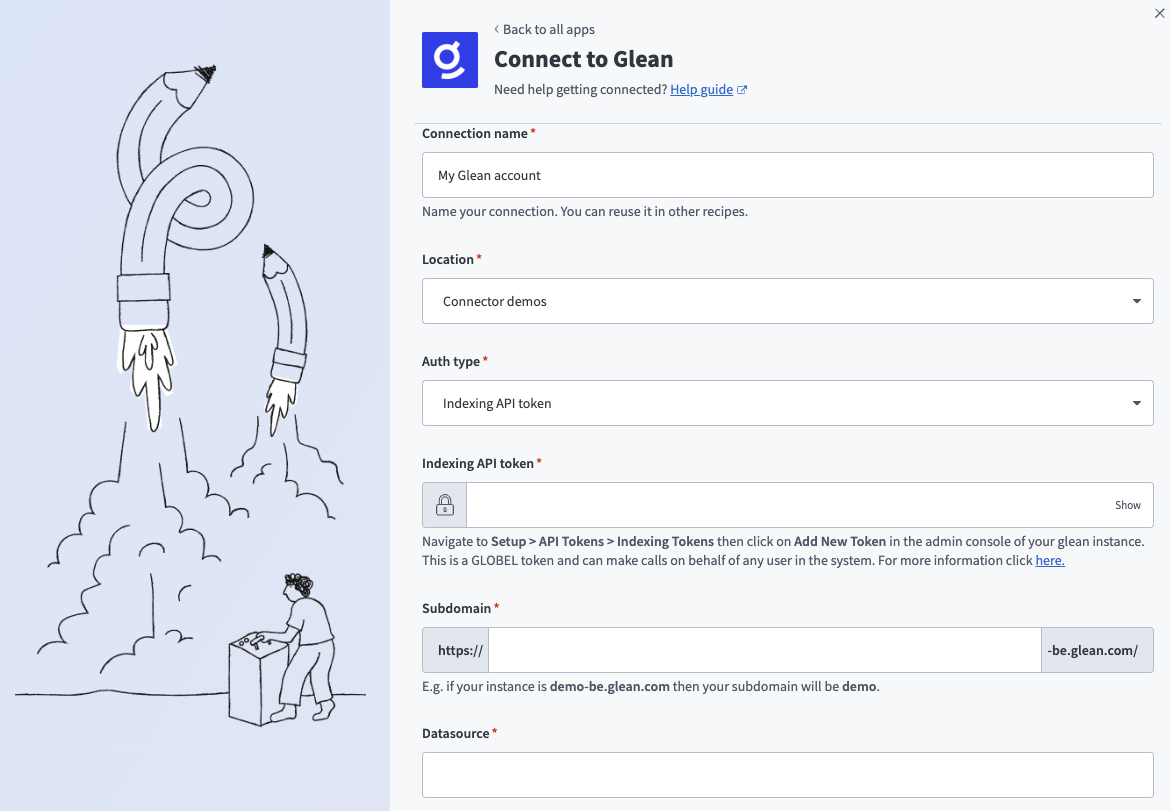 Gleanコネクションフィールド
ロケーションドロップダウンメニューを使用して、コネクションを保存するプロジェクトを選択します。
GleanアカウントのIndexing API Token(インデックス作成APIトークン)を入力します。
GleanアカウントのSubdomain(サブドメイン)を入力します。
GleanアカウントのData source(データソース)を入力します。
GleanアカウントのUsername(ユーザー名)を入力します。グローバルトークンを使用している場合は、関連付けられたユーザーのメールアドレスを入力します。
接続をクリックします。
アクション
Gleanコネクターは次のアクションをサポートしています:
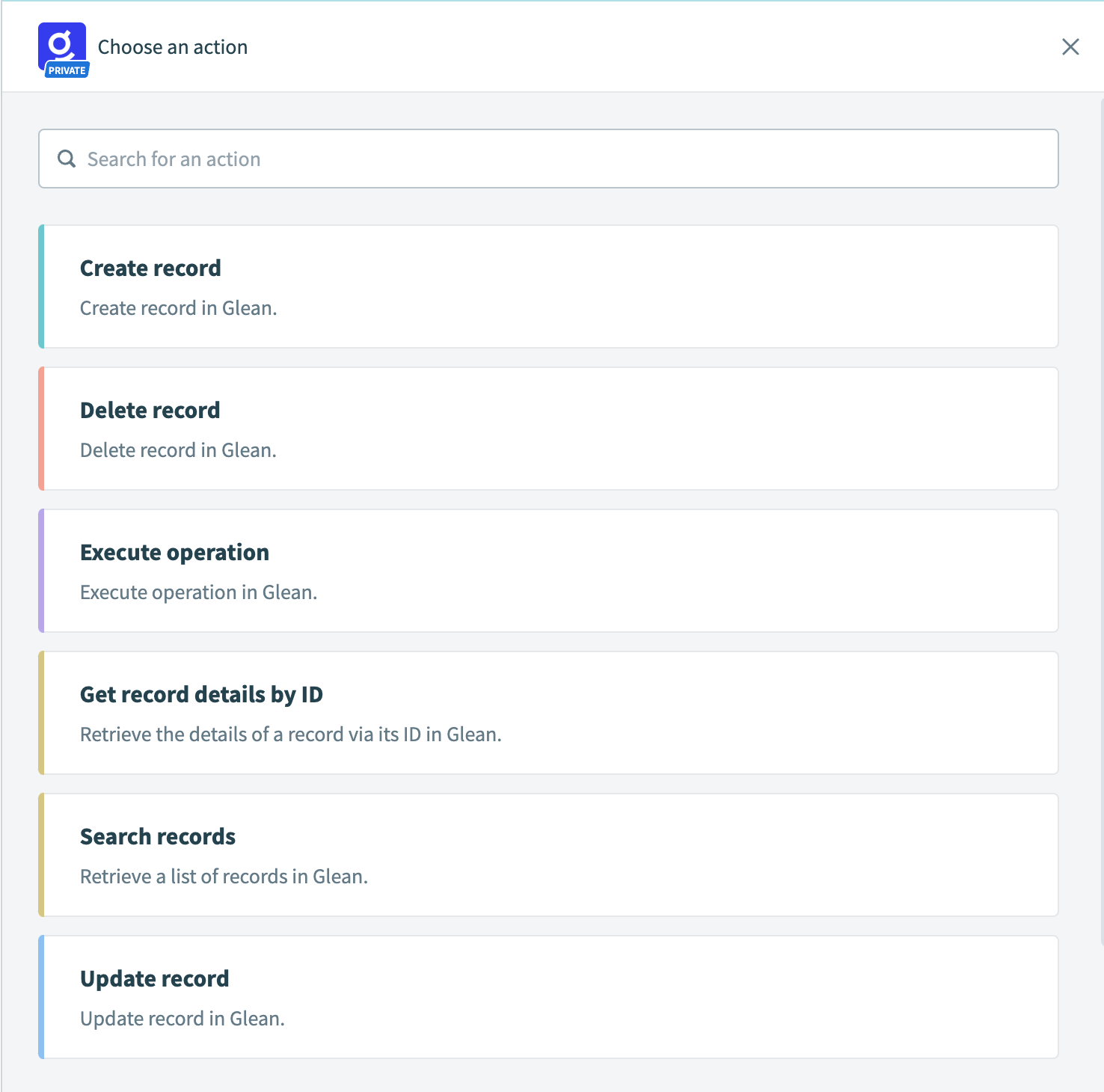 Gleanアクション
最終更新日: