Google Docs
Google Docsは、ユーザーがリアルタイムでドキュメントを作成、編集、共同作業できるクラウドベースのワードプロセッサです。 Google Workspaceとシームレスに統合され、コメント、バージョン履歴、スマート編集ツールなどの機能を提供して、生産性を向上させます。
APIバージョン
Google Docsコネクターは、Google Docs API v1を使用します。
コネクション設定
Google Docsコネクターは、次の認証タイプをサポートしています:
サービスアカウント認証
サービスアカウントを使用すると、個人ユーザーアカウントなしで認証できます。一貫した使用のため、Workatoではサービスアカウント認証をお勧めします。
コミュニティライブラリからGoogle Docsコネクターをダウンロード
コミュニティライブラリからGoogle Docsコネクターをダウンロードする手順を表示
次の手順を実行して、コミュニティライブラリからGoogle Docsコネクターをインストールします:
レシピエディターを開き、コネクターを検索します。または、コミュニティライブラリでコネクターを検索できます。
 レシピエディターでコミュニティコネクターを検索
インストールするコミュニティコネクターを選択します。
インストールをクリックして、コミュニティライブラリからコネクターをインストールします。
 インストールをクリック
Release connector(コネクターをリリース)を選択します。または、ワークスペースにリリースする前にコネクターコードを確認して変更するには、コードを確認を選択します。
 コネクターをリリース
コネクターに加えた変更を要約してから、リリースをクリックし、ワークスペースのコラボレーターがレシピでコネクターを使用できるようにします。
 リリースの確認ダイアログ
OAuth 2.0
OAuth 2.0認証を使用してWorkatoでGoogle Docsに接続するには、次の手順を完了します。
- OAuth同意画面を設定
- service accountにdomain-wide authorityを委任
- client IDとclient secretを生成
- OAuth 2.0でGoogle Docsに接続
Google Docsセットアップ
OAuth 2.0認証用にGoogle Docsをセットアップするには、次の手順を完了します。
OAuth同意画面を設定
OAuth同意画面の手順を表示
OAuth同意画面を設定するには、次の手順を実行します:
Google Cloud Consoleを開き、API とサービス > OAuth 同意画面に移動します。
開始するをクリックします。
アプリ名フィールドにWorkatoと入力します。
ユーザー サポートメールフィールドにメールアドレスを入力します。
次へをクリックします。
対象として外部を選択します。ユーザータイプの詳細については、アプリの対象を管理するを参照してください。
次へをクリックします。
連絡先情報セクションにメールアドレスを入力します。
チェックボックスを選択してGoogle API Services User Data Policyに同意し、続行をクリックします。詳細については、Google API Services User Data Policyを参照してください。
Createをクリックします。
データアクセスタブをクリックし、スコープを追加または削除を選択します。
必要なスコープを選択します。例:
https://www.googleapis.com/auth/documentshttps://www.googleapis.com/auth/documents.readonly
保存をクリックします。
service accountにdomain-wide authorityを委任
service accountにdomain-wide authorityを委任する手順を表示
サービスアカウントにドメイン全体の権限を委任するには、次の手順を実行します。
Google管理コンソールを開き、メインメニューに移動します。
セキュリティ>アクセスとデータ管理>APIの制御に移動します。
セキュリティ>アクセスとデータ管理>APIの制御>ドメイン全体の委任に移動します。
ドメイン全体の委任を管理をクリックします。
Add newをクリックします。
サービスアカウントのJSONファイルからクライアントIDを入力します。
OAuth同意画面の設定に必要なスコープを、OAuthスコープ(カンマ区切り)フィールドに追加します。
Authorizeをクリックします。
client IDとclient secretを生成
redirect URIとしてhttps://www.workato.com/oauth/callbackを使用してclient IDとclient secretを作成するには、GoogleのOAuthクライアントを管理するガイドを参照してください。
OAuth 2.0でGoogle Docsに接続
OAuth 2.0でGoogle Docsに接続する手順を表示
OAuth 2.0認証でコネクションを設定するには、次の手順を実行します:
作成 > コネクションをクリックするか、Cを2回押します。
Google Docsを検索し、アプリとして選択します。
コネクション名フィールドにコネクションの名前を入力します。 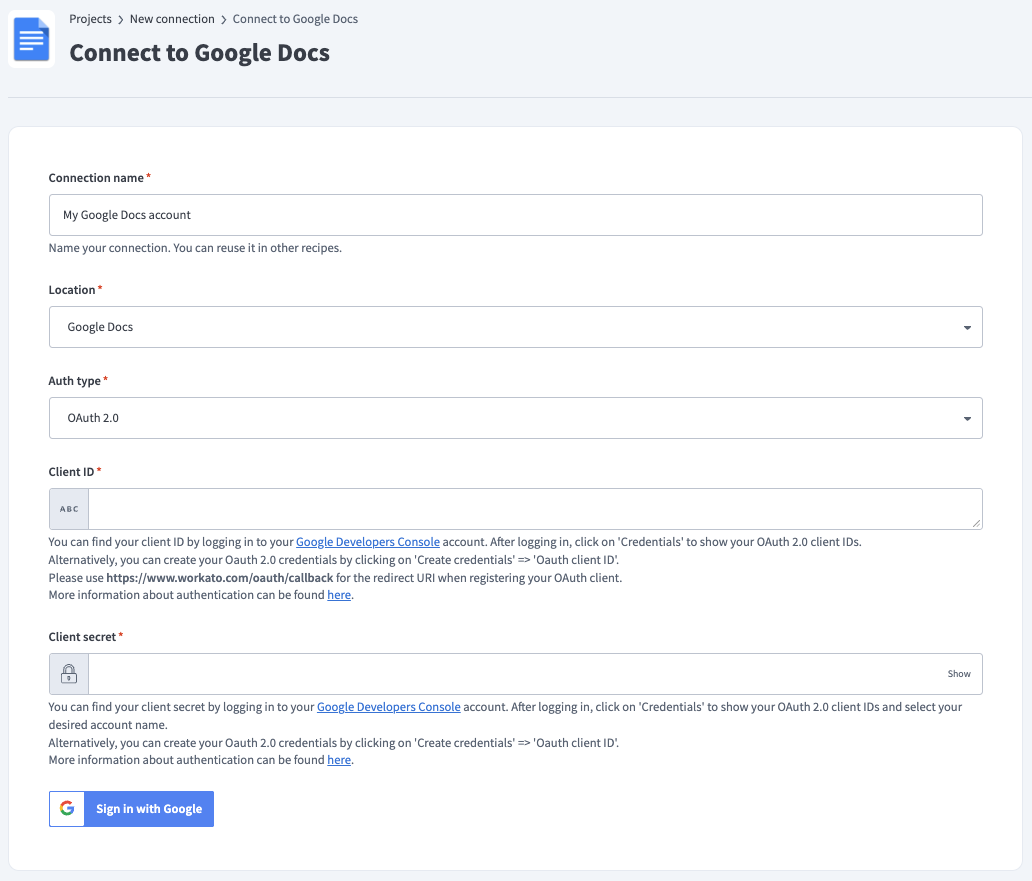 OAuth 2.0コネクション
ロケーションドロップダウンメニューを使用して、コネクションを保存するプロジェクトを選択します。
クライアントIDとクライアントシークレットを入力します。これらの値を生成するには、リダイレクトURIとしてhttps://www.workato.com/oauth/callbackを使用して、GoogleのOAuthクライアントの管理ガイドを参照してください。
任意。 Custom OAuth profileドロップダウンメニューを使用して、コネクション用のCustom OAuth profileを選択します。
Googleでサインインをクリックします。
サービスアカウント認証
Googleサービスアカウントは、Google Cloudプロジェクト(GCP)に関連付けられた専用のGoogleアカウントであり、ユーザーに代わってAPIリクエストを実行できます。
サービスアカウントには次の利点があります:
- 継続的な運用: サービスアカウントにより、個々のユーザー権限が変更された場合でも運用を継続できます。
- 専用の権限: サービスアカウントは、共有先として指定したプロジェクトにのみアクセスできます。
- 専用のAPIクォータ: GCPを通じてサービスアカウントのAPIクォータを管理し、Googleに直接クォータの引き上げをリクエストできます。
サービスアカウントの詳細については、Googleサービスアカウントのドキュメントを参照してください。
前提条件
service account認証を使用してGoogle Docsに接続する前に、Google Cloud APIコンソールでGoogle Docs APIを有効にする必要があります。
service account認証を使用してWorkatoでGoogle Docsに接続するには、次の手順を完了します。
Google Docsセットアップ
service account認証用にGoogle Docsをセットアップするには、次の手順を完了します。
Googleサービスアカウントを設定する
Google service accountをセットアップする手順を表示
Googleサービスアカウントを設定するには、次の手順を実行します:
GCPプロジェクトでサービスアカウントを作成します。
IAMと管理>サービスアカウントに移動します。ダッシュボードのスコープが、サービスアカウントを含むプロジェクトに設定されていることを確認します。
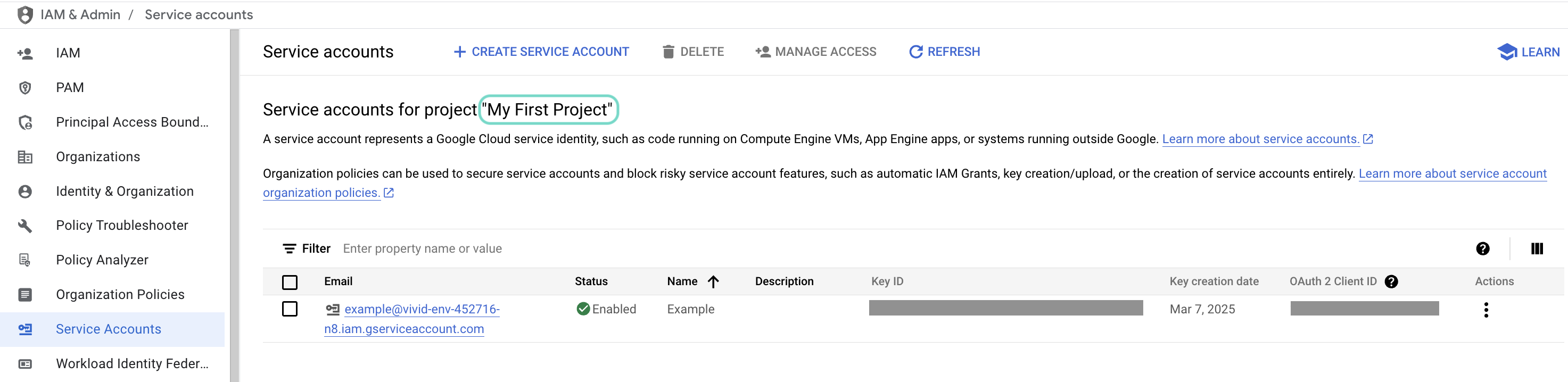 ダッシュボードのスコープを確認します。
使用するサービスアカウントのメールをクリックします。
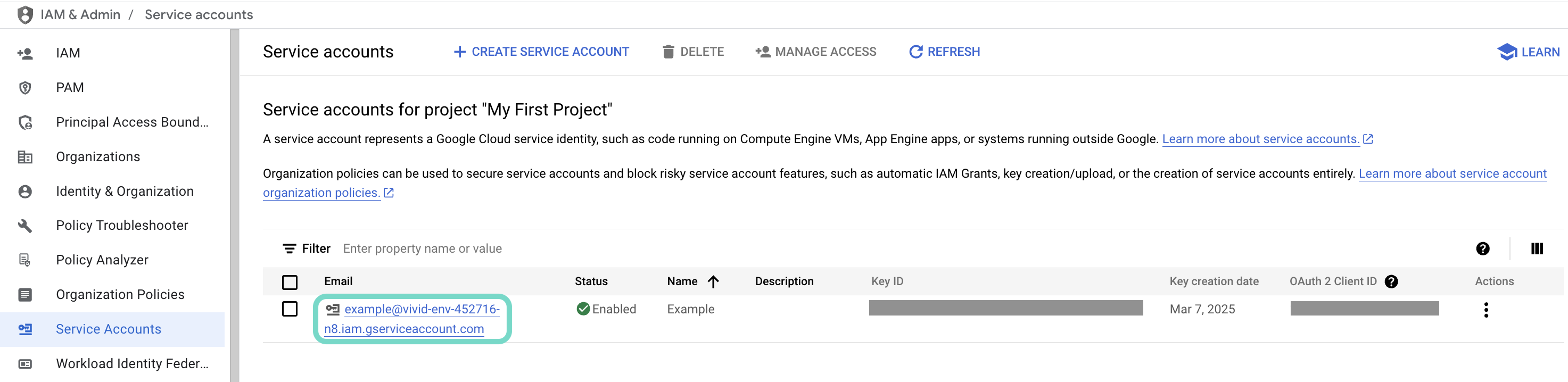 使用するサービスアカウントのメールをクリックします。
サービスアカウントのメールをコピーし、後でコネクションを設定するために保存します。
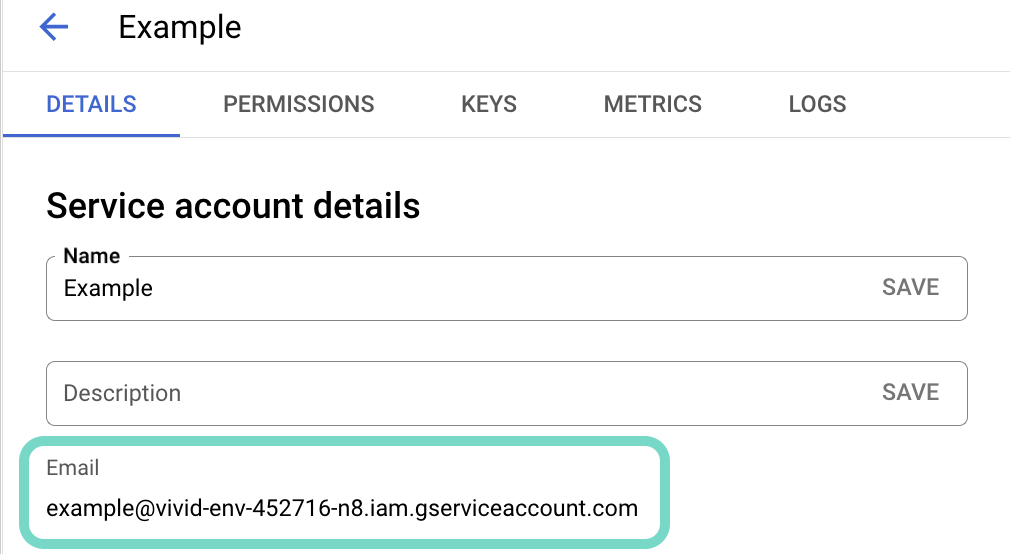 アカウントのメールをコピーします。
キータブに移動します。
秘密鍵を生成し、JSON形式でダウンロードします。キーは1回しかダウンロードできません。
JSONファイルを開き、秘密鍵全体を-----BEGIN PRIVATE KEY-----から-----END PRIVATE KEY-----\nまで(両端を含む)コピーして、後でコネクションを設定するために保存します。
Google Docsをservice accountと共有
Google Docsをservice accountと共有する手順を表示
Googleドキュメントをサービスアカウントと共有するには、次の手順を実行します。
Googleドキュメントを開き、連携するドキュメントを選択します。
共有をクリックし、サービスアカウントのメールアドレスを入力します。
適切な権限を割り当てます。
送信をクリックします。
service account認証でGoogle Docsに接続
service account認証でGoogle Docsに接続する手順を表示
サービスアカウントを使用してコネクションを設定するには、次の手順を実行します:
作成 > コネクションをクリックするか、Cを2回押します。
Google Docsを検索し、アプリとして選択します。
コネクション名フィールドにコネクションの名前を入力します。 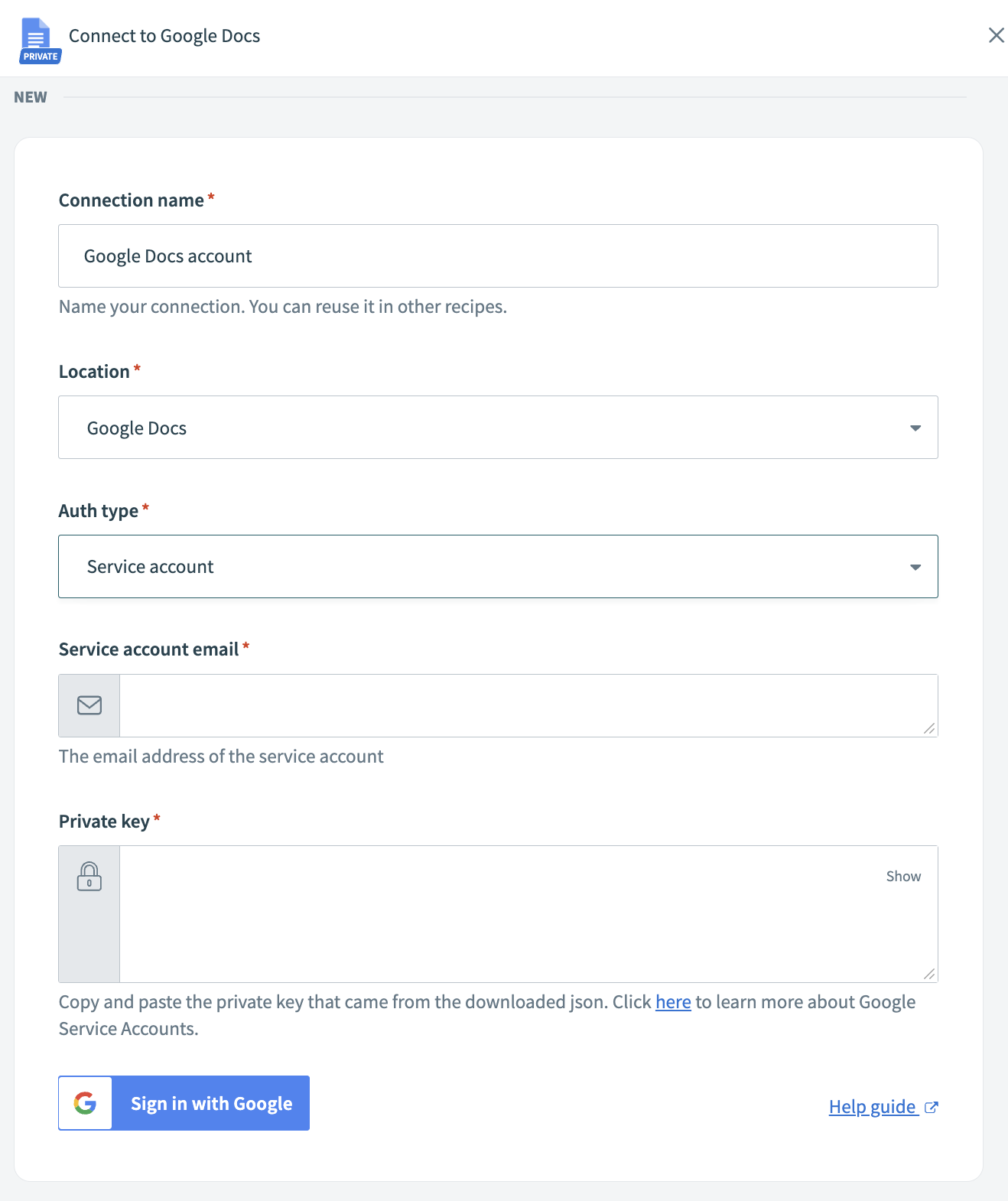 サービスアカウントコネクション
ロケーションドロップダウンメニューを使用して、コネクションを保存するプロジェクトを選択します。
認証タイプドロップダウンメニューでサービスアカウントを選択します。
サービスアカウントのメールアドレスをサービスアカウントメールフィールドに入力します。
ダウンロードしたJSONの秘密鍵を秘密鍵フィールドに入力します。詳細については、サービスアカウントの作成と秘密鍵の生成を参照してください。
Googleでサインインをクリックします。
最終更新日: