Google Sheets
Google Sheetsは、スプレッドシートでのリアルタイムなチームコラボレーションを可能にする強力なクラウドアプリケーションで、あらゆるデバイスで利用できます。
Workatoでは、ワークフローの一部としてGoogle Sheetsへのデータ入力を自動化できます。たとえば、このコネクターを設定して、入力済みのリード取り込みフォームをスプレッドシートに自動的に追加できます。また、Google Sheetsからデータを読み取り、別のアプリに転送することもできます。たとえば、Google Formに入力した回答者をマーケティングキャンペーンアプリやCRM(顧客関係管理)システムに移動できます。
機能の提供状況
CNデータセンターのワークスペースでは、Google Sheetsコネクターを利用できません。これは現地の規制要件を反映したものであり、当社のマルチテナントおよびVirtual Private Workato(VPW)サービスに適用されます。
APIバージョン
Google SheetsコネクターはGoogle Sheets API v4を使用します。
WorkatoでGoogle Sheetsに接続する方法
Google Sheetsコネクターでは、次の認証方法がサポートされています:
サービスアカウント認証
サービスアカウントを使用すると、個人ユーザーアカウントなしで認証できます。一貫した使用のため、Workatoではサービスアカウント認証をお勧めします。
OAuth 2.0
OAuth 2.0コネクションを設定するには、次の手順を実行します:
作成 > コネクションをクリックするか、Cを2回押します。
コネクション名フィールドにコネクションの名前を入力します。
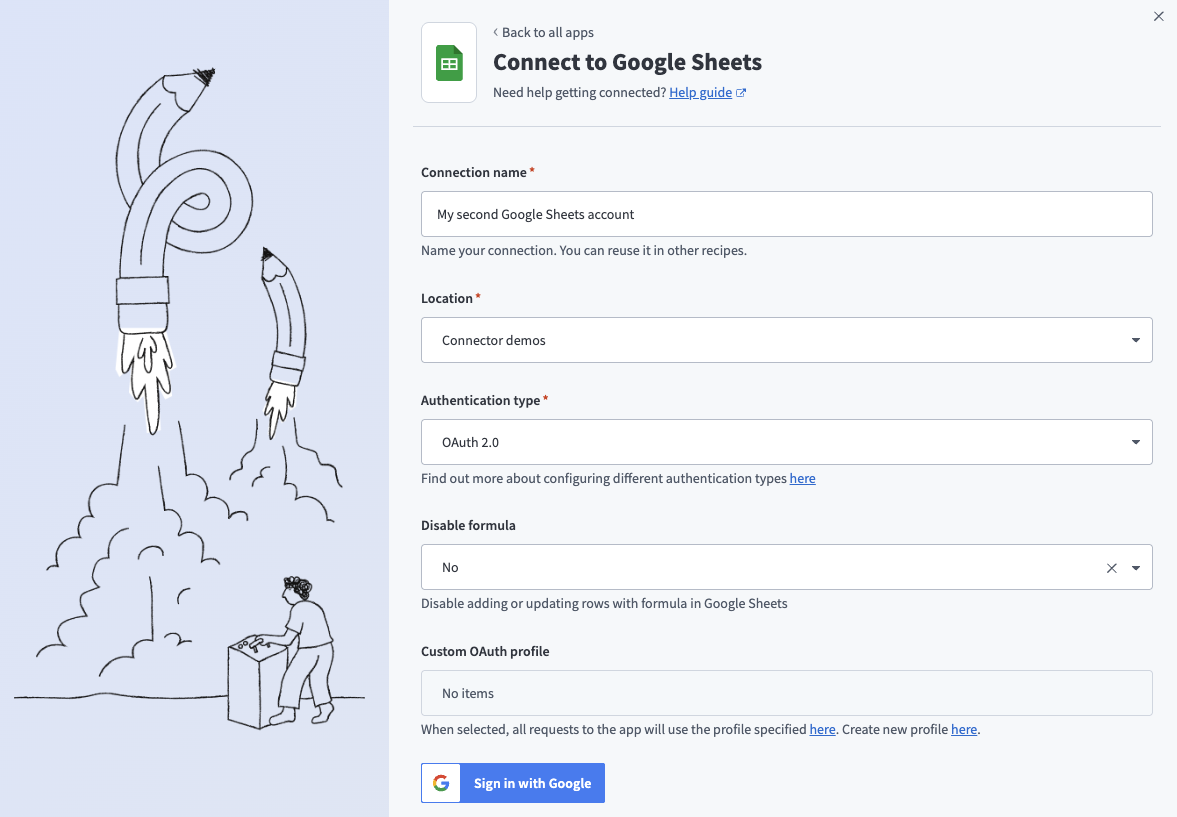 OAuth 2.0コネクションフィールド
ロケーションドロップダウンメニューを使用して、コネクションを保存するプロジェクトを選択します。
新規コネクションページで、コネクションとしてGoogle Sheetsを検索して選択します。
Authentication typeドロップダウンメニューを使用してOAuth 2.0を選択します。
任意。 Formulaを無効化ドロップダウンメニューを使用して、Formulaを含む行の追加と更新を無効にするかどうかを選択します。
任意。 Custom OAuth profilesドロップダウンメニューを使用して、このコネクションのカスタムOAuthプロファイルを選択します。
Googleでサインインをクリックします。
Googleアカウントでサインインします。
許可をクリックして、WorkatoによるGoogleアカウントへのアクセスを有効にします。
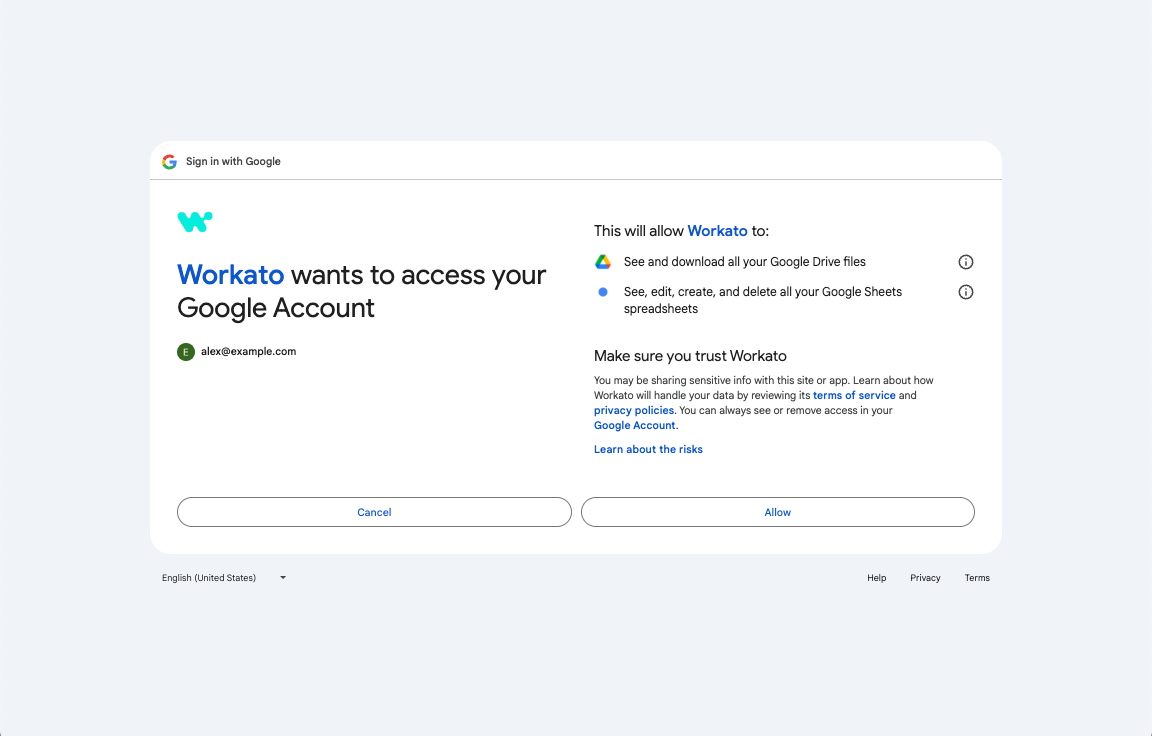 許可をクリックして、WorkatoがGoogleアカウントにアクセスできるようにします
サービスアカウント
Googleサービスアカウントは、Google Cloudプロジェクト(GCP)に関連付けられた専用のGoogleアカウントであり、ユーザーに代わってAPIリクエストを実行できます。
サービスアカウントには次の利点があります:
- 継続的な運用: サービスアカウントにより、個々のユーザー権限が変更された場合でも運用を継続できます。
- 専用の権限: サービスアカウントは、共有先として指定したプロジェクトにのみアクセスできます。
- 専用のAPIクォータ: GCPを通じてサービスアカウントのAPIクォータを管理し、Googleに直接クォータの引き上げをリクエストできます。
サービスアカウントの詳細については、Googleサービスアカウントのドキュメントを参照してください。
リアルタイムトリガーの制限
サービスアカウントは、Google Sheetsのリアルタイムトリガーをサポートしていません。 Google Sheetsをリアルタイムで監視するには、OAuth 2.0認証を使用します。
Googleサービスアカウントを設定する
サービスアカウント認証には、次の前提条件が必要です:
Googleサービスアカウントを設定するには、次の手順を実行します:
GCPプロジェクトでサービスアカウントを作成します。
IAMと管理>サービスアカウントに移動します。ダッシュボードのスコープが、サービスアカウントを含むプロジェクトに設定されていることを確認します。
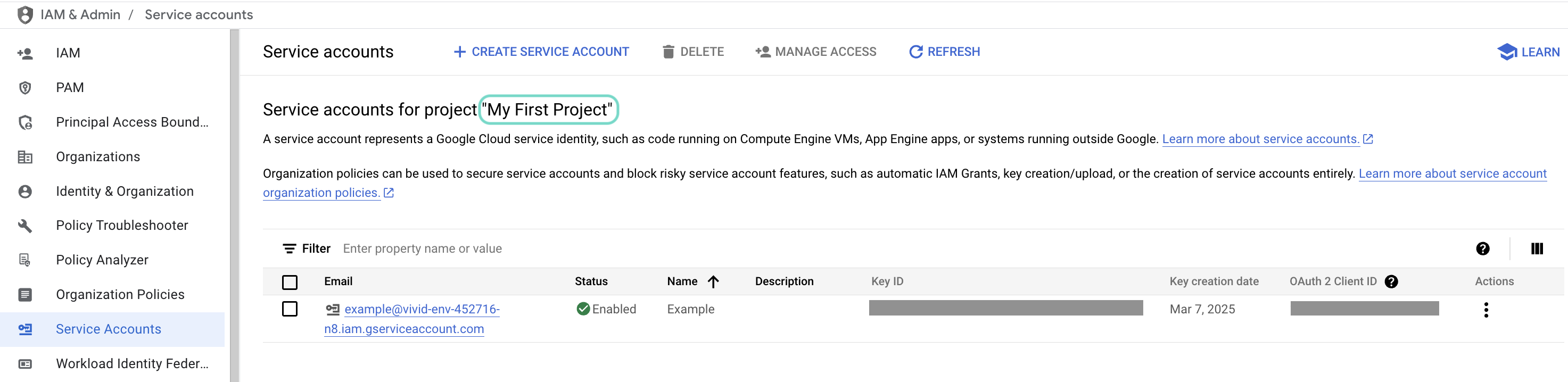 ダッシュボードのスコープを確認します。
使用するサービスアカウントのメールをクリックします。
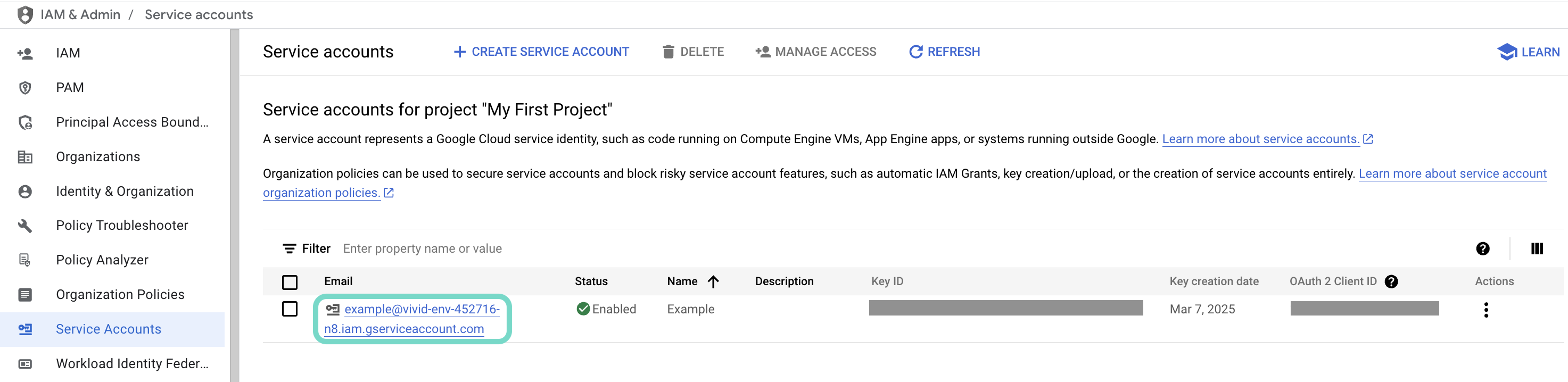 使用するサービスアカウントのメールをクリックします。
サービスアカウントのメールをコピーし、後でコネクションを設定するために保存します。
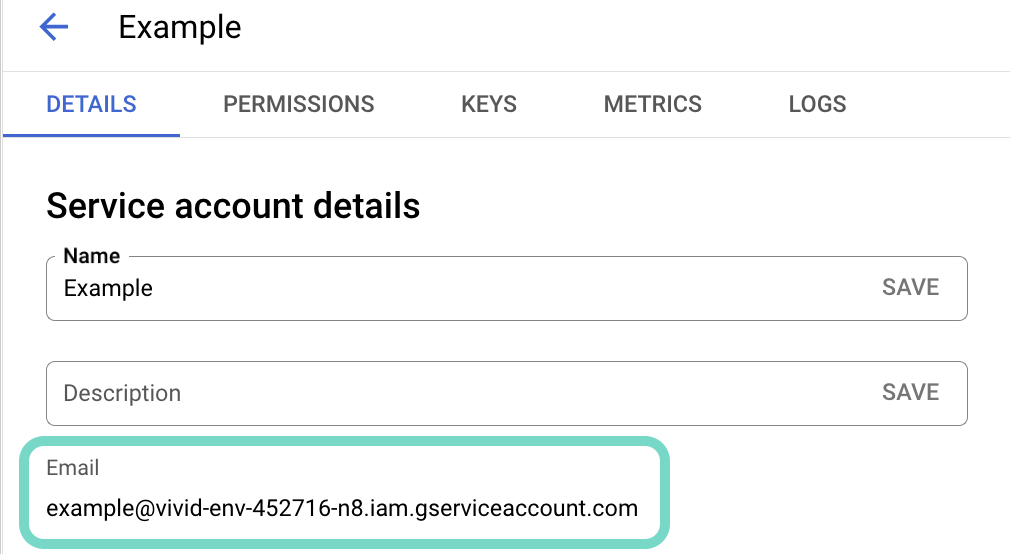 アカウントのメールをコピーします。
キータブに移動します。
秘密鍵を生成し、JSON形式でダウンロードします。キーは1回しかダウンロードできません。
JSONファイルを開き、秘密鍵全体を-----BEGIN PRIVATE KEY-----から-----END PRIVATE KEY-----\nまで(両端を含む)コピーして、後でコネクションを設定するために保存します。
サービスアカウントに関連付けられたメールアドレスには、レシピで使用する予定のGoogle Sheetsへのアクセス権が必要です。 Google Sheets内から特定のシートを共有できます。
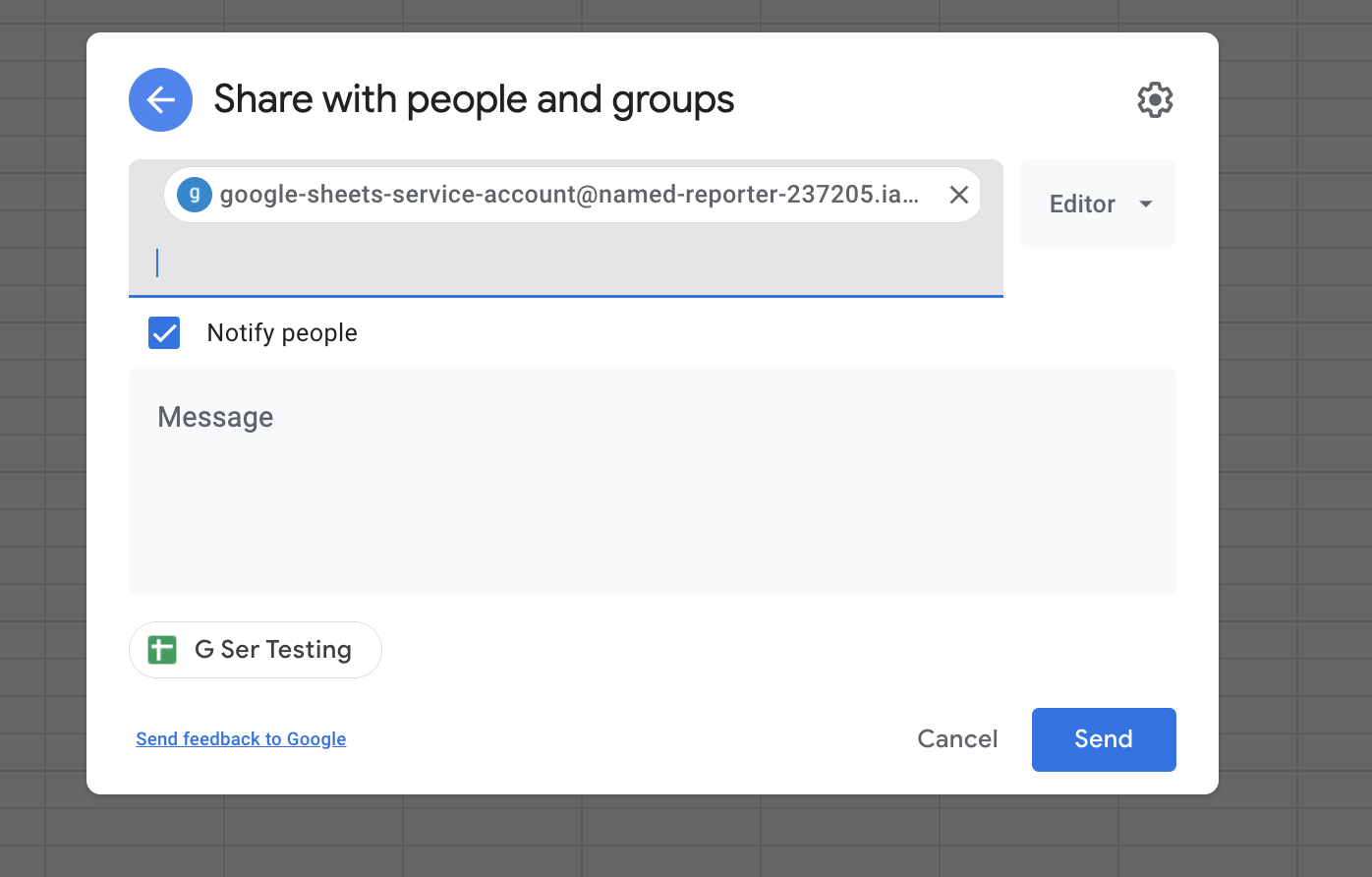 サービスアカウントのメールアドレスでGoogle Sheetsスプレッドシートを共有する
Workatoでセットアップを完了する
サービスアカウントコネクションを設定するには、次の手順を実行します:
作成 > コネクションをクリックするか、Cを2回押します。
コネクションとしてGoogle Sheetsを検索して選択します。
コネクション名フィールドにコネクションの名前を入力します。
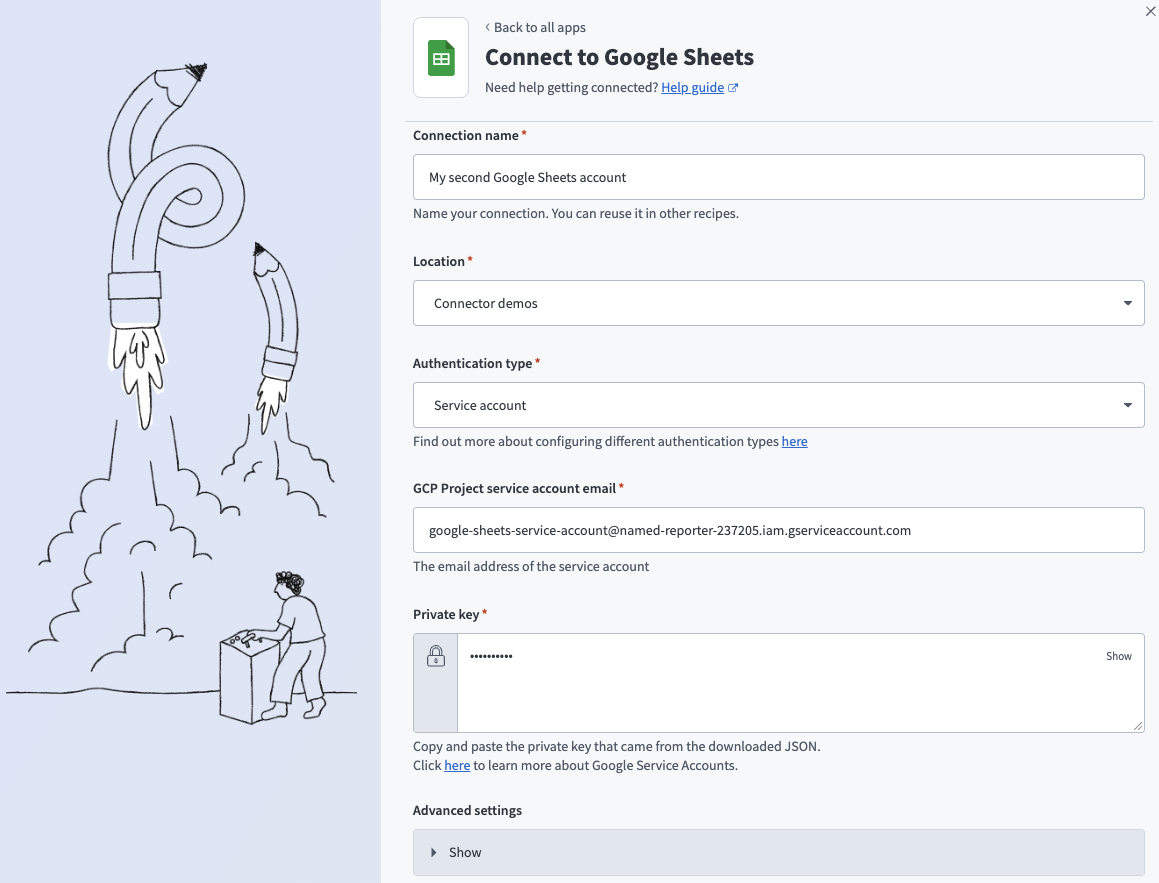 Google Sheetsサービスアカウントのコネクションフィールド
ロケーションドロップダウンメニューを使用して、コネクションを保存するプロジェクトを選択します。
Authentication typeドロップダウンメニューを使用してService accountを選択します。
GCPプロジェクトサービスアカウントメールフィールドに、サービスアカウントのメールアドレスを入力します。
サービスアカウントの秘密鍵全体を入力します。これには-----BEGIN PRIVATE KEY-----と-----END PRIVATE KEY-----\nが含まれます。
任意。 Advanced settings(詳細設定)に移動し、Requested permissions(Service auth scopes)(要求された権限(サービス認証スコープ))ドロップダウンメニューを使用して、コネクションのスコープを調整します。 Workatoは、デフォルトですべてのGoogle Driveファイルの表示とダウンロードおよびすべてのGoogle Sheetsスプレッドシートの表示、編集、作成、削除権限をリクエストします。ドロップダウンメニューから選択した権限は、デフォルトの権限を上書きします。
任意。 Formulaを無効化ドロップダウンメニューを使用して、Formulaを含む行の追加と更新を無効にするかどうかを選択します。
任意。 Custom OAuth profilesドロップダウンメニューを使用して、このコネクションのカスタムOAuthプロファイルを選択します。
Googleでサインインをクリックします。
Googleアカウントでサインインします。
許可をクリックして、WorkatoによるGoogleアカウントへのアクセスを有効にします。
最終更新日: