Googleワークスペース
Googleワークスペースは、旧称G Suiteで、Googleが開発したクラウドコンピューティング、生産性向上、コラボレーションのためのツール群です。
WorkatoのGoogleワークスペースコネクターでは、ユーザー、グループ、ロールなどのオブジェクトを追加、削除、更新、取得、または検索できます。たとえば、新入社員のオンボーディング時に、その詳細をGoogleワークスペースへ自動的に追加できます。
機能の提供状況
CNデータセンターのワークスペースでは、Google Workspaceコネクターを利用できません。これは現地の規制要件を反映したものであり、当社のマルチテナントおよびVirtual Private Workato(VPW)サービスに適用されます。
APIバージョン
Googleワークスペースコネクターは、Google Admin SDKを使用して管理サービスに接続します。
Googleワークスペースへの接続方法
Google Workspaceコネクターは次の認証方法をサポートしています:
サービスアカウント認証
サービスアカウントを使用すると、個人ユーザーアカウントなしで認証できます。一貫した使用のため、Workatoではサービスアカウント認証をお勧めします。
OAuth 2.0認証
OAuth 2.0認証を使用してGoogleワークスペースに接続するには、次の手順を実行します:
作成 > コネクションをクリックするか、Cを2回押します。
コネクションとしてGoogleワークスペースを検索して選択します。
コネクション名フィールドにコネクションの名前を入力します。
ロケーションドロップダウンメニューを使用して、コネクションを保存するプロジェクトを選択します。
認証タイプドロップダウンメニューを使用して、OAuth 2.0を選択します。
任意。詳細設定セクションを展開し、コネクションにリクエストするOAuth 2.0スコープを選択します。
選択したスコープに加えて、Workatoはデフォルトで次のスコープをリクエストします:
| 説明 | リクエストされるスコープ |
|---|---|
| ドメイン上のユーザーのプロビジョニングの表示と管理 | admin.directory.user |
| ドメイン上の組織部門の表示と管理 | admin.directory.orgunit |
| 顧客のドメインのプロビジョニングの表示と管理 | admin.directory.domain |
| ドメイン上のユーザースキーマのプロビジョニングの表示と管理 | admin.directory.userschema |
| ドメイン上のグループのプロビジョニングの表示と管理 | admin.directory.group |
| ドメイン上のグループサブスクリプションの表示と管理 | admin.directory.group.member |
| 組織内のユーザー間のデータ移行の表示と管理 | admin.datatransfer |
| 管理タスクを実行してモバイルデバイスを管理 | admin.directory.device.mobile.action |
| Googleワークスペースドメインの監査レポートの表示 | admin.reports.audit.readonly |
| Googleワークスペースドメインの利用状況レポートの表示 | admin.reports.usage.readonly |
| ドメインの委任された管理者ロールの管理 | admin.directory.rolemanagement |
| ドメイン上のユーザーのデータアクセス権限の管理 | admin.directory.user.security |
スコープの詳細については、Google Directory APIスコープまたはGoogle APIのOAuth 2.0スコープガイドを参照してください。
Googleでサインインをクリックします。
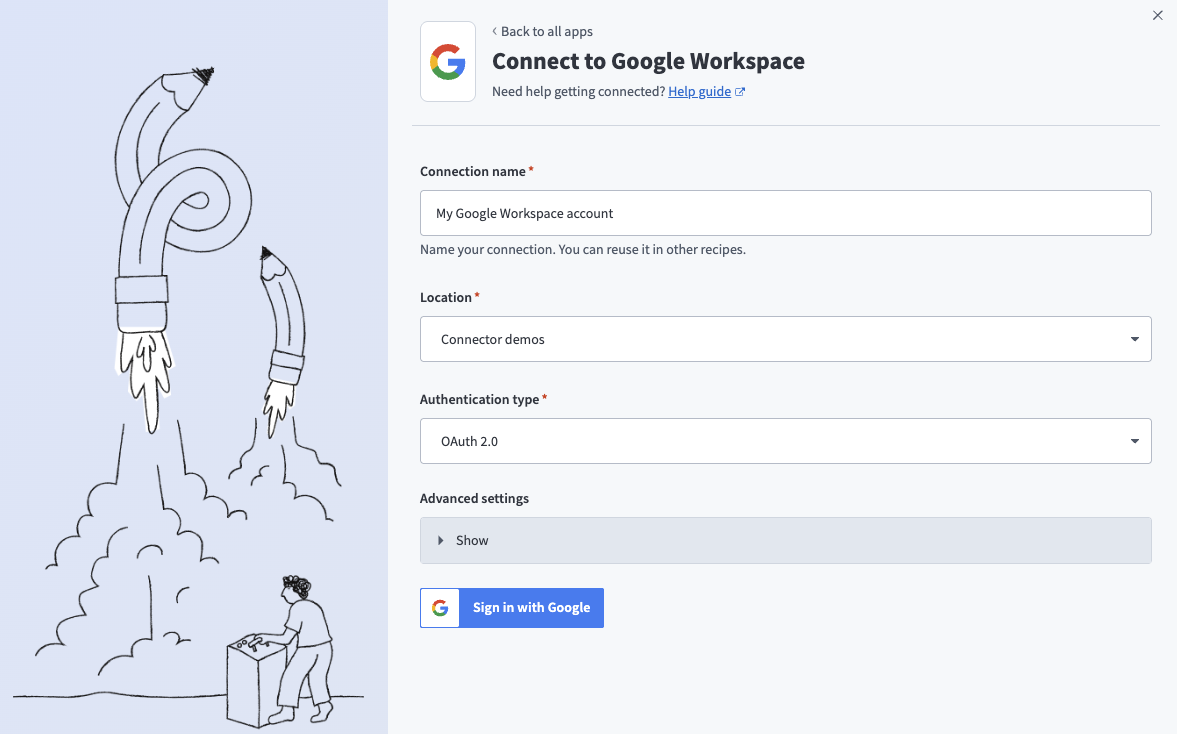 Googleワークスペースに接続
Googleアカウントでサインインします。 Googleワークスペースで組織全体の変更を行うには、Googleアカウントに管理者権限が必要です。
許可をクリックして、WorkatoによるGoogleアカウントへのアクセスを有効にします。
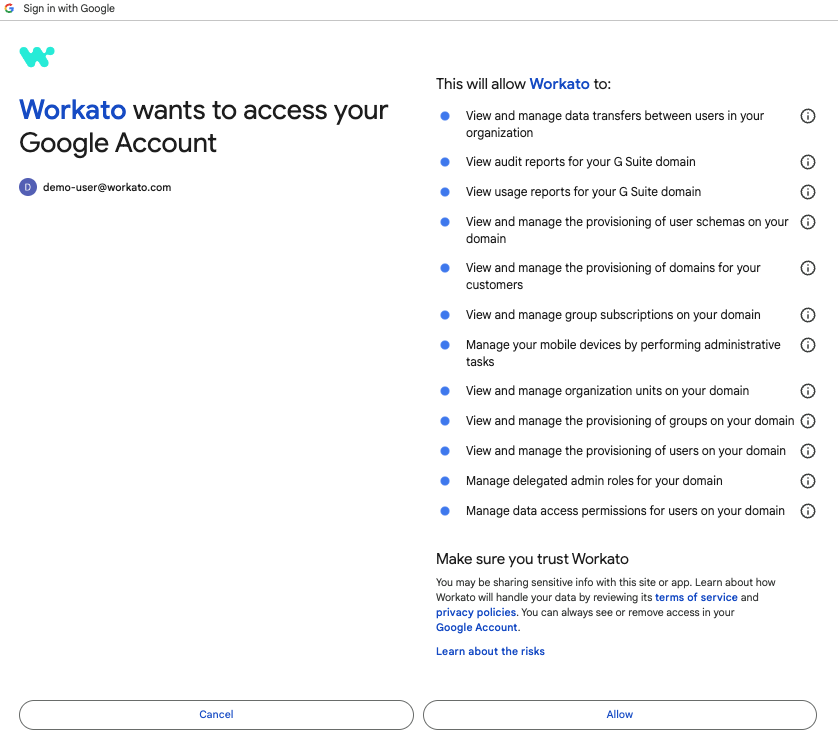 WorkatoがGoogleアカウントにアクセスできるようにする
サービスアカウント認証
Googleサービスアカウントは、Google Cloudプロジェクト(GCP)に関連付けられた専用のGoogleアカウントであり、ユーザーに代わってAPIリクエストを実行できます。
サービスアカウントには次の利点があります:
- 継続的な運用: サービスアカウントにより、個々のユーザー権限が変更された場合でも運用を継続できます。
- 専用の権限: サービスアカウントは、共有先として指定したプロジェクトにのみアクセスできます。
- 専用のAPIクォータ: GCPを通じてサービスアカウントのAPIクォータを管理し、Googleに直接クォータの引き上げをリクエストできます。
サービスアカウントの詳細については、Googleサービスアカウントのドキュメントを参照してください。
Googleサービスアカウントを設定する
Googleサービスアカウントを設定するには、次の手順を実行します:
GCPプロジェクトでサービスアカウントを作成します。
IAMと管理>サービスアカウントに移動します。ダッシュボードのスコープが、サービスアカウントを含むプロジェクトに設定されていることを確認します。
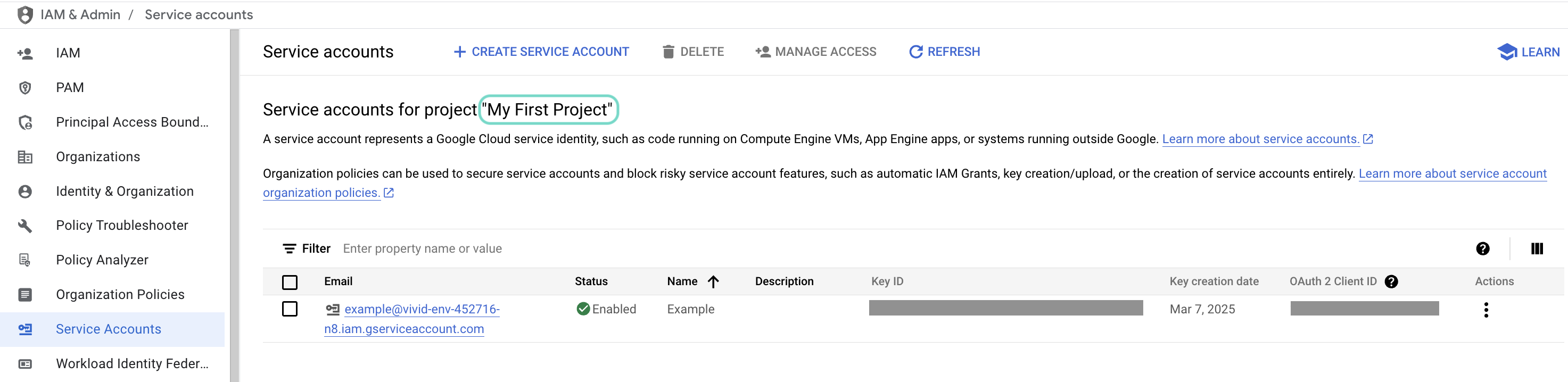 ダッシュボードのスコープを確認します。
使用するサービスアカウントのメールをクリックします。
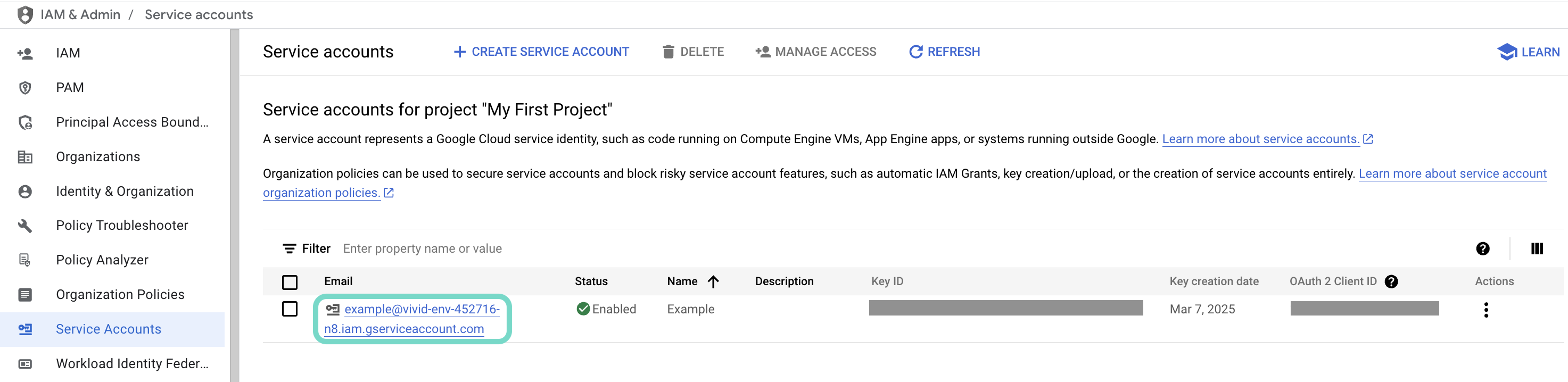 使用するサービスアカウントのメールをクリックします。
サービスアカウントのメールをコピーし、後でコネクションを設定するために保存します。
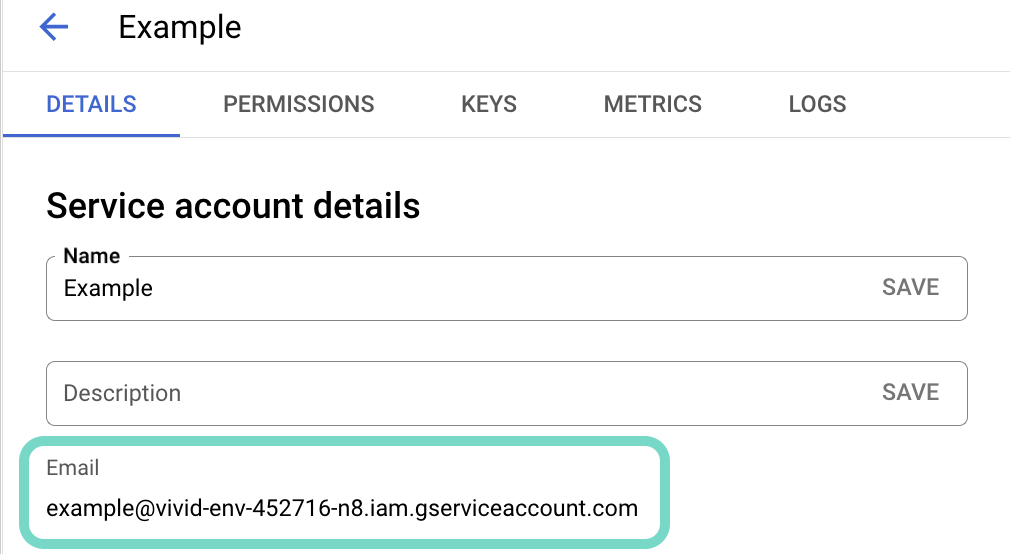 アカウントのメールをコピーします。
キータブに移動します。
秘密鍵を生成し、JSON形式でダウンロードします。キーは1回しかダウンロードできません。
JSONファイルを開き、秘密鍵全体を-----BEGIN PRIVATE KEY-----から-----END PRIVATE KEY-----\nまで(両端を含む)コピーして、後でコネクションを設定するために保存します。
コネクション設定を完了するには、GoogleワークスペースAPIを有効にする必要があります。
サービスアカウント認証に必要なスコープ
サービスアカウントを使用してGoogleワークスペースに正常に接続するには、次の必要な権限があることを確認してください:
admin.directory.useradmin.directory.orgunitadmin.directory.domainadmin.directory.groupadmin.directory.group.memberadmin.datatransferadmin.directory.device.mobile.actionadmin.directory.userschemaadmin.reports.audit.readonlyadmin.reports.usage.readonlyadmin.directory.rolemanagementadmin.directory.user.security
認証が完了すると、サービスアカウントは、コネクション設定時に指定したメールアドレスに基づいてユーザーになりすまします。
Workatoでセットアップを完了する
サービスアカウント認証を使用してGoogleワークスペースに接続するには、次の手順を完了します:
サービスアカウント認証には、次の前提条件が必要です:
作成 > コネクションをクリックするか、Cを2回押します。
コネクションとしてGoogleワークスペースを検索して選択します。
コネクション名フィールドに、コネクションの一意の名前を入力します。
ロケーションドロップダウンメニューを使用して、コネクションを保存するプロジェクトを選択します。
認証タイプドロップダウンメニューを使用して、サービスアカウントを選択します。
サービスアカウントのメールアドレスをGCPプロジェクトサービスアカウントメールフィールドに入力します。
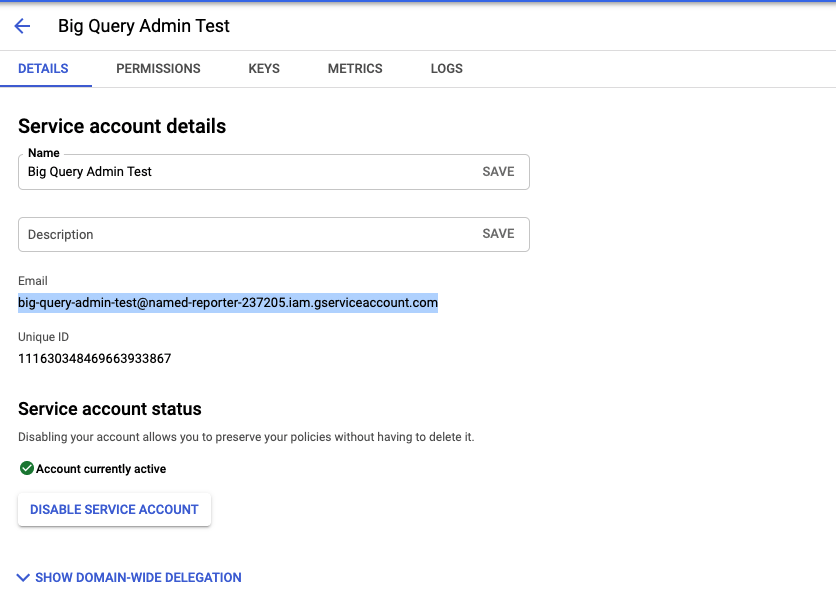 GCPプロジェクトサービスアカウントメールを取得
秘密鍵とユーザーメールを入力します。ダウンロード可能なJSONから秘密鍵を取得します。 -----BEGIN PRIVATE KEY-----から-----END PRIVATE KEY-----\nまでを含めます。
Googleでサインインをクリックします。
最終更新日: