Highspot
Highspotは、チームがセールスコンテンツを管理、共有、追跡し、購入者エンゲージメントと営業効果を向上させるのに役立つセールスイネーブルメントプラットフォームです。
APIバージョン
HighspotコネクターはHighspot REST APIを使用します。コネクション設定時にAPIバージョンを指定できます。
コネクション設定
HighspotコネクターはAPIキー認証を使用します。
この認証方法には、次のアクセス権と値が必要です:
- Highspotインスタンスへの管理者アクセス
- HighspotからのAPI認証情報
コミュニティからHighspotをダウンロード
次の手順を実行して、コミュニティライブラリからHighspotコネクターをインストールします:
レシピエディターを開き、コネクターを検索します。または、コミュニティライブラリでコネクターを検索できます。
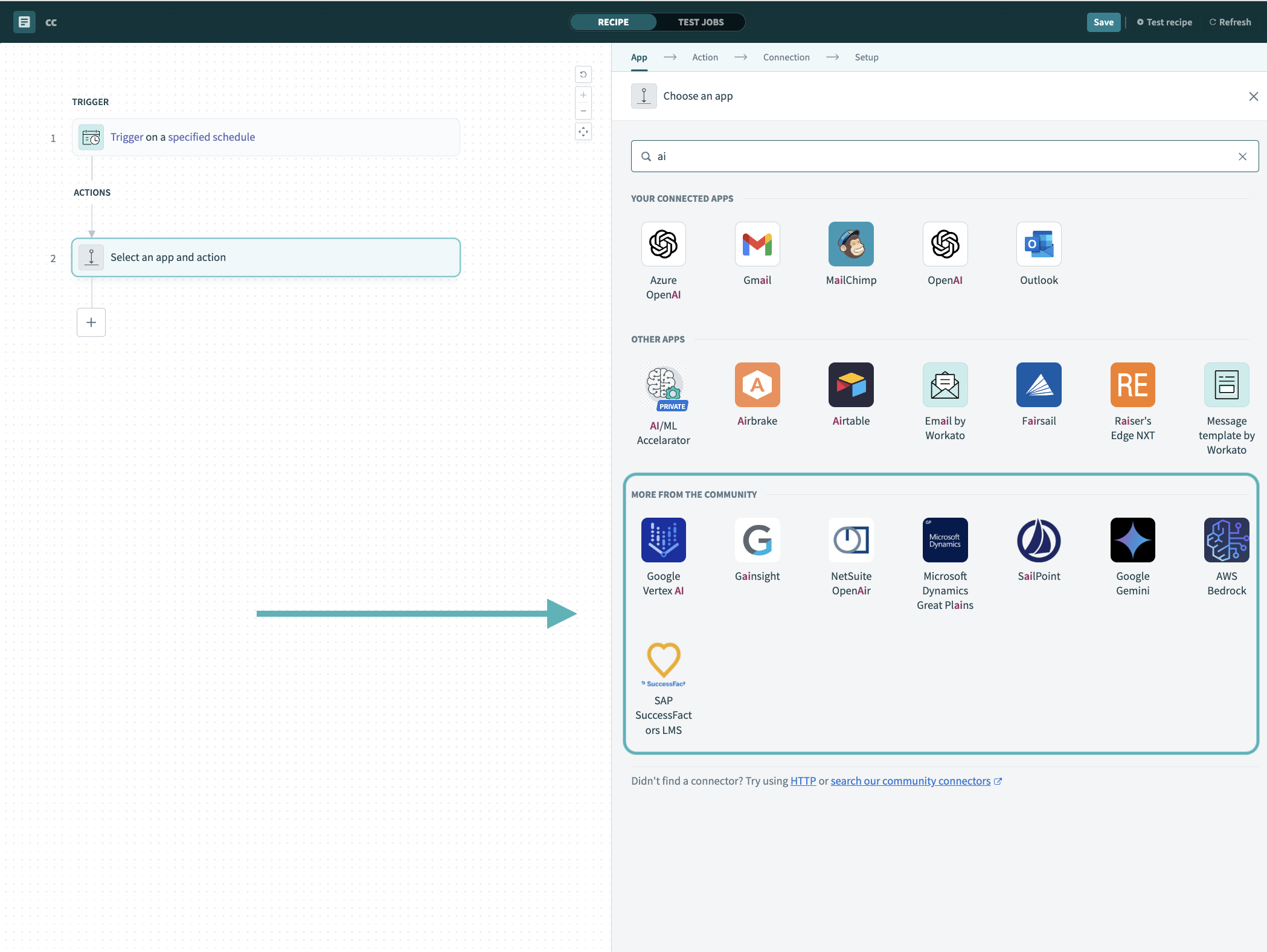 レシピエディターでコミュニティコネクターを検索
インストールするコミュニティコネクターを選択します。
インストールをクリックして、コミュニティライブラリからコネクターをインストールします。
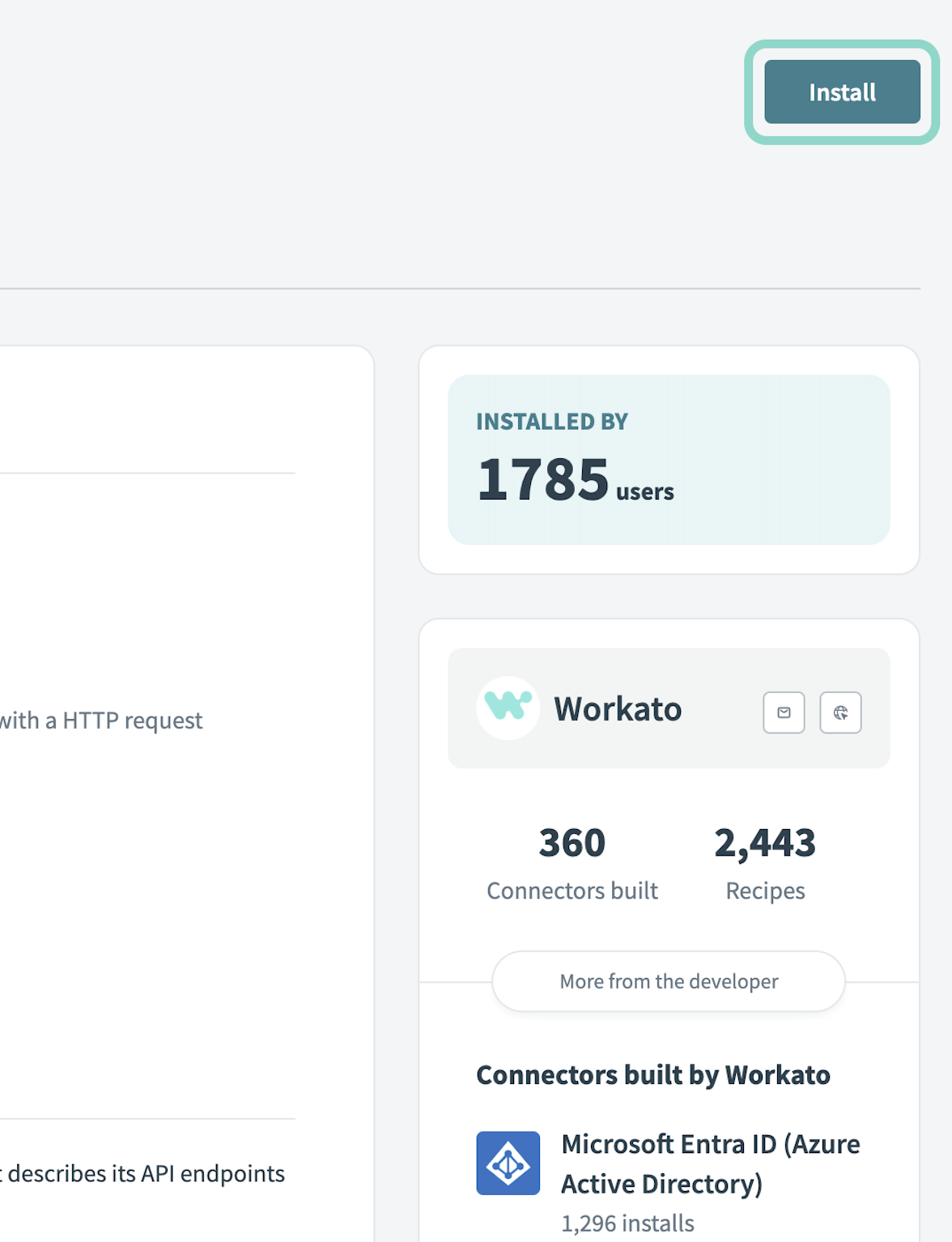 インストールをクリック
Release connector(コネクターをリリース)を選択します。または、ワークスペースにリリースする前にコネクターコードを確認して変更するには、コードを確認を選択します。
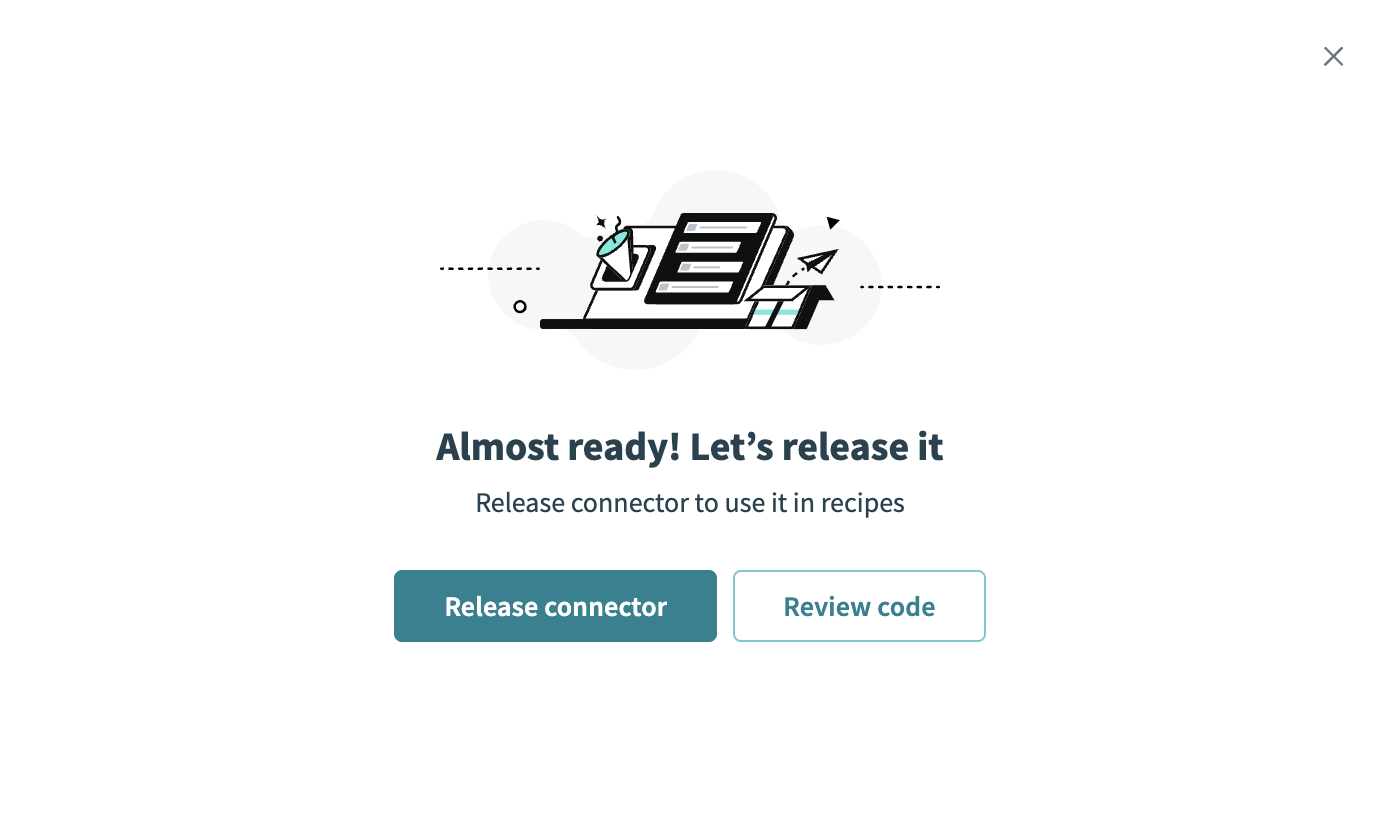 コネクターをリリース
コネクターに加えた変更を要約してから、リリースをクリックし、ワークスペースのコラボレーターがレシピでコネクターを使用できるようにします。
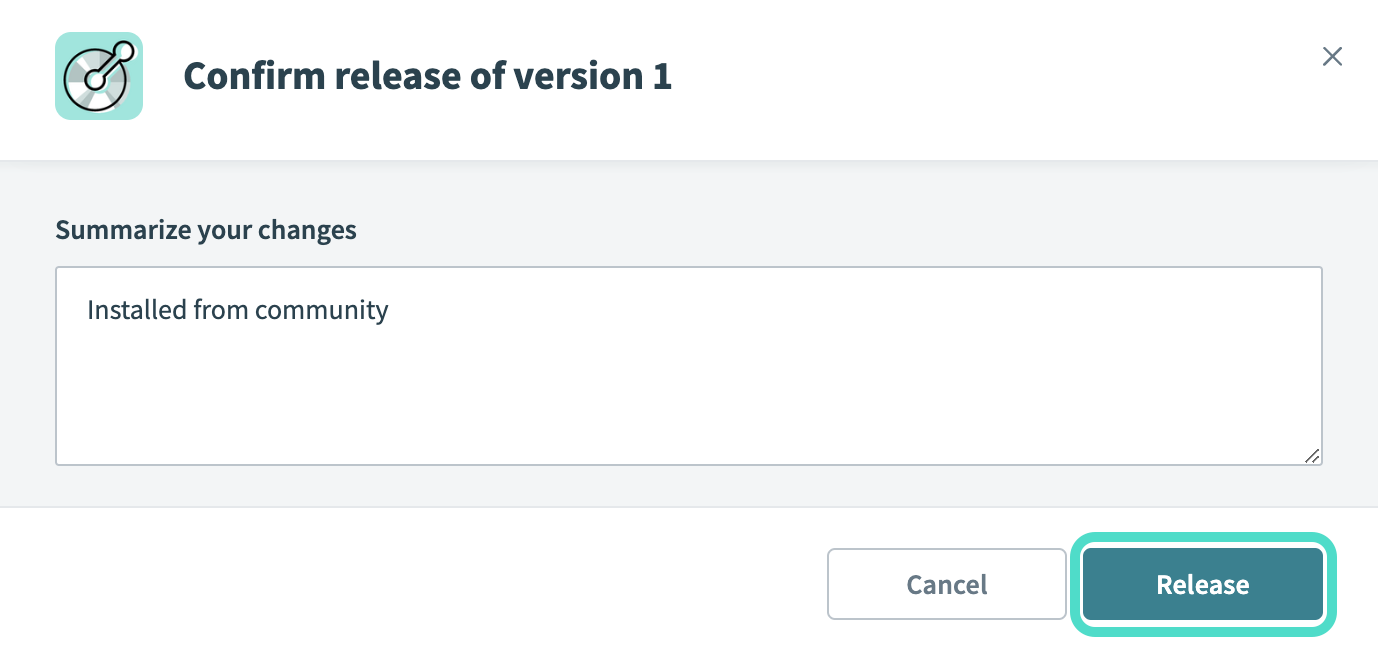 リリースの確認ダイアログ
APIキー認証のためのHighspot設定
HighspotからAPI認証情報を取得するには、次の手順を実行します:
Highspotアカウントにサインインします。
プロフィール画像をクリックし、Settingsを選択します。
Developer > Basicsに移動します。
Workatoで使用するため、次の値をコピーして保存します:
- URL: ご使用のHighspot APIインスタンスURL。例:
https://api-su2.highspot.com。 - Key: ご使用のAPIクライアントキー。
- Secret: ご使用のAPIクライアントシークレット。
APIキー認証でHighspotに接続
WorkatoでHighspotに接続するには、次の手順を実行します:
作成 > コネクションをクリックします。
Highspotを検索し、アプリとして選択します。
コネクション名フィールドにコネクションの名前を入力します。
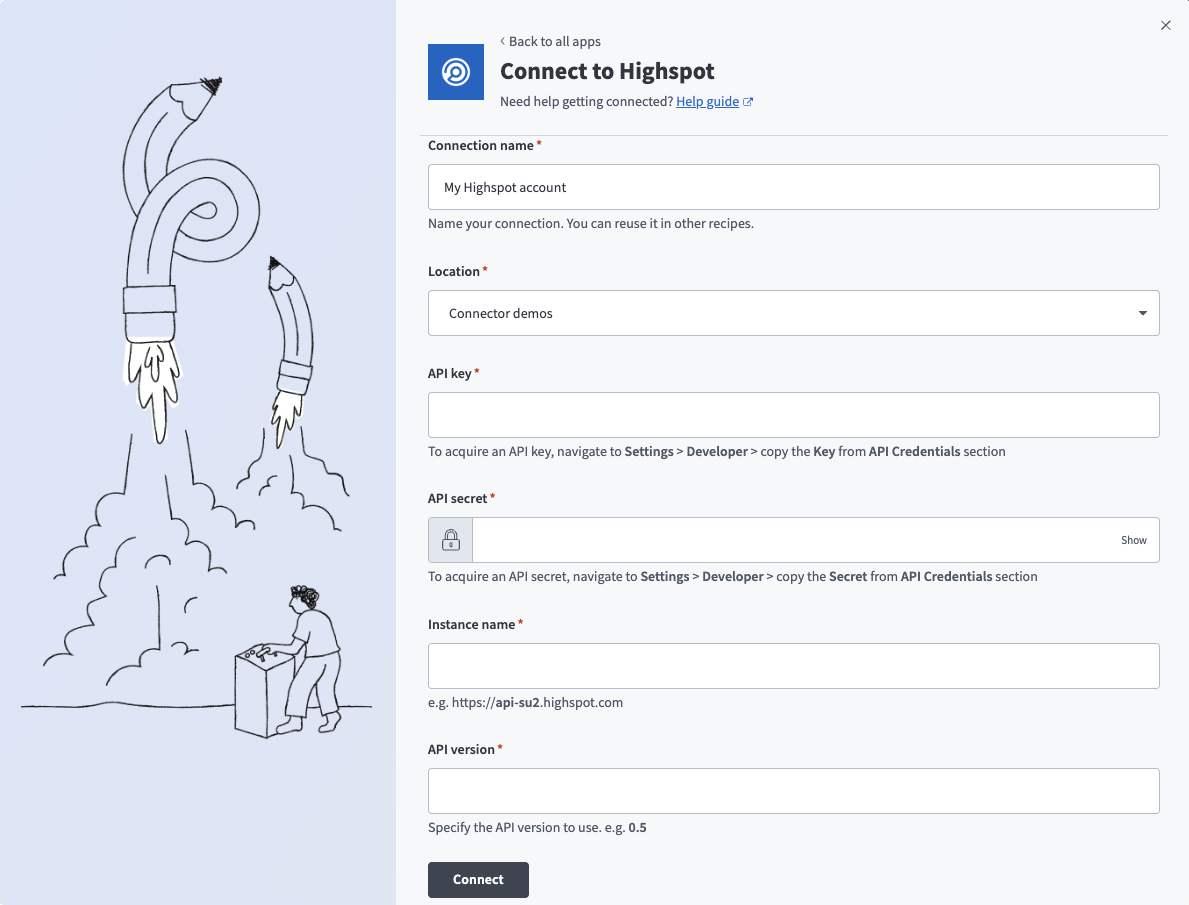 Highspotに接続
Location(ロケーション)ドロップダウンメニューを使用して、コネクションの保存先となるプロジェクトを選択します。
API keyおよびAPI secretを入力します。
Instance nameを入力します。例: https://api-su2.highspot.com。
使用するAPI バージョンを入力します。例:0.5
接続をクリックします。
最終更新日: