HubSpot用Custom OAuthプロファイルの作成
管理者は、HubSpotコネクターでCustom OAuthを設定して、社内ユーザーまたは顧客の認証セキュリティを強化できます。詳細についてはCustom OAuth profilesを参照してください。
HubSpotのCustom OAuth profileには、HubSpotアカウント内のOAuthアプリが必要です。 HubSpotでアプリを作成してから、その認証情報をWorkatoに入力します。
レガシー公開アプリ
既存のレガシー公開アプリは引き続きCustom OAuth profilesで動作し、変更は不要です。 HubSpotは新しいアプリに対してProjectsベースの開発者プラットフォームを推奨しており、次の手順ではこれを使用します。
前提条件
HubSpot OAuthアプリを作成するにはHubSpot CLIが必要であり、HubSpot CLIにはNode 20以降が必要です。 npm install -g @hubspot/cliでCLIをインストールし、hs account authで認証します。これによりブラウザーでHubSpotが開き、個人用アクセスキーが生成されます。設定手順については、HubSpot CLIのインストールドキュメントを参照してください。
HubSpotアプリを作成する
HubSpotでOAuthアプリを作成するには、次の手順を実行します:
ターミナルでhs project createを実行し、プロンプトに応答します:
| プロンプト | 回答 |
|---|---|
--名前 | プロジェクトの名前を入力します。 |
--dest | プロジェクトのローカルディレクトリを入力します。 |
--project-base | Appを選択します。 |
--distribution | Privatelyを選択します。 |
--auth | OAuthを選択します。 |
--features | 機能を選択せずに続行します。 Custom OAuth profileにはアプリ機能は不要です。 |
プロジェクトディレクトリに移動します。 hs project createは完了時に完全パスを出力し、残りのhsコマンドはこのディレクトリ外では失敗します。
cd PROJECT_DIRECTORYプロジェクトディレクトリでsrc/app/app-hsmeta.jsonを開きます。このファイルにはアプリの設定が含まれています。
WorkatoのコールバックURLをredirectUrls配列に追加し、コネクションで使用するスコープをrequiredScopes配列とoptionalScopes配列に追加します。次の例は、この設定に必要なフィールドを示しています:
{
  "uid": "workatocustomoauth_app",
  "type": "app",
  "config": {
    "name": "workato custom oauth-App",
    "description": "Custom OAuth profile for the Workato HubSpot connector.",
    "distribution": "private",
    "auth": {
      "type": "oauth",
      "redirectUrls": ["https://www.workato.com/oauth/callback"],
      "requiredScopes": ["oauth", "crm.objects.contacts.read"],
      "optionalScopes": []
    },
    "permittedUrls": {
      "fetch": ["https://api.hubapi.com"],
      "iframe": [],
      "img": []
    }
  }
}HubSpotで必須のoauthスコープは保持してください。ユーザーが接続するとき、HubSpotは承認画面にnameとdescriptionを表示します。最初のアップロード前にのみuidを変更してください。これは、以降のビルドでHubSpotが変更後のuidを別のアプリとして扱うためです。
スコープ設定
前の例には、コネクションを確立するために必要なスコープのみが含まれています。アプリには、コネクション設定中にユーザーが詳細設定で選択するすべてのスコープも含める必要があります。含めない場合、コネクションは失敗します。 Workatoがデフォルトで要求するスコープと、管理者が使用できる設定方法については、スコープドキュメントを参照してください。
次のコマンドを実行して、設定をHubSpotにアップロードします:
hs project upload次のコマンドを実行して、HubSpotでプロジェクトを開きます:
hs project openアプリを選択してから、Authタブを選択します。
Client IDをコピーします。表示をクリックしてClient secretを表示し、コピーします。シークレットがマスクされている間、HubSpotはコピーを無効にします。
詳細については、HubSpotのCLIを使用して新しいアプリを作成するガイドを参照してください。
Workatoでプロファイルを作成する
WorkatoでCustom OAuth profileを作成するには、次の手順を実行します:
ナビゲーションサイドバーを使用して、ツール > Custom OAuth profilesに移動します。
+ 新規カスタムプロファイルをクリックします。
ApplicationドロップダウンからHubSpotを選択します。
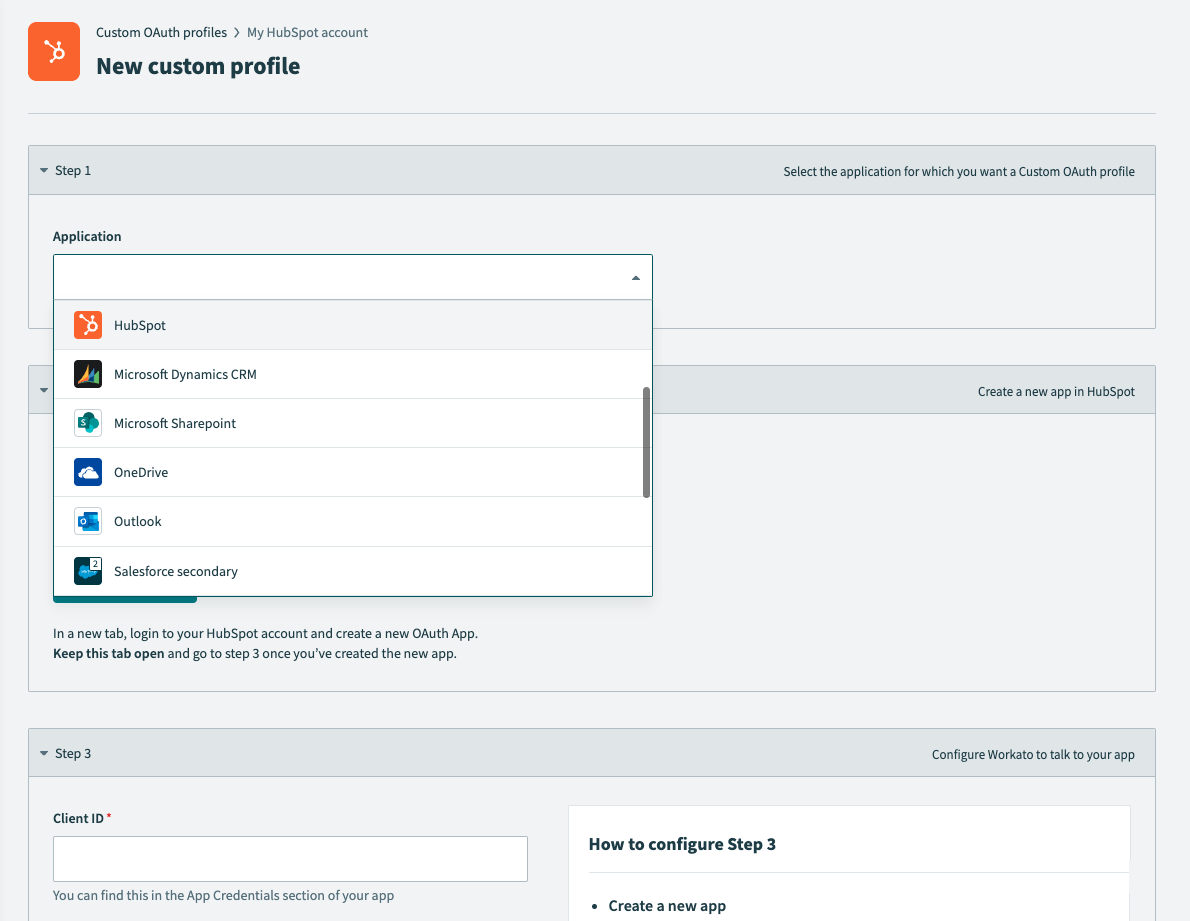 HubSpotを選択
このアカウントの名前を指定します。
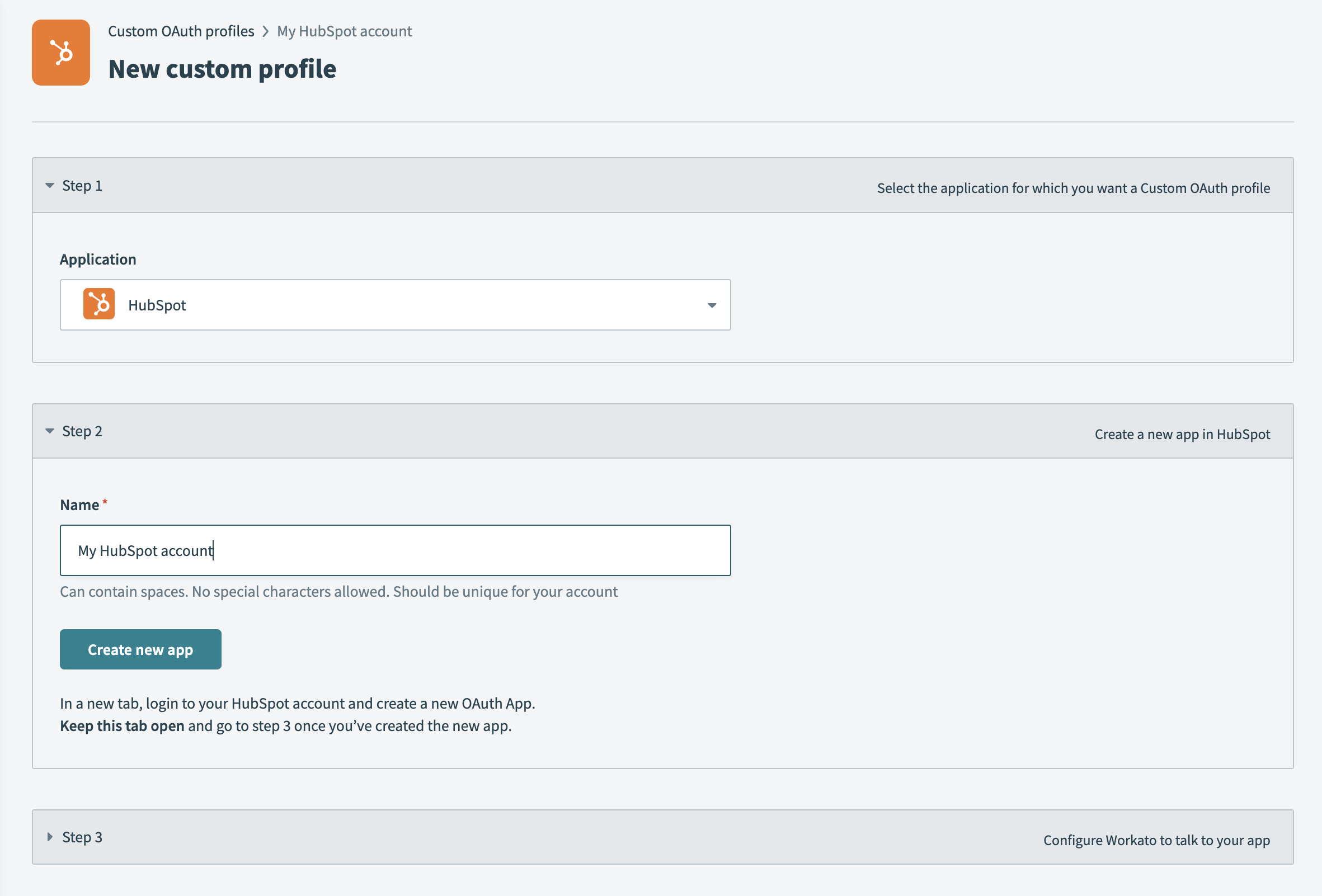 アプリケーションに名前を付ける
新しいアプリを作成をクリックして、認証情報フィールドを表示します。
HubSpotアプリのClient IDとClient secretを入力します。
保存と完了をクリックします。
次のステップ
WorkatoでHubSpotコネクションを作成し、Custom OAuth profileを選択して、接続をクリックし、HubSpotでアプリを承認します。承認に成功すると、コネクションには接続済みと表示されます。詳細については、HubSpotコネクションの設定を参照してください。
未検証アプリの警告
HubSpotは、HubSpot Marketplaceに掲載されていないアプリを未検証としてマークします。承認画面で未検証のアプリをアカウントに接続するリスクを理解していますを選択し、アプリを接続をクリックしてコネクションを完了します。
最終更新日: