CRMデータインポートアクション(バルク)
このアクションでは、HubSpotにデータを一括でインポートすることができます。ファイルサイズは512 MB未満で、行数は1,048,576行未満である必要があります。
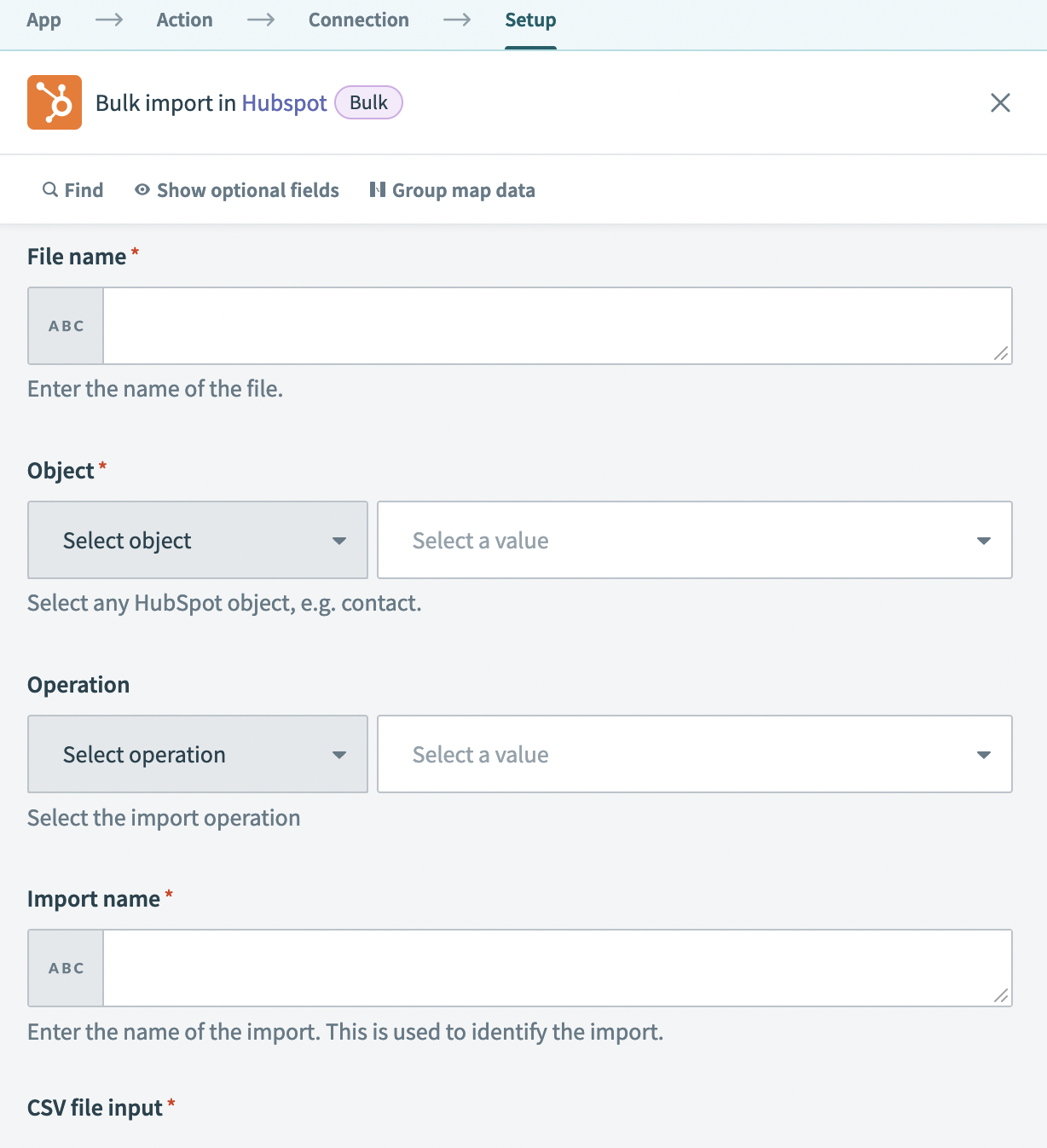 バルクCRMデータのインポート
入力
| 入力フィールド | 説明 |
|---|---|
| ファイル名 | ファイルに一意の名前を指定します。 |
| オブジェクト | ドロップダウンメニューを使用して、Select an objectまたはEnter object IDを選択します。標準のHubSpotオブジェクト(例:コンタクト、会社、取引など)を選択できます。 |
| 操作 | ドロップダウンメニューを使用して、Select operationまたはEnter operationを選択します。これはインポートに使用される操作を設定します。 |
| インポート名 | インポートの一意の名前を入力します。これはインポートを識別するために使用されます。 |
| CSVファイル入力 | CSVファイルと列名を説明します。 |
| ファイル内容 | CSVファイルの内容は、HubSpotでレコードを一括アップロードするために使用されます。CSVにはすべてのフィールドに対して一意の列名が含まれていることを確認してください。インポートファイルには少なくとも2行が含まれている必要があります。 |
| 列セパレーター | 使用する予定の列セパレーターをドロップダウンメニューから選択します。例えば、カンマ(,)やパイプ(|)など。 |
| 列名 | Use a sample fileをクリックして、サンプルファイルを使用してすべての列名を同時に入力します。サンプルファイルがない場合は、Add column nameをクリックして列名を手動で入力します。 |
| CSV列名をHubSpotフィールド名として使用する | このフィールドは任意です。CSV列をHubSpotオブジェクトフィールドに自動的にマッピングする場合、Yesを選択します。CSVファイルには、オブジェクトフィールドと一致する列名を持つヘッダー行が必要です。 |
| 関連付け | このフィールドは任意です。関連付けるオブジェクトを選択します。複数の関連付けがある場合、CSVの列名が一意であり、正しいオブジェクトにマッピングされていることを確認してください。 |
| HubSpotがすべてのレコードを処理するのを待ちますか? | ドロップダウンメニューからYesまたはNoを選択します。Yesを選択すると、HubSpotがCSVファイル内のすべての行を処理したときにアクションが戻ります。Noを選択すると、CSVファイルがHubSpotにアップロードされた後、アクションは次のレシピアクションに進みます。 |
出力
Workatoはインポートされた各レコードを表すレコードを返すので、後続のステップでそのデータピルを使用することができます。
最終更新日: