Iterable
Iterableは、比類のないデータ柔軟性により、メール、プッシュ、SMS、アプリ内メッセージなどを通じて世界クラスのカスタマーエンゲージメントを促進するキャンペーンを、ブランドが作成、実行、最適化できるグロースマーケティングプラットフォームです。
WorkatoでIterableに接続する方法
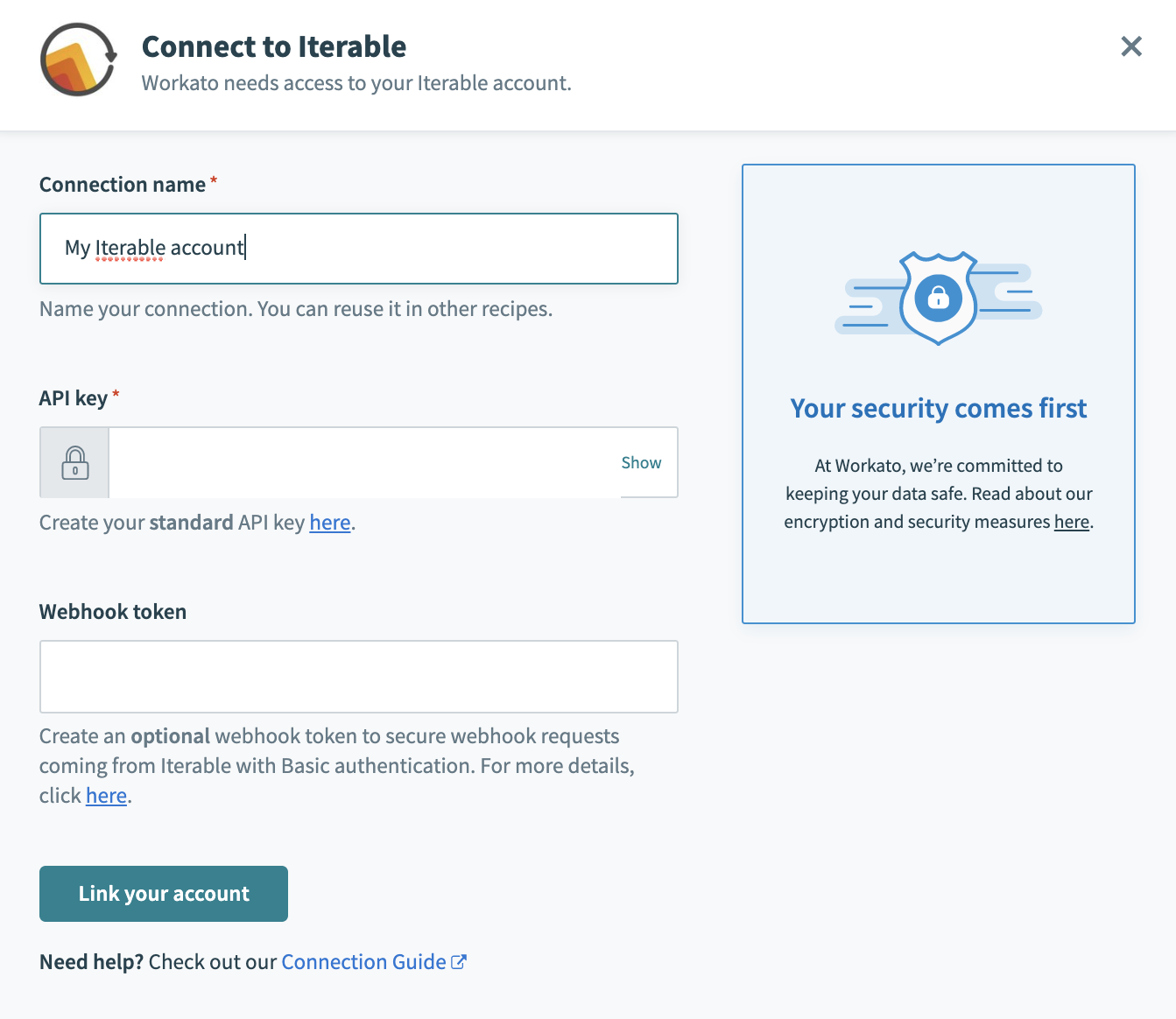
このコネクターは、APIキー認証を使用してWorkatoをIterableに接続します。
| フィールド | 説明 |
|---|---|
| コネクション名 | このコネクションに識別しやすい名前を付けます。 Workatoでは、同じアプリへの複数のコネクションを作成し、それぞれを別のチームメンバー専用にできます。 |
| APIキー | Iterable APIキーページでAPIキーを生成します |
APIキーの生成
- Iterableにログインしたら、上部ナビゲーションバーの“Integrations”タブに移動し、ドロップダウンでAPIキーオプションを選択します。
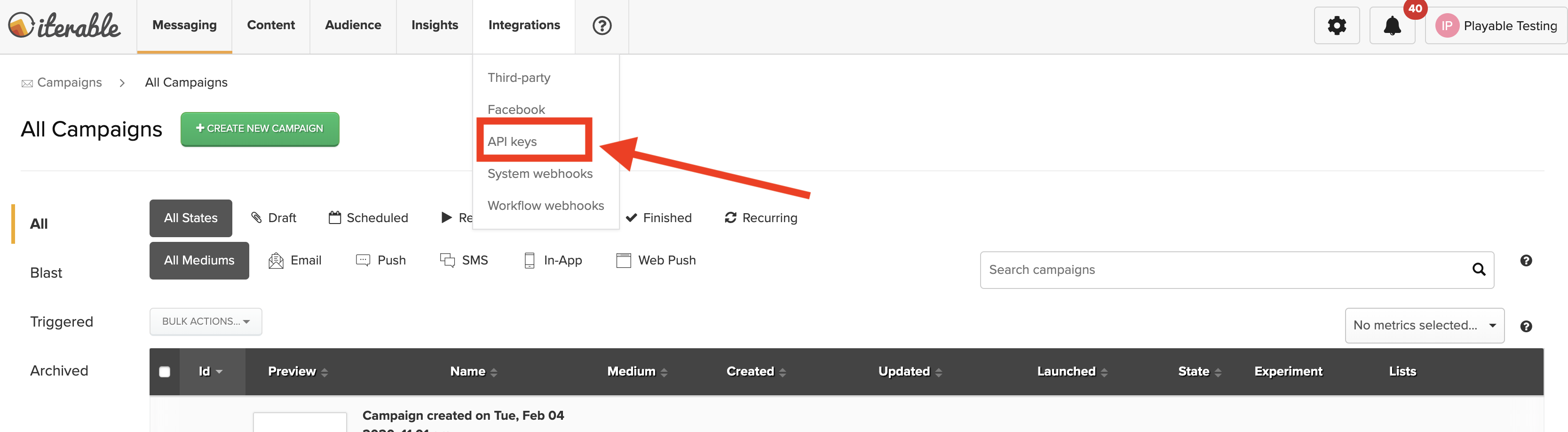
- Workatoコネクター用の新しいAPIキーを生成できるビューが表示されます。
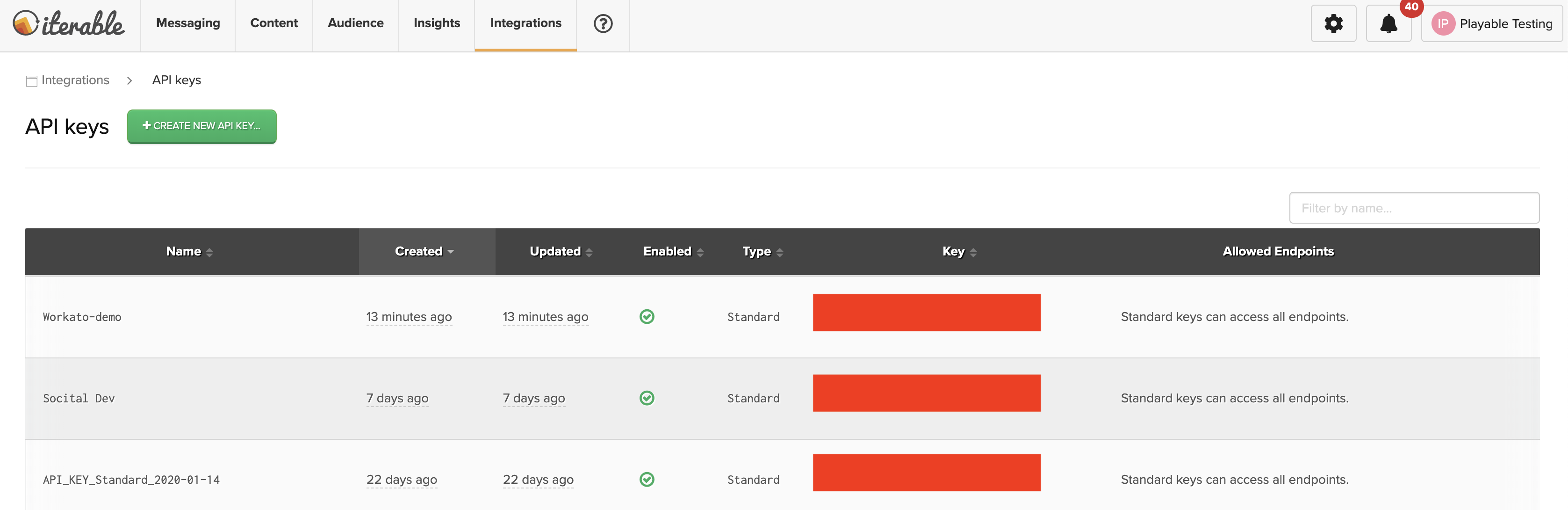
- Standard APIキーを生成し、わかりやすい名前を付けます。ここでは、名前を'Workato-demo'にしました。これが完了したら、同じキーをコネクターに指定するだけで、コネクションを正常に作成できるようになります。
システムWebhookの生成
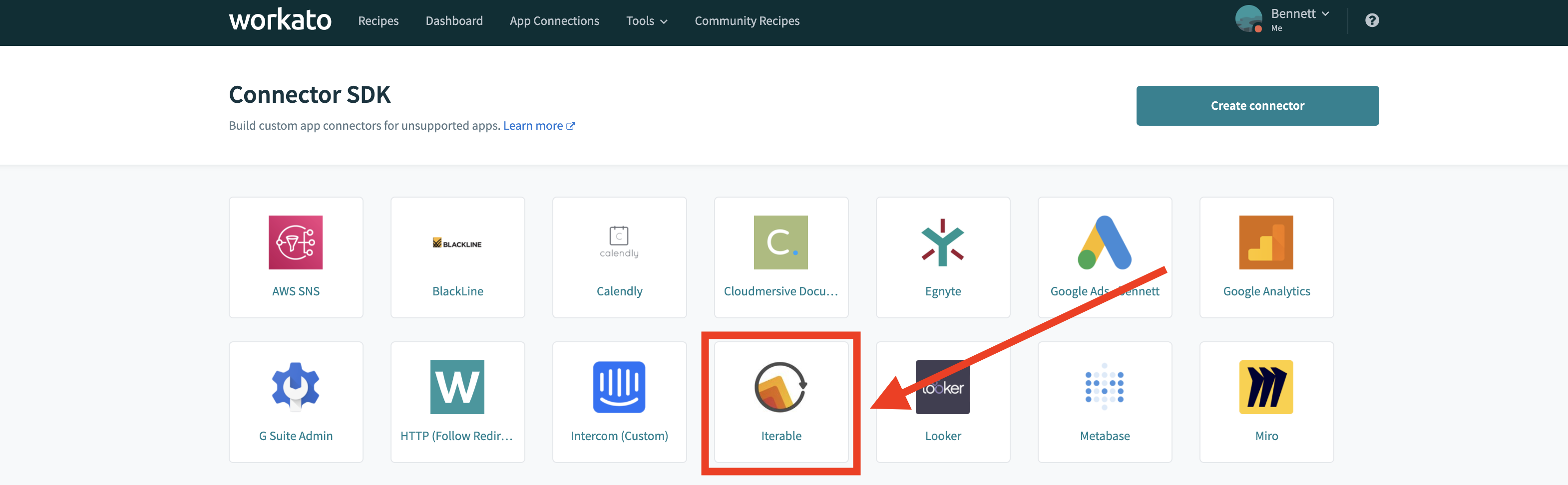
- WorkatoのIterableコネクターに移動します。上部ナビゲーションバーで“ツール”を選択し、ドロップダウンから“Connector SDK”を選択します。

- Workatoワークスペースにインストール済みのカスタムコネクターのリストで、Iterableコネクターを見つけます。
- コネクターの静的Webhook URIを見つけるには、ソースコード > テストコード > 静的Webhook URIに移動し、提供されたリンクをコピーします。
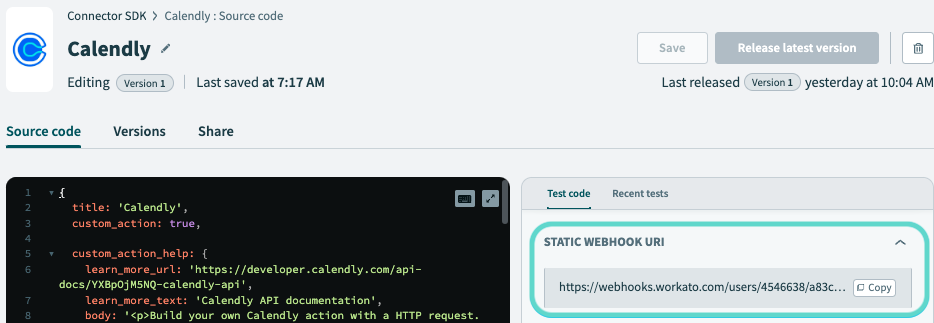
- Workatoは、IterableのシステムWebhookに加えて、カスタムWebhookおよび基本Webhookをサポートしています。 Iterableに移動して、システムWebhookとワークフローWebhookを設定します。
- エンドポイントの入力を求められたら、Iterableコネクターからコピーした静的Webhook URIリンクを指定します。認証は不要です。次回これらのイベントがIterableでトリガーされると、IterableトリガーでこれらのWebhookイベントを取得できます。
トリガーとアクション
Iterableコネクターは、次のトリガーとアクションをサポートしています。
| トリガー | アクション |
|---|---|
| 新規オブジェクト | リストにサブスクライバーを追加 |
| 新規ワークフロー | ユーザーを一括アップサート |
| リストを作成 | |
| メールでユーザーを取得 | |
| チャンネルをリスト | |
| プロジェクトリストをリスト | |
| SMSを送信 | |
| イベントを追跡 | |
| ユーザーサブスクリプションを更新 | |
| ユーザーをアップサート |
トリガー
Webhook URIを設定した後、システムWebhookとワークフローWebhookの両方についてWebhookトリガーを設定できるようになります。
新規オブジェクト
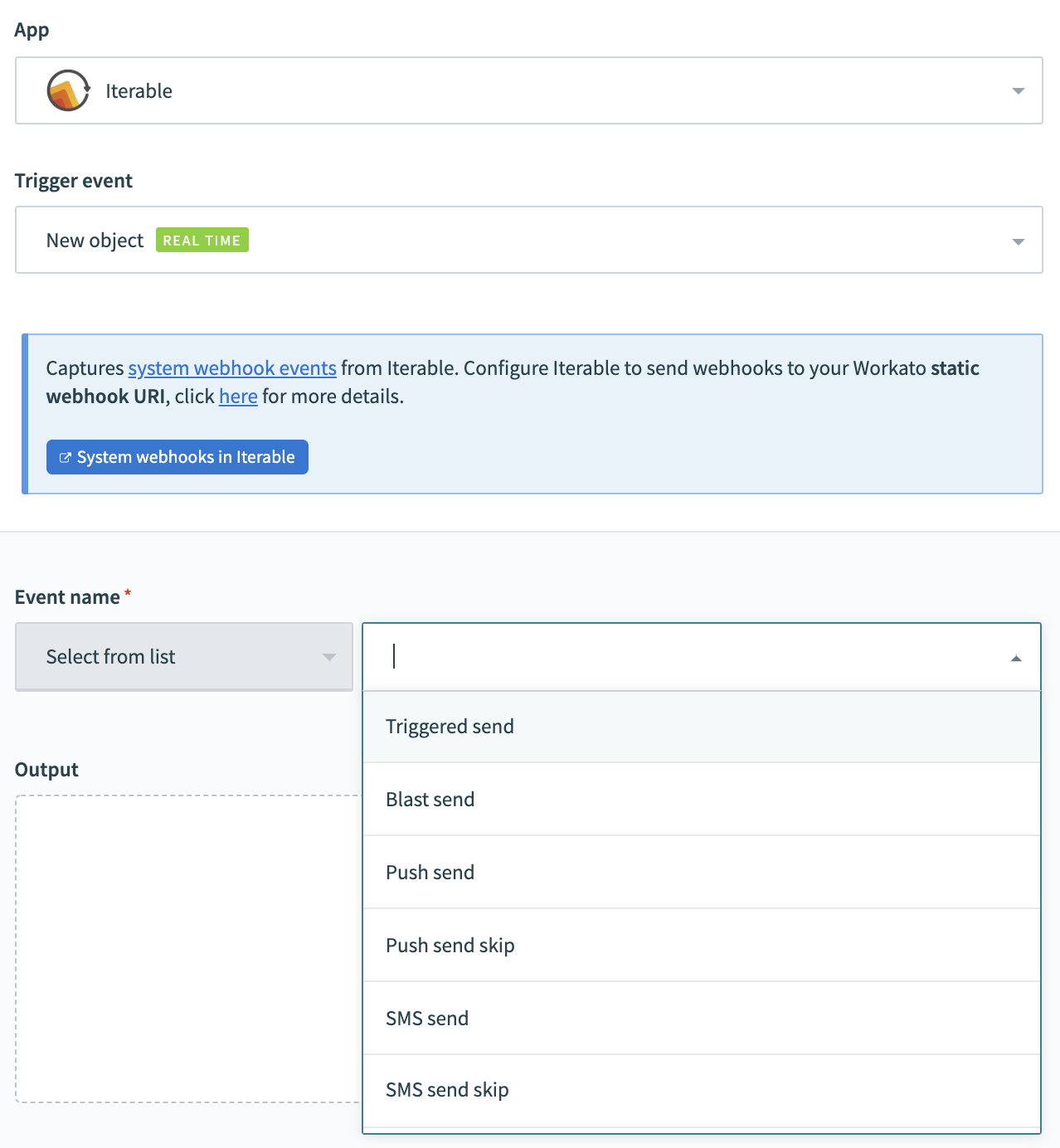
新規オブジェクトトリガーを設定するときは、まずリッスンするイベントを選択します。登録済みのシステムWebhookでは、対応するイベントがIterable UIで有効になっている必要があります。
新規ワークフロー
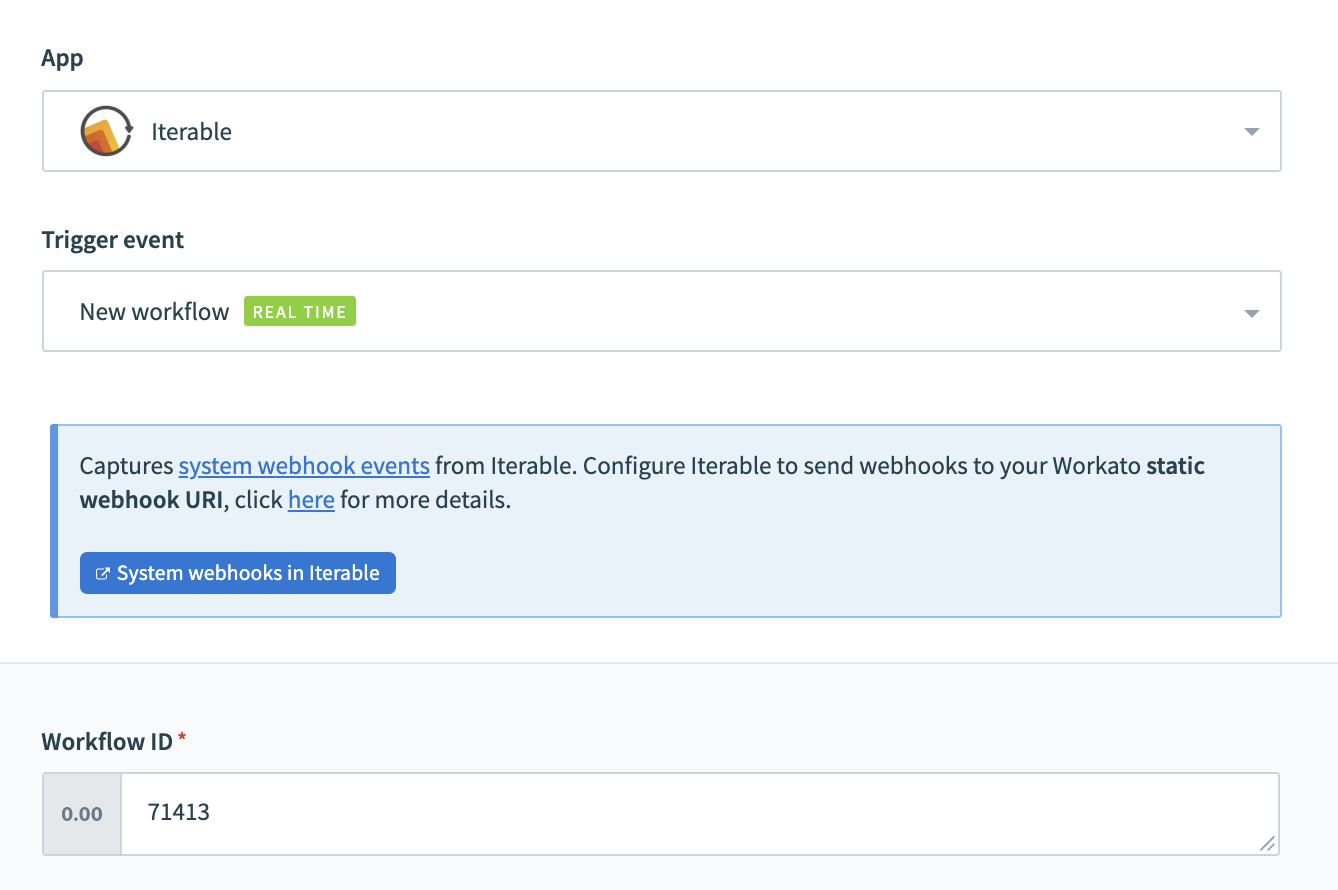
新規ワークフロートリガーを設定するときは、作成したWebhookを呼び出すワークフローのIDを指定します。これはワークフローエディターのURLで確認できます。例: URLがhttps://app.iterable.com/workflows/1234/editの場合、ワークフローIDは1234です。
想定されるWebhookペイロードの設定
すべてのトリガーには、想定されるWebhookペイロードを定義するためのスキーマデザイナーがあります。これらのフィールドを定義すると、ペイロード内の属性を下流のアクションで使用できます。出力フィールドを定義する方法は2つあります。
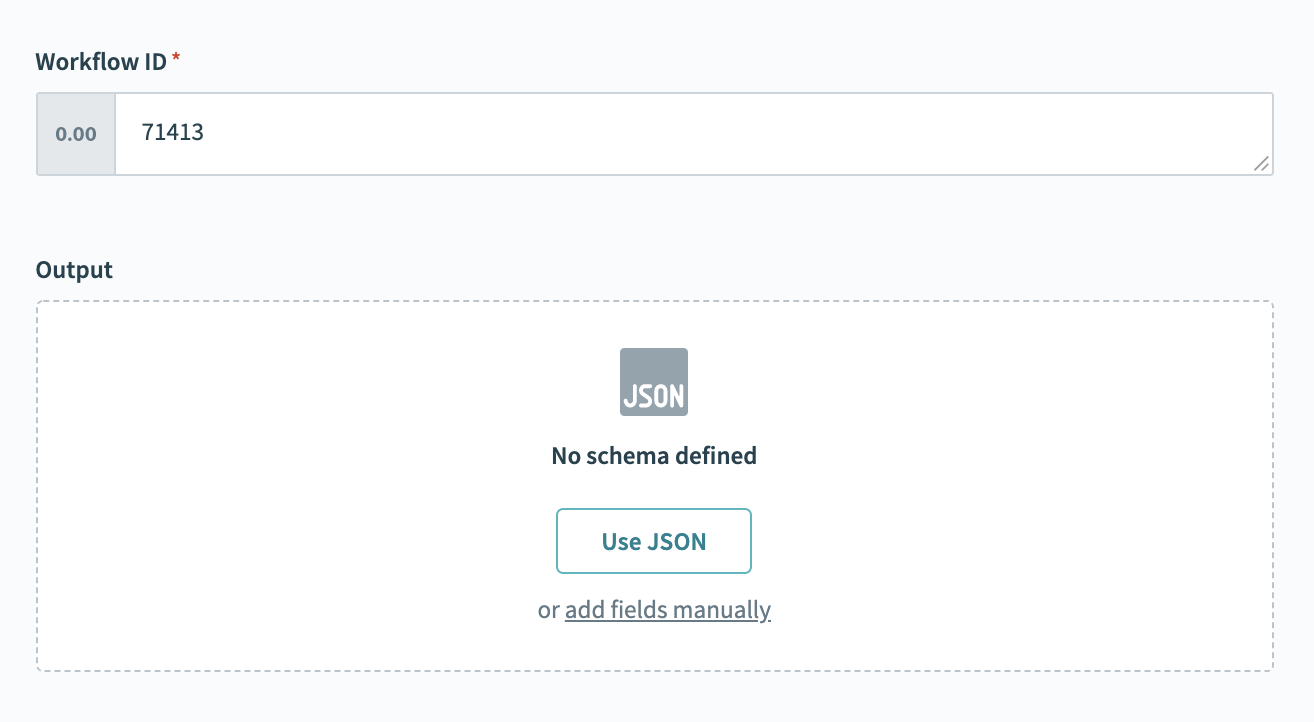
- オプション1
出力スキーマを設定せずにレシピを開始し、テストイベントをトリガーに送信します。その後、ジョブ履歴のペイロードを使用して、想定されるペイロードの構造を確認できます。
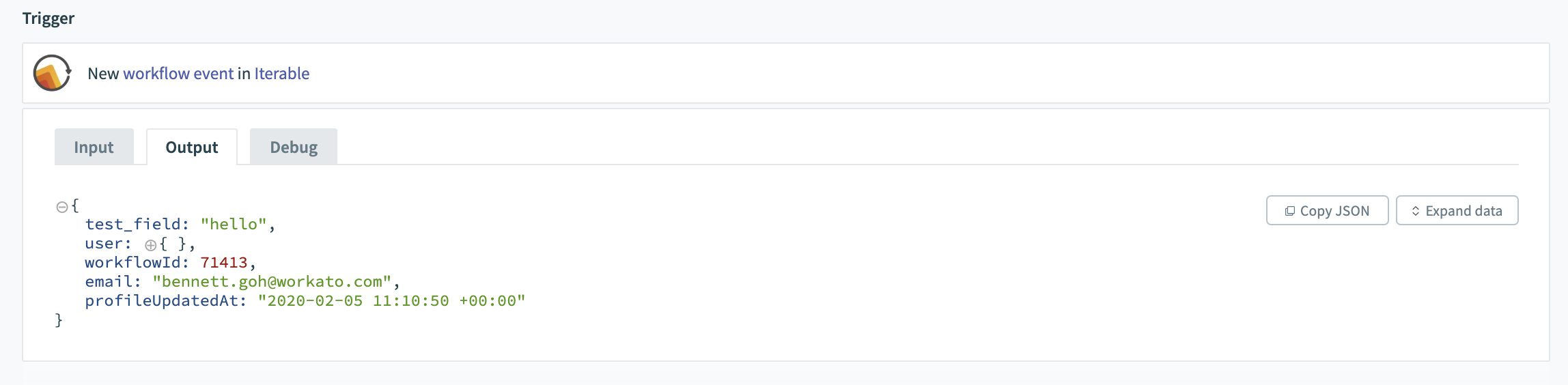
このペイロードをコピーし、JSONウィザードを使用してスキーマビルダーに貼り付けると、すべてのフィールドが自動的に入力されます。
- オプション2
フィールドを手動で定義します。フィールドの名前は、JSONペイロード内のキーと_完全に_一致している必要があります。
アクション
Workatoのアクションを使用すると、Iterable内のオブジェクトに関する情報を作成、更新、取得できます。これらのアクションを使用して、ユーザー属性を追加または更新したり、リストにユーザーを追加したり、SMSを送信したりできます。 Iterableコネクターのほとんどの入力はわかりやすく、Iterableの標準フィールドへの入力を要求します。
Data fields入力の操作
Iterableコネクターの一部のアクションには、“Data fields”という入力フィールドがあります。ここで、ユーザーはIterable内のオブジェクトを設定、作成、または更新しながら、カスタムフィールドを操作できます。
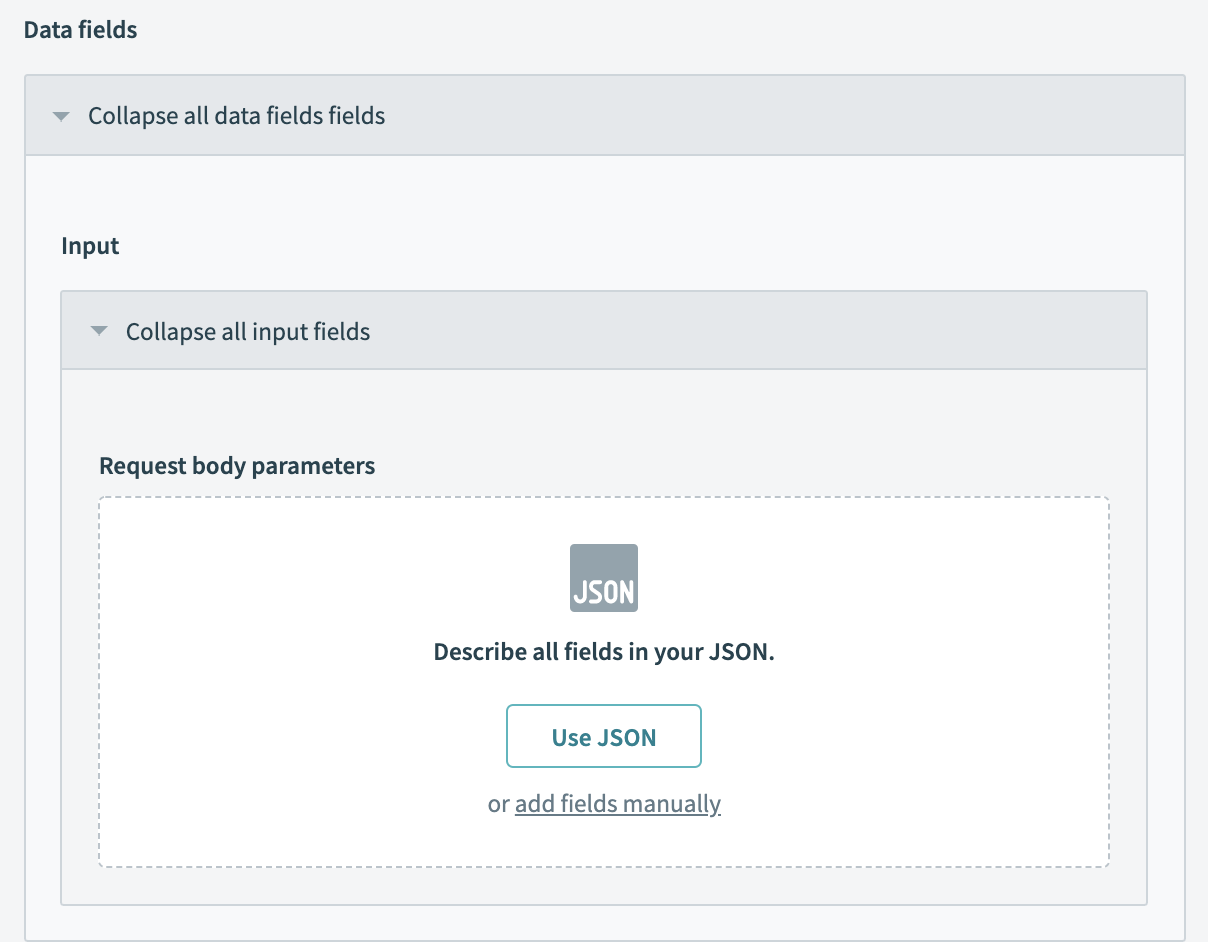
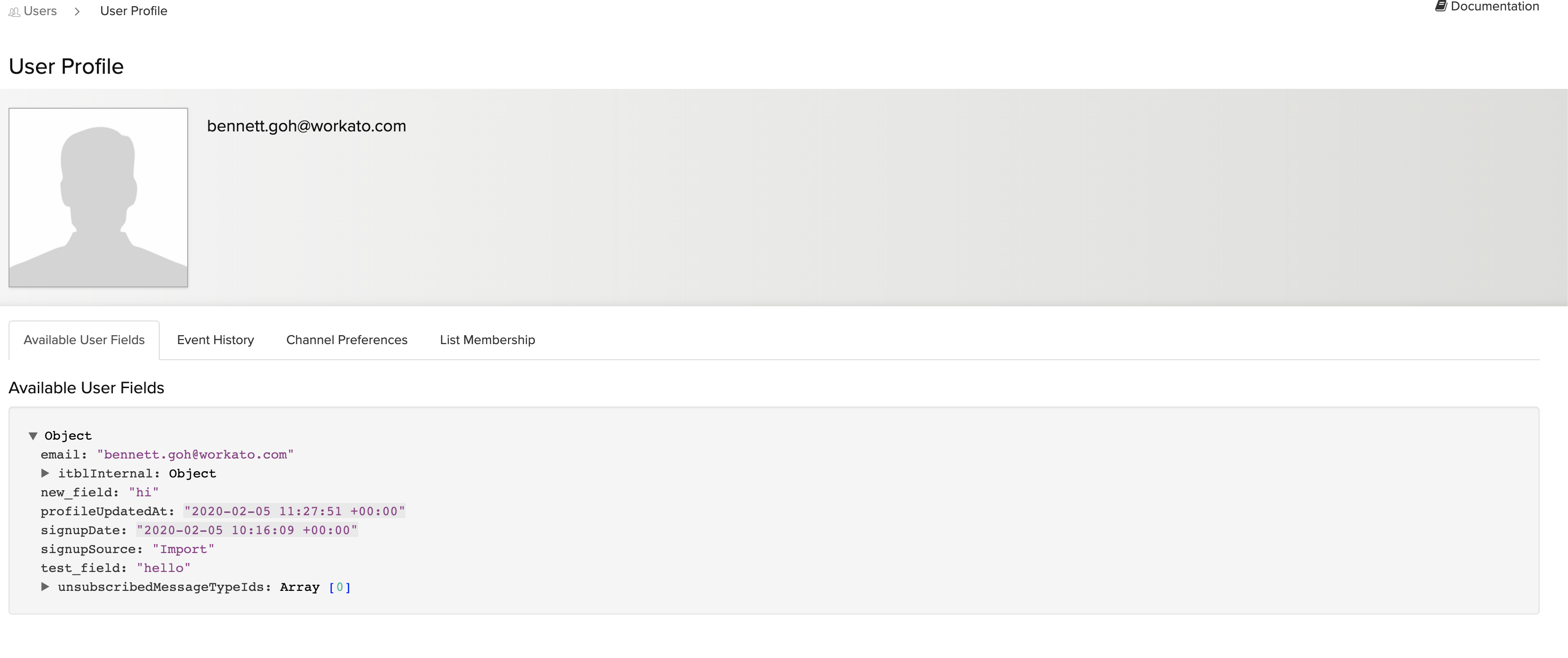
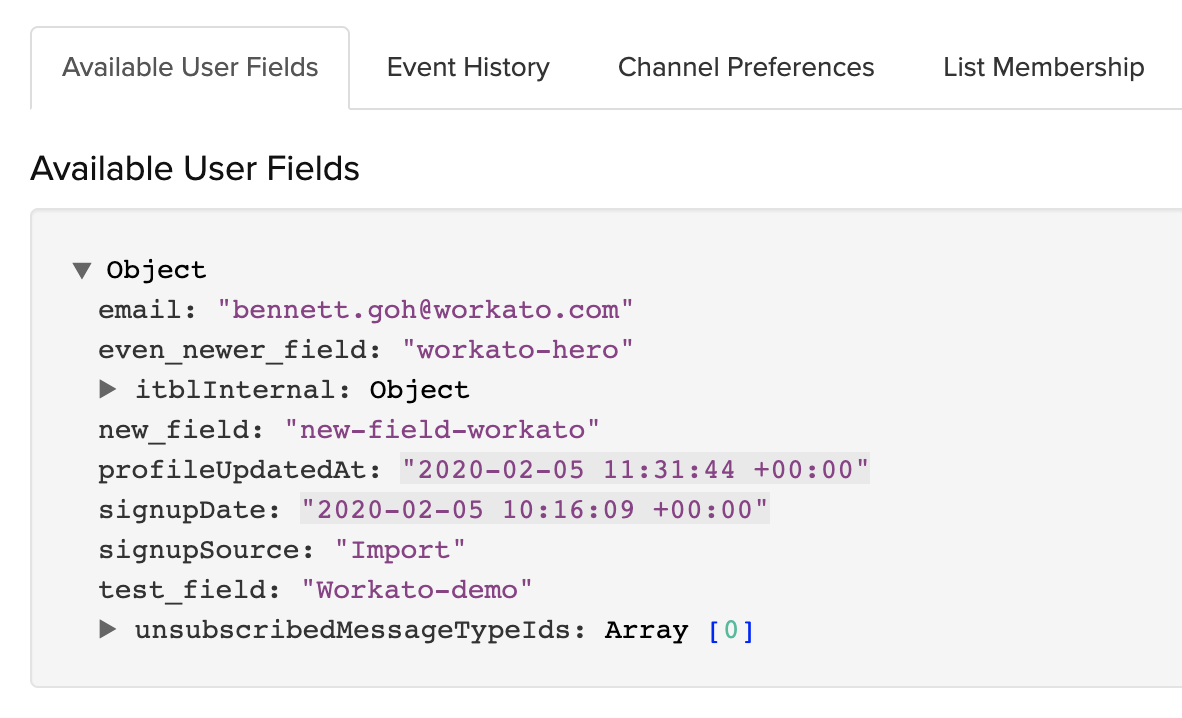
Iterableのユーザーには、ユーザーの作成または更新時に作成または更新できるカスタム属性を設定できます。たとえば、以下のユーザーには“new_field”と“test_field”というフィールドがあります。
“Data fields”という入力フィールドを使用して、まず更新するフィールドの名前を定義し、次に下に表示される入力フィールドに値を入力することで、既存フィールドの値を変更したり、新しいフィールドを追加したりできます。リクエスト本文パラメーターを定義する際、定義する名前は完全に一致している必要があります。
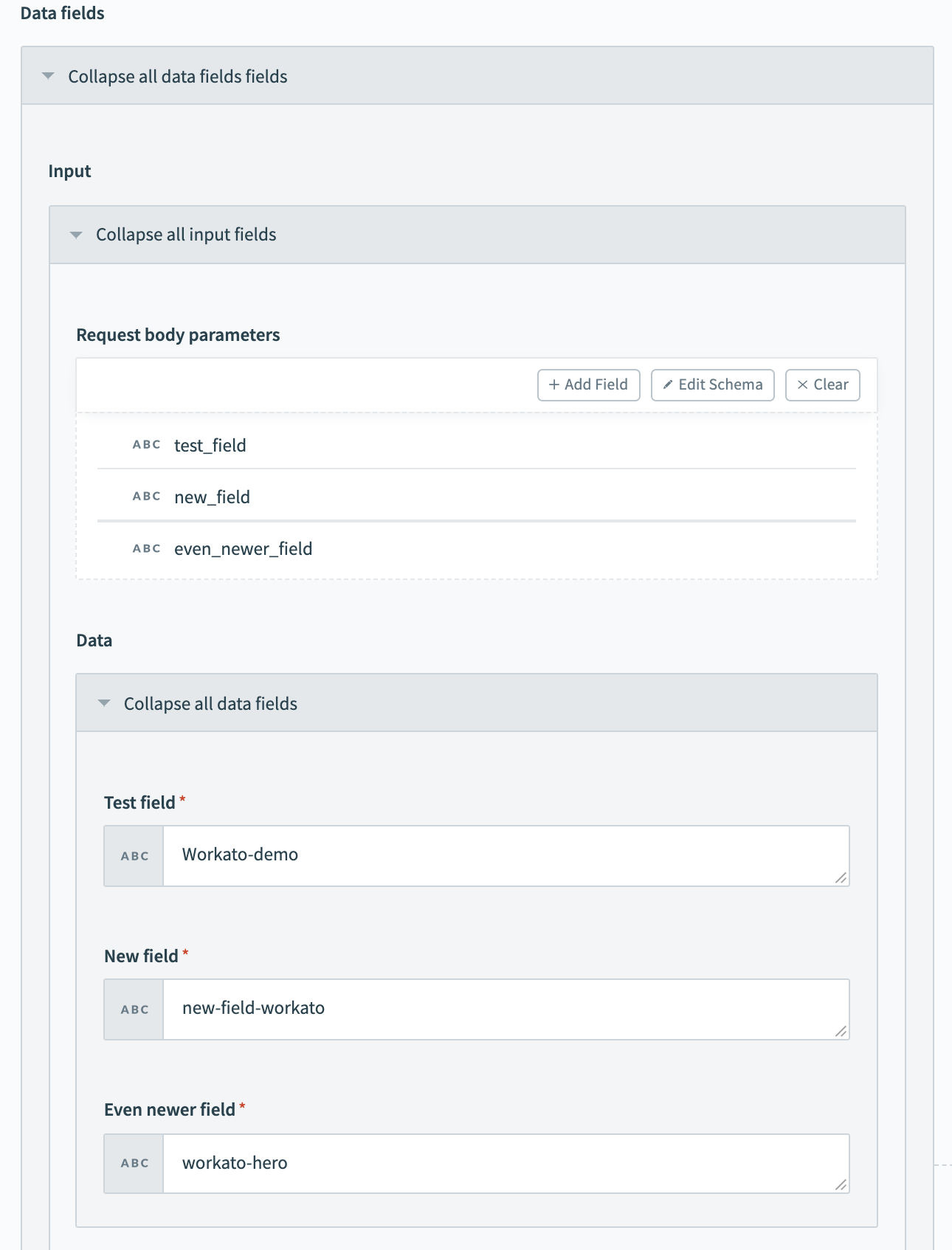
これにより、次のオブジェクトが生成されます:
最終更新日: