JAMF
JAMFは、Mac、iPhone、iPadなどのAppleデバイス向けデバイス管理プラットフォームです。 JAMFコネクターを使用すると、Workatoでコンピューター、アカウントユーザー、コンピューター招待、部門、Macアプリケーション、Webhookイベントを操作できます。
APIバージョン
このコネクターは、ほとんどのオペレーションでJAMF Classic APIを使用し、コンピューターインベントリオペレーションでJAMF Pro APIを使用します。
コミュニティライブラリからJAMFをインストールする
次の手順を実行して、コミュニティライブラリからJAMFコネクターをインストールします:
レシピエディターを開き、コネクターを検索します。または、コミュニティライブラリでコネクターを検索できます。
 レシピエディターでコミュニティコネクターを検索
インストールするコミュニティコネクターを選択します。
インストールをクリックして、コミュニティライブラリからコネクターをインストールします。
 インストールをクリック
Release connector(コネクターをリリース)を選択します。または、ワークスペースにリリースする前にコネクターコードを確認して変更するには、コードを確認を選択します。
 コネクターをリリース
コネクターに加えた変更を要約してから、リリースをクリックし、ワークスペースのコラボレーターがレシピでコネクターを使用できるようにします。
 リリースの確認ダイアログ
コネクション設定
JAMFコネクターは、クライアント資格情報認証をサポートしています。
クライアント資格情報認証
JAMF Pro APIまたはJAMF classic APIには、クライアント資格情報を使用します。
JAMFの設定
クライアント資格情報認証用にJAMFを設定するには、次の手順を完了します:
管理者としてJAMF Proインスタンスにサインインします。
サイドバーで、設定>システム>APIロールとクライアントをクリックします。
レシピで使用する予定のオブジェクトに必要な権限を付与するAPIロールを作成します。たとえば、レシピでコンピューターレコードを操作する場合は、Read Computers、Create Computers、Update Computersを付与します。
権限の完全なリストについては、JAMFドキュメントのAPI Roles and Clientsを参照してください。
APIクライアントを作成し、作成したAPIロールを割り当てます。 JAMF Proは、新しいクライアントのクライアントIDを生成します。
APIクライアントを選択し、クライアントシークレットを生成をクリックします。 Workatoで使用するために、client secretをコピーして保存します。 JAMF Proでは、シークレットは一度だけ表示されます。
クライアント資格情報認証を使用してJAMFに接続する
WorkatoでJAMFへのクライアント資格情報コネクションを設定するには、次の手順を完了します:
作成 > コネクションをクリックします。
JAMFを検索し、アプリとして選択します。
コネクション名フィールドに、コネクションの一意の名前を入力します。
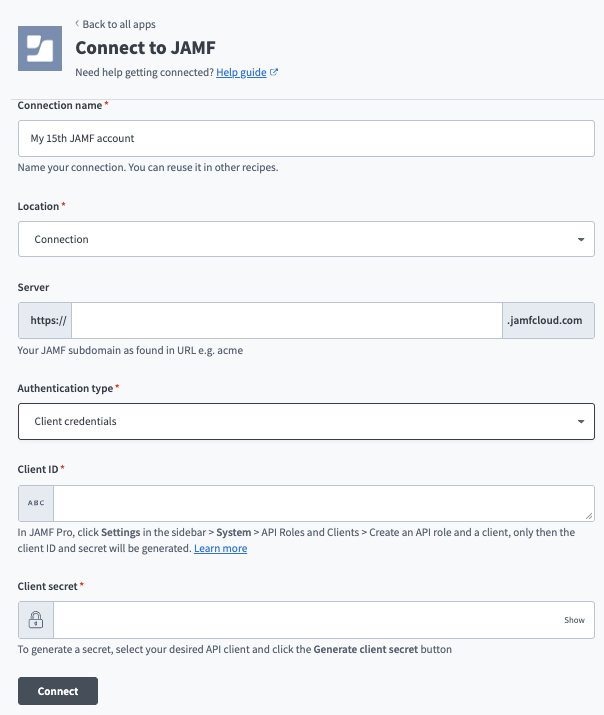 JAMFクライアント認証情報による認証設定
ロケーションドロップダウンメニューを使用して、コネクションを保存するプロジェクトを選択します。
認証タイプドロップダウンメニューで、クライアント認証情報を選択します。
JAMF ProでAPIクライアントを作成したときに生成されたClient IDを入力します。
APIクライアント用に生成したClient secretを入力します。
接続をクリックします。
最終更新日: