Jira Service Desk
Jira Service Deskにより、チームは優れたサービス体験を提供し、従業員や顧客が迅速にサポートを受けられるようになります。これにより、顧客と従業員の両方に、迅速にサポートを受けるための1つの場所として、直感的なセルフサービスポータルが提供されます。
APIバージョン
Jira Service DeskコネクターはJira Service Desk Cloud REST APIを使用します。
サポートされているエディションとバージョン
Jira Service Deskコネクターは、クラウドとオンプレミスの両方のインスタンス7.x以降で動作します。
コネクションの設定
Jira Service Deskコネクターでは、次の認証タイプがサポートされています。
Workatoに接続するには、APIトークンまたはOAuth 2.0を使用することを強くお勧めします。
APIトークン
APIトークン認証を使用して、Atlassianアカウントから生成されたトークンでJira Service Deskに接続します。オンプレミスインスタンスには、パスワードによる基本認証を使用します。
APIトークンの取得
AtlassianドキュメントのAtlassianアカウントのAPIトークンを管理するを参照してください。
APIトークンを使用してJira Service Deskに接続する
WorkatoでJira Service DeskへのAPIトークンコネクションを設定するには、次の手順を実行します。
作成 > コネクションをクリックするか、Cを2回押します。
新規コネクションページでJira Service Deskを検索して選択します。
コネクション名フィールドにコネクションの名前を入力します。
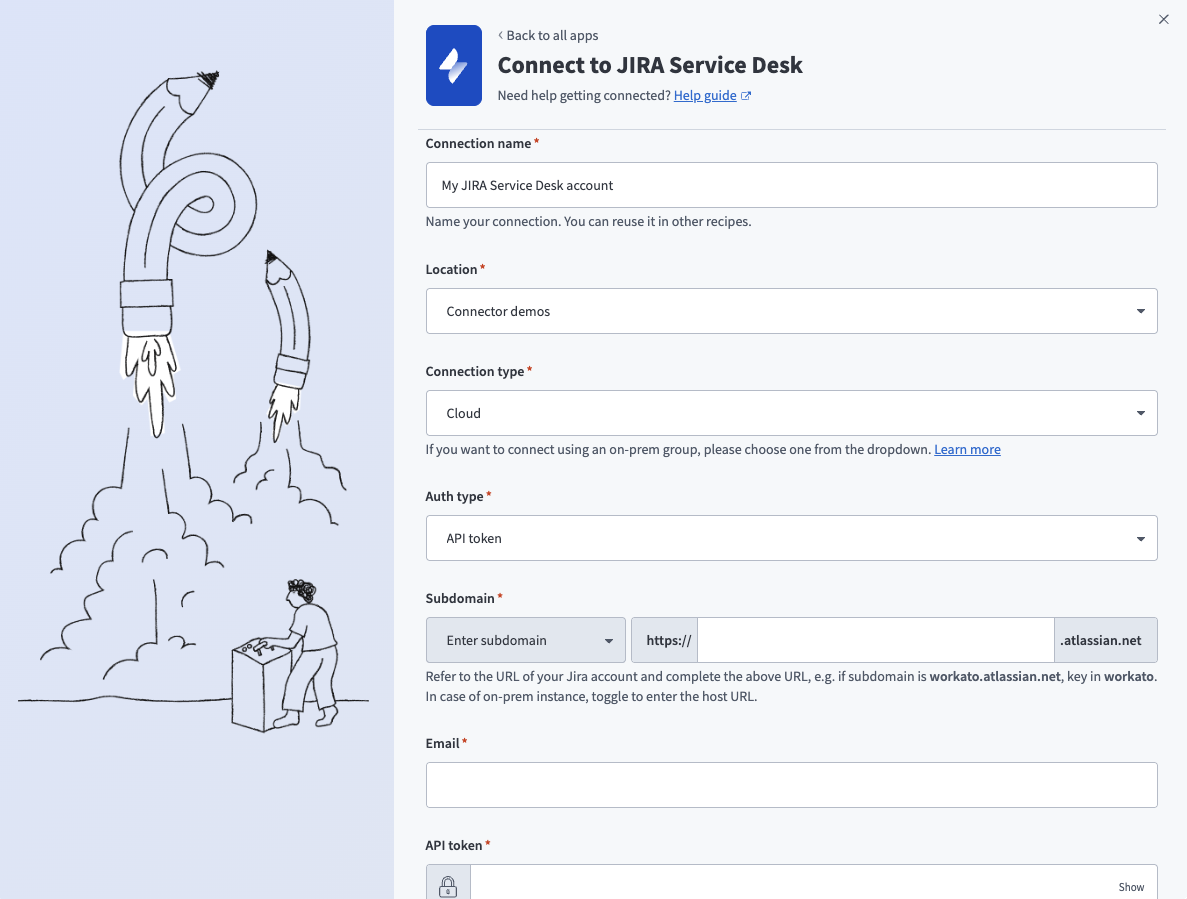 APIトークンコネクションの設定
ロケーションドロップダウンメニューを使用して、コネクションを保存するプロジェクトを選択します。
コネクションタイプドロップダウンメニューを使用して、クラウドを選択します。
認証タイプドロップダウンメニューを使用してAPIトークンを選択します。
サブドメインフィールドにJira Service Deskのサブドメインを入力します。
メールフィールドにJira Service Deskアカウントのメールアドレスを入力します。
APIトークンフィールドにAPIトークンを入力します。
任意。 Custom OAuth profileドロップダウンメニューを使用して、コネクション用のCustom OAuth profileを選択します。
接続をクリックします。
OAuth 2.0
OAuth 2.0を使用し、サインインしてAtlassianの認可フローを通じてアクセスを許可することで、Jira Service Deskに接続します。
デフォルトスコープ
Workatoはデフォルトで次のスコープをリクエストします。
read:jira-userread:jira-workwrite:jira-workmanage:jira-projectmanage:jira-configurationmanage:jira-webhookread:servicedesk-requestwrite:servicedesk-requestmanage:servicedesk-customer
OAuth 2.0を使用してJira Service Deskに接続する
WorkatoでJira Service DeskへのOAuth 2.0コネクションを設定するには、次の手順を実行します。
作成 > コネクションをクリックするか、Cを2回押します。
新規コネクションページでJira Service Deskを検索して選択します。
コネクション名フィールドにコネクションの名前を入力します。
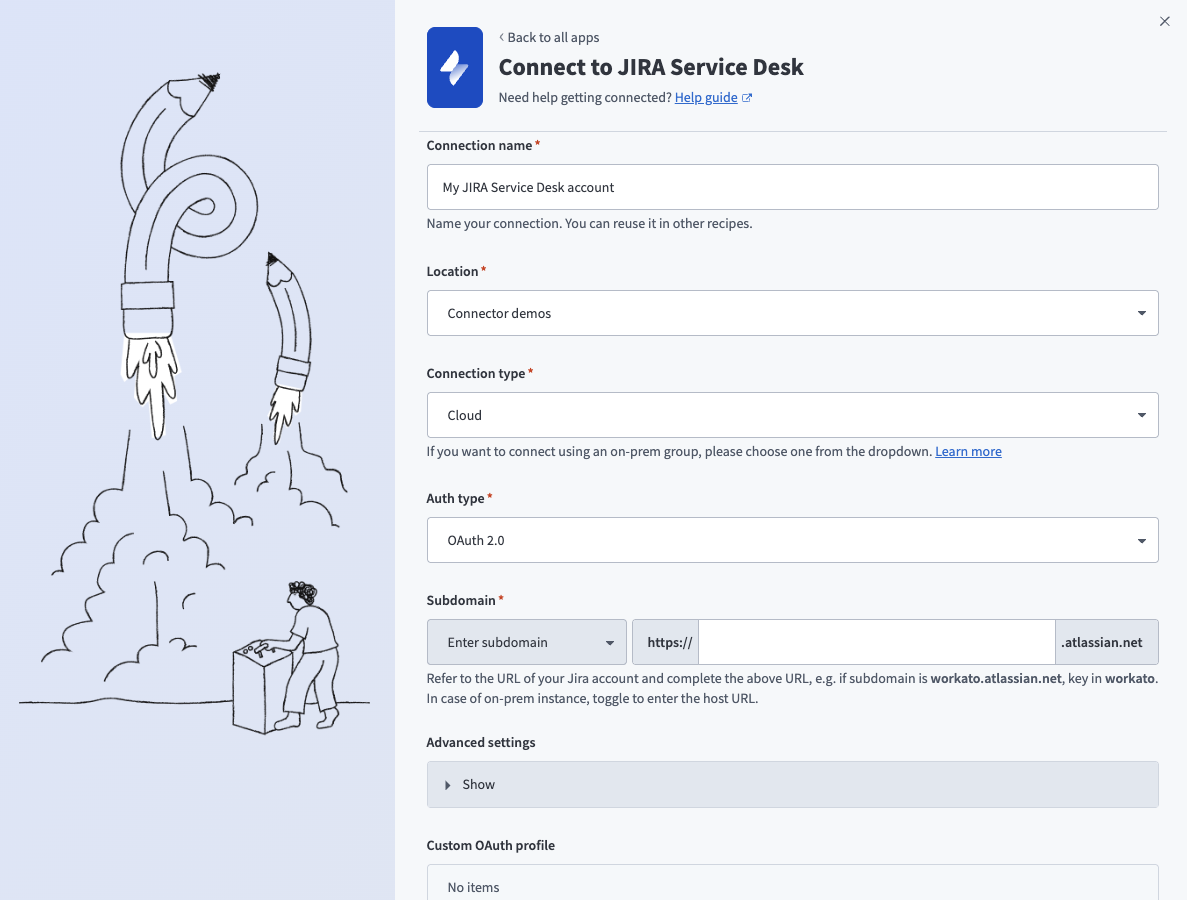 OAuth 2.0コネクションの設定
ロケーションドロップダウンメニューを使用して、コネクションを保存するプロジェクトを選択します。
コネクションタイプドロップダウンメニューを使用して、クラウドを選択します。
認証タイプドロップダウンメニューを使用してOAuth 2.0を選択します。
サブドメインフィールドにJira Service Deskのサブドメインを入力します。
任意。詳細設定を展開し、スコープフィールドを使用して追加のスコープをリクエストします。 Workatoがデフォルトでリクエストするスコープのリストについては、デフォルトスコープを参照してください。
任意。 Custom OAuth profileドロップダウンメニューを使用して、コネクション用のCustom OAuth profileを選択します。
接続をクリックし、プロンプトが表示されたらアカウントのユーザー名とパスワードを使用してJira Service Deskインスタンスにサインインします。
WorkatoによるJira Service Deskインスタンスへのアクセスリクエストを認可します。
パスワードによる基本認証
Atlassianは、APIトークンへの移行に伴い、2018年12月1日にJira Service Desk(クラウドのみ)のパスワードによる基本認証を非推奨にしました。オンプレミスのJira Service Deskコネクションは、この変更の影響を受けません。
基本認証を使用してJira Service Deskに接続する
WorkatoでJira Service Deskへの基本認証コネクションを設定するには、次の手順を実行します。
作成 > コネクションをクリックするか、Cを2回押します。
新規コネクションページでJira Service Deskを検索して選択します。
コネクション名フィールドにコネクションの名前を入力します。
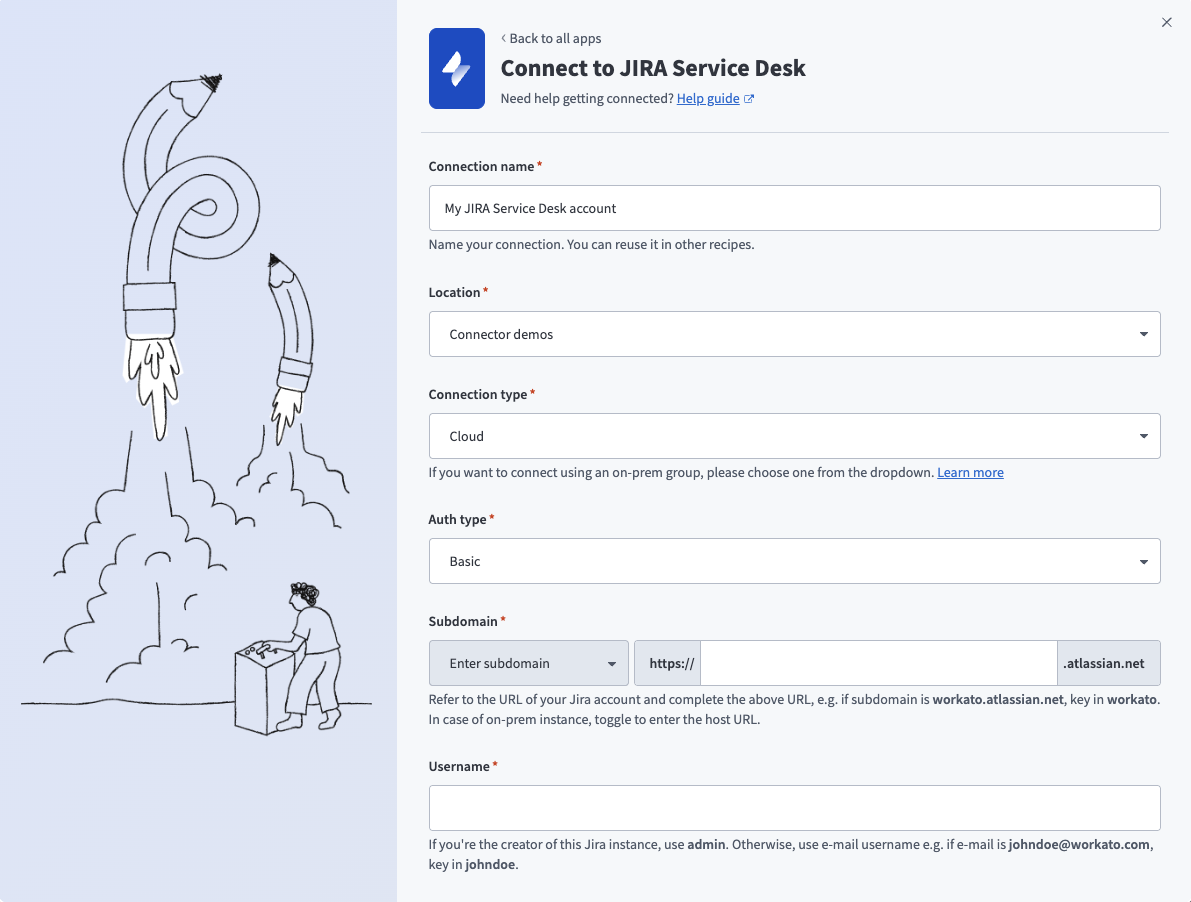 基本認証コネクションの設定
ロケーションドロップダウンメニューを使用して、コネクションを保存するプロジェクトを選択します。
コネクションタイプドロップダウンメニューを使用して、このコネクションがクラウドかオンプレミスかを指定します。
Auth typeドロップダウンメニューを使用してBasicを選択します。
サブドメインフィールドにJira Service Deskのサブドメインを入力します。
ユーザー名フィールドにJira Service Deskのユーザー名を入力します。
パスワードフィールドにJira Service Deskのパスワードを入力します。
任意。 Custom OAuth profileドロップダウンメニューを使用して、コネクション用のCustom OAuth profileを選択します。
接続をクリックします。
接続に必要なロールと権限
Jira Service Deskインスタンスへのログインアクセス権を持つJira Service Deskユーザーは、自分の認証情報を使用してWorkatoに接続できます。ただし、統合専用の別ユーザー(Jira Service Desk Administratorグローバル権限を持つユーザー)を作成することをお勧めします。
プロジェクト権限
Jira Service DeskコネクションはJiraプロジェクトのプロジェクト権限スキームに従うため、関連するJira Service Deskオブジェクトに対して目的のアクションを実行するための十分な権限がJira Service Deskアカウントにあることを確認する必要があります。
ユーザーがプロジェクト内のオブジェクトにアクセスする主な方法は3つあります。
- ユーザー
- 課題セキュリティスキーム
- 権限スキーム
ユーザー
ユーザーは、2つの方法でプロジェクトに追加できます(プロジェクト設定>ユーザーを使用)。
特定のユーザーを検索して選択し、そのユーザーのプロジェクトロールを指定します。
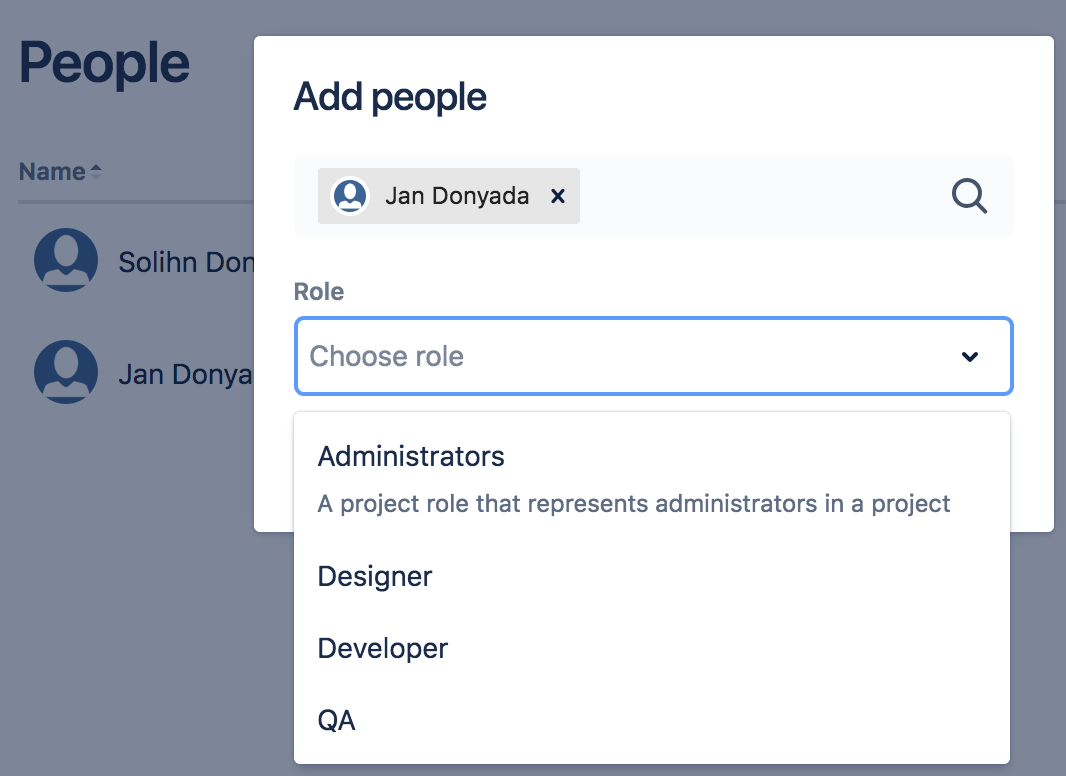 ユーザーJan Donyadaのプロジェクトロールの選択
プロジェクトロールを使用すると、ユーザーを機能ロールに関連付けることができます。たとえば、組織で、すべてのソフトウェア開発課題をクローズする前に「QA」担当者によるテストが必要な場合は、次の操作を実行できます。
- 「QA」というプロジェクトロールを作成します。
- 「Software Development」という権限スキームを作成し、その中で「Close issue」権限を「QA」ロールに割り当てます。
- 「Software Development」権限スキームをすべてのソフトウェア開発プロジェクトに関連付けます。
- 各ソフトウェア開発プロジェクトで、QAエンジニアを追加し、「QA」プロジェクトロールを割り当てます。
グループを検索してから、そのグループのプロジェクトロールを指定します。
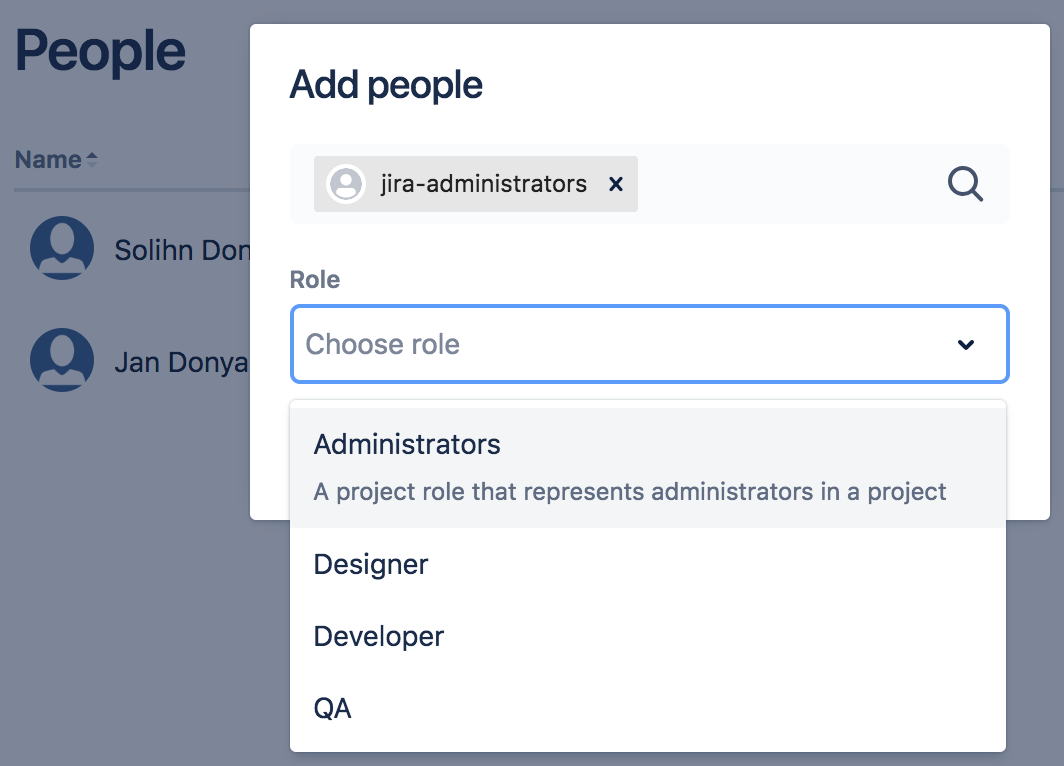 Jira Administratorsグループのプロジェクトロールの選択 「グループ」には複数のメンバーが含まれます。グループはプロジェクトロールに似ていますが、1つの重要な違いがあります。グループメンバーシップはグローバルであるのに対し、プロジェクトロールメンバーシップはプロジェクト固有です。また、グループメンバーシップを変更できるのはJira管理者のみであるのに対し、プロジェクトロールメンバーシップはプロジェクト管理者が変更できます。
課題セキュリティスキーム
課題セキュリティスキームを作成して各プロジェクトに追加することで、プロジェクトの課題を表示および編集できるユーザーを制御できます。
スキームには複数のセキュリティレベルを設定でき、ユーザーまたはユーザーグループを各セキュリティレベルに割り当てることができます。これにより、適切なセキュリティレベルに割り当てられたユーザーだけが課題を表示できるようになります。
プロジェクトに定義済みの課題セキュリティスキームがある場合、リンクされたJiraアカウントは、セキュリティスキーム内の適切なセキュリティレベルのメンバーである必要があります。通常、セキュリティレベルのメンバーには次のものが含まれます。
- 個別メンバー
- グループ
- プロジェクトロール
- 「Reporter」、「Project Lead」、「Current Assignee」などの課題ロール
- 「Anyone」(匿名アクセスを許可する場合など)
以下の例では、課題セキュリティスキームに、特定のユーザー、グループ、プロジェクトロールにのみアクセスを許可する定義済みのセキュリティレベルがあります。
 「Top-secret」セキュリティレベルで定義されているように、ユーザー「Jan Donyada」、「Jira Administrators」グループのユーザー、および「QA」プロジェクトロールを持つユーザーのみが課題にアクセスできます
権限スキーム
プロジェクト権限は権限スキーム内で作成され、その後、Jira管理者によって特定のプロジェクトに割り当てられます。
権限は、課題の作成、課題の編集、課題の割り当てなど、特定のアクションに付与できます。権限は、プロジェクト設定>権限を選択すると確認できます。
各権限は、次の範囲に付与できます。
- プロジェクトロール
- アプリケーション(JIRA、JIRA Service Deskなど)
- グループ
1. プロジェクトロール
プロジェクトに関連付けられた権限スキームで、特定のアクションに対するロール固有の権限が定義されている場合、リンクされたJiraアカウントは、Workatoレシピでそれらのアクションの使用が認可されるよう、同じロールを割り当てられている必要が_あります_。
たとえば、以下のプロジェクト権限スキームでは、「QA」ロールのみが「Close Issues」アクションの実行を許可されています。 
したがって、Workatoレシピが「Close issue」アクションを実行する場合、アクションが認可されるよう、リンクされたJiraアカウントにも「QA」ロールを割り当てる必要があります。
2. アプリケーションアクセス
アプリケーションアクセス設定では、どのユーザーがどの製品にアクセスできるかを制御できます。サイトに製品が1つしかない場合(たとえば、ConfluenceのみまたはJiraのみのインスタンスがある場合)、ユーザーはサインアップ時にその製品へのアクセス権を自動的に付与されます。
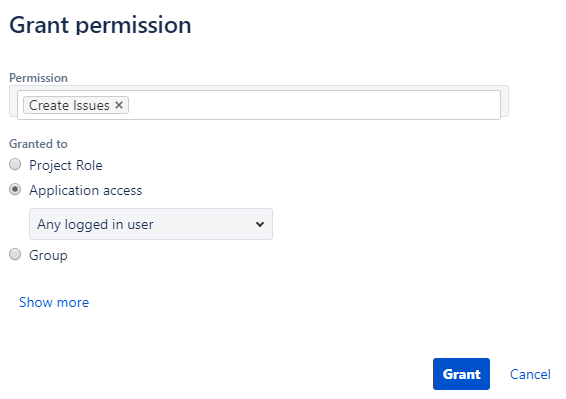
WorkatoレシピでJira Service Deskインスタンスに対して特定のアクションのみを実行する必要がある場合は、それらのアクションに対してJira Service Deskを選択する必要があります。
 Jira Service Deskのユーザーのみが課題の割り当てを許可されます
同様に、WorkatoレシピでJira Softwareインスタンスに対して特定のアクションのみを実行する必要がある場合は、それらのアクションに対してJira Softwareを選択する必要があります。
WorkatoレシピがJira Service DeskとJira Softwareの両方で特定のアクションを実行する場合は、それらのアクションに対してログイン済みの任意のユーザーを選択する必要があります。
 Jira Service DeskまたはJira Softwareのログイン済みユーザーはいずれも課題の割り当てを許可されます
3. グループ
プロジェクトに関連付けられた権限スキームで、特定のアクションに対するグループ固有の権限が定義されている場合、リンクされたJira Service Deskアカウントは、Workatoレシピでそれらのアクションの使用が認可されるよう、そのグループのメンバーである必要が_あります_。  Jira Administratorsグループはスプリントの管理を許可されています
Jira権限ヘルパー
Jira権限ヘルパーを使用すると、ユーザーが特定のプロジェクトまたはフィールドを表示または編集できない理由を確認できます。
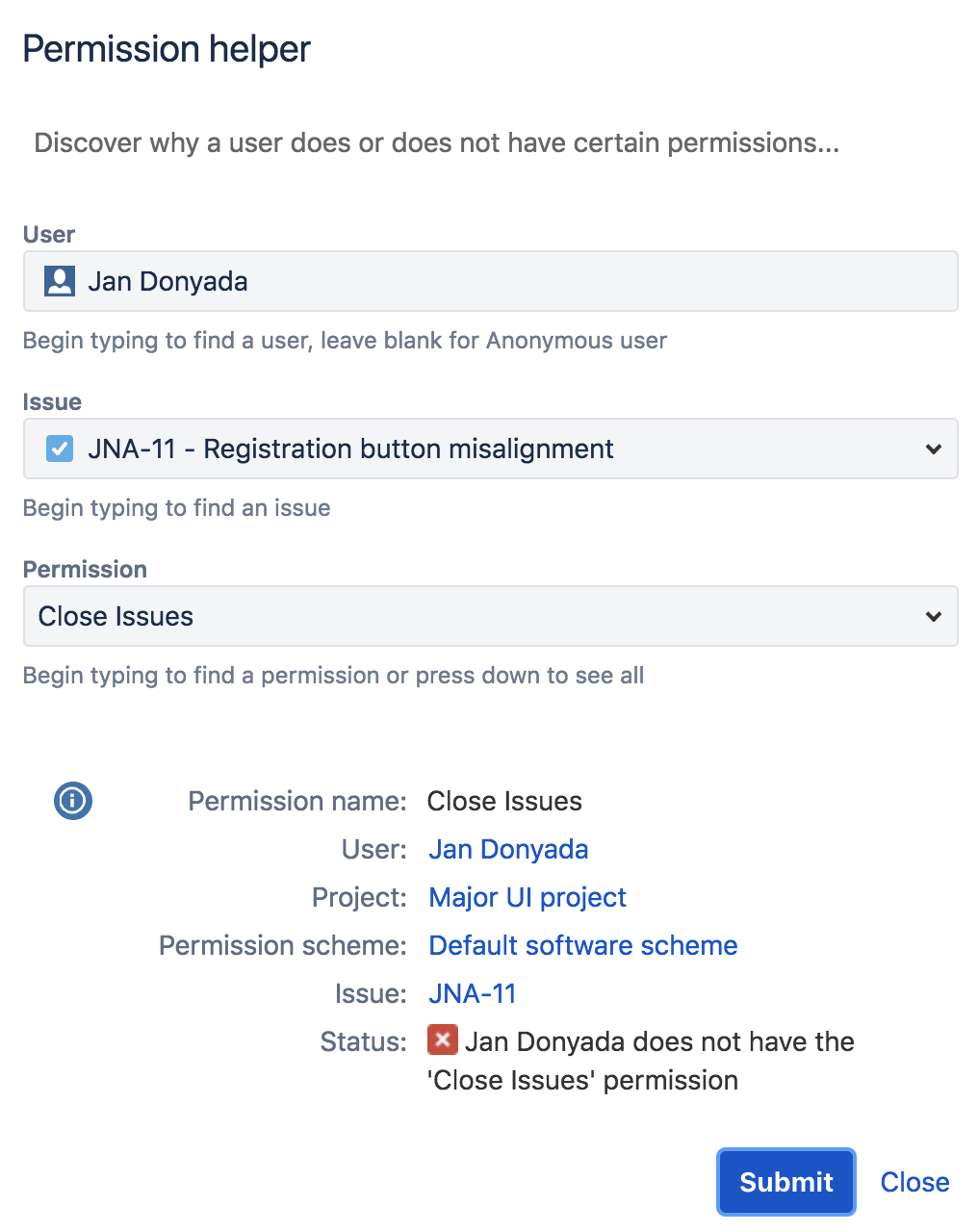
これを利用するには、Jira Service DeskインスタンスへのJira Administratorアクセス権が必要です。詳細については、Jiraの権限ヘルパーガイドを参照してください。
トリガーとアクション
その他の章も参照できます。
Jira Service Deskアクション
最終更新日: