Kickflow
Kickflowは、企業による承認プロセスの管理と業務効率の向上を支援するクラウドベースのワークフローシステムです。 Kickflowコネクターを使用すると、WorkatoレシピからKickflowレコードを作成、取得、更新、削除、検索し、追加のチケット操作を実行できます。
コミュニティライブラリからKickflowをインストール
次の手順を実行して、コミュニティライブラリからKickflowコネクターをインストールします:
レシピエディターを開き、コネクターを検索します。または、コミュニティライブラリでコネクターを検索できます。
 レシピエディターでコミュニティコネクターを検索
インストールするコミュニティコネクターを選択します。
インストールをクリックして、コミュニティライブラリからコネクターをインストールします。
 インストールをクリック
Release connector(コネクターをリリース)を選択します。または、ワークスペースにリリースする前にコネクターコードを確認して変更するには、コードを確認を選択します。
 コネクターをリリース
コネクターに加えた変更を要約してから、リリースをクリックし、ワークスペースのコラボレーターがレシピでコネクターを使用できるようにします。
 リリースの確認ダイアログ
コネクション設定
Kickflowコネクターは、次の認証タイプをサポートしています:
個人アクセストークン認証
標準的な管理タスクまたはデータ統合タスクには、個人アクセストークン認証を使用します。
Kickflowの設定
Kickflowで個人アクセストークンを作成するには、次の手順を実行します。
Kickflowにサインインします。
設定メニューをクリックし、Access token settings(アクセストークン設定)を選択します。
Create access token(アクセストークンを作成)をクリックします。
個人アクセストークンを使用してKickflowに接続
WorkatoでKickflowに接続するには、次の手順を実行します。
作成 > コネクションをクリックします。
Kickflowを検索し、アプリとして選択します。
コネクション名フィールドにコネクションの名前を入力します。
 Kickflowコネクションを作成します。
ロケーションドロップダウンメニューを使用して、コネクションを保存するプロジェクトを選択します。
認証タイプドロップダウンメニューを使用してPersonal access tokenを選択します。
作成したトークンをToken(トークン)フィールドに入力します。
接続をクリックします。
サービスアカウントトークン認証
自動化されたワークフローでユーザーに代わって操作する必要がある場合は、サービスアカウントトークン認証を使用します。
Kickflowの設定
サービスアカウントトークン認証用にKickflowを設定するには、次の手順を実行します。
Kickflowにサインインします。
グリッドメニューをクリックし、Admin center(管理センター)を選択します。
Integrations > Service account(連携 > サービスアカウント)をクリックします。
New access token(新しいアクセストークン)をクリックします。
アクセストークンを使用してKickflowに接続
WorkatoでKickflowに接続するには、次の手順を実行します。
作成 > コネクションをクリックします。
Kickflowを検索し、アプリとして選択します。
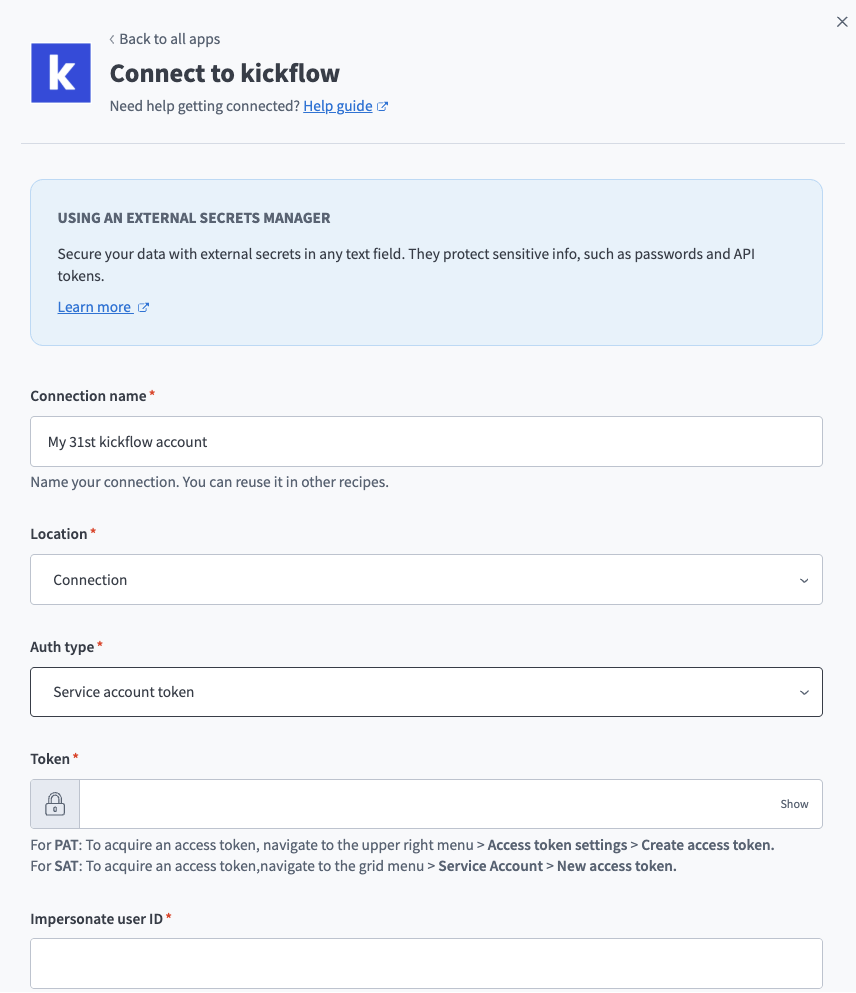
コネクション名フィールドにコネクションの名前を入力します。
Kickflowコネクションを作成します。
ロケーションドロップダウンメニューを使用して、コネクションを保存するプロジェクトを選択します。
Auth type(認証タイプ)ドロップダウンメニューを使用して、Service account token(サービスアカウントトークン)を選択します。
作成したトークンをToken(トークン)フィールドに入力します。
代理実行するユーザーのIDをImpersonate user ID(代理実行ユーザーID)フィールドに入力します。
接続をクリックします。
最終更新日: