LINE WORKS
LINE WORKSは、組織が効率的に連携し、情報を共有し、スケジュールを計画するのに役立つ、ビジネス向けコミュニケーションおよびコラボレーションプラットフォームです。インスタントメッセージング、共有カレンダー、タスク管理、ファイル共有などの機能により、あらゆる規模と業種のビジネスに適しています。
WorkatoのLINE WORKSコネクターを使用すると、LINE WORKS内でインテグレーションと自動化を有効にでき、メッセージの送信、ユーザーディレクトリの検索、Botリストの取得、チャネルの作成などのタスクを自動化できます。また、メッセージ交換、ポストバックアクション、チャットへのメンバー参加などのイベントに対するトリガーもサポートしています。
前提条件
WorkatoでLINE WORKSコネクターを使用する前に、APIへのアクセスに必要な適切な権限とDeveloper Consoleを使用する権限を持つ、有効なLINE WORKS管理者アカウントがあることを確認してください。アカウント作成の詳細な手順については、LINE WORKSのヘルプドキュメントを参照してください。
LINE WORKS Developer Consoleでアプリを登録する
Workatoプラットフォームとのインテグレーションを有効にし、メッセージング、ユーザー管理、イベント処理などのタスクを自動化するには、LINE WORKS Developer Consoleでアプリを登録します。
LINE WORKS Developer Consoleに管理者アカウントでサインインします。
API > Client Appに移動します。
クライアントアプリを追加をクリックします。
アプリ名を入力し、確認をクリックして続行します。
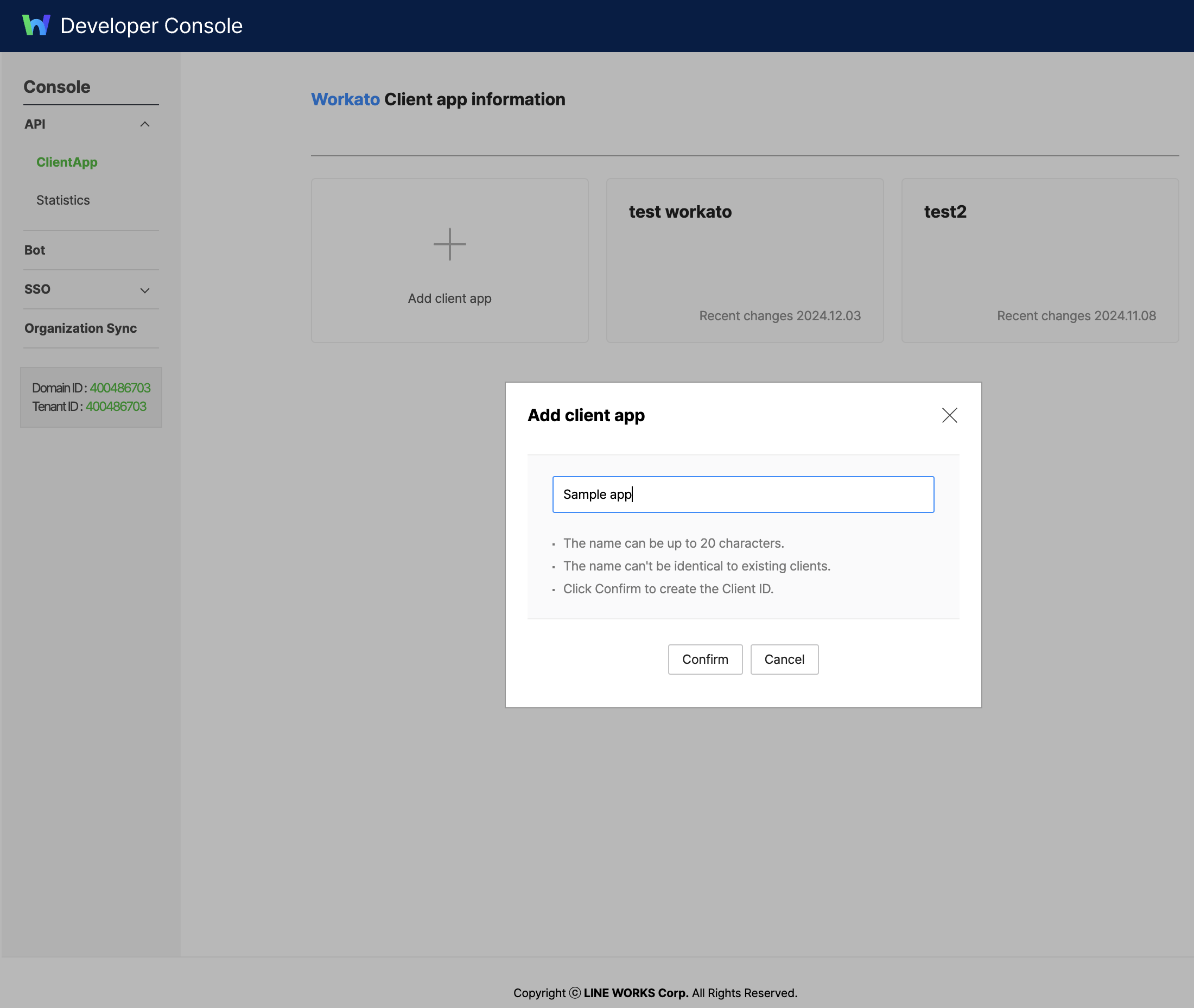 LINE WORKSアプリケーションの登録
アプリを設定するには、次の手順を実行します:
アプリの目的について簡単な説明を追加します。
必要なAPIスコープ(例:bot.read、task.read)を選択します。認可スコープの詳細については、LINE WORKSのOAuthスコープドキュメントを参照してください。
OAuth用にWorkatoから提供されたリダイレクトURLを入力します。リダイレクトURLにアクセスするには、WorkatoリダイレクトURLガイドを参照してください。
Addをクリックします。
保存をクリックしてアプリの設定を完了します。 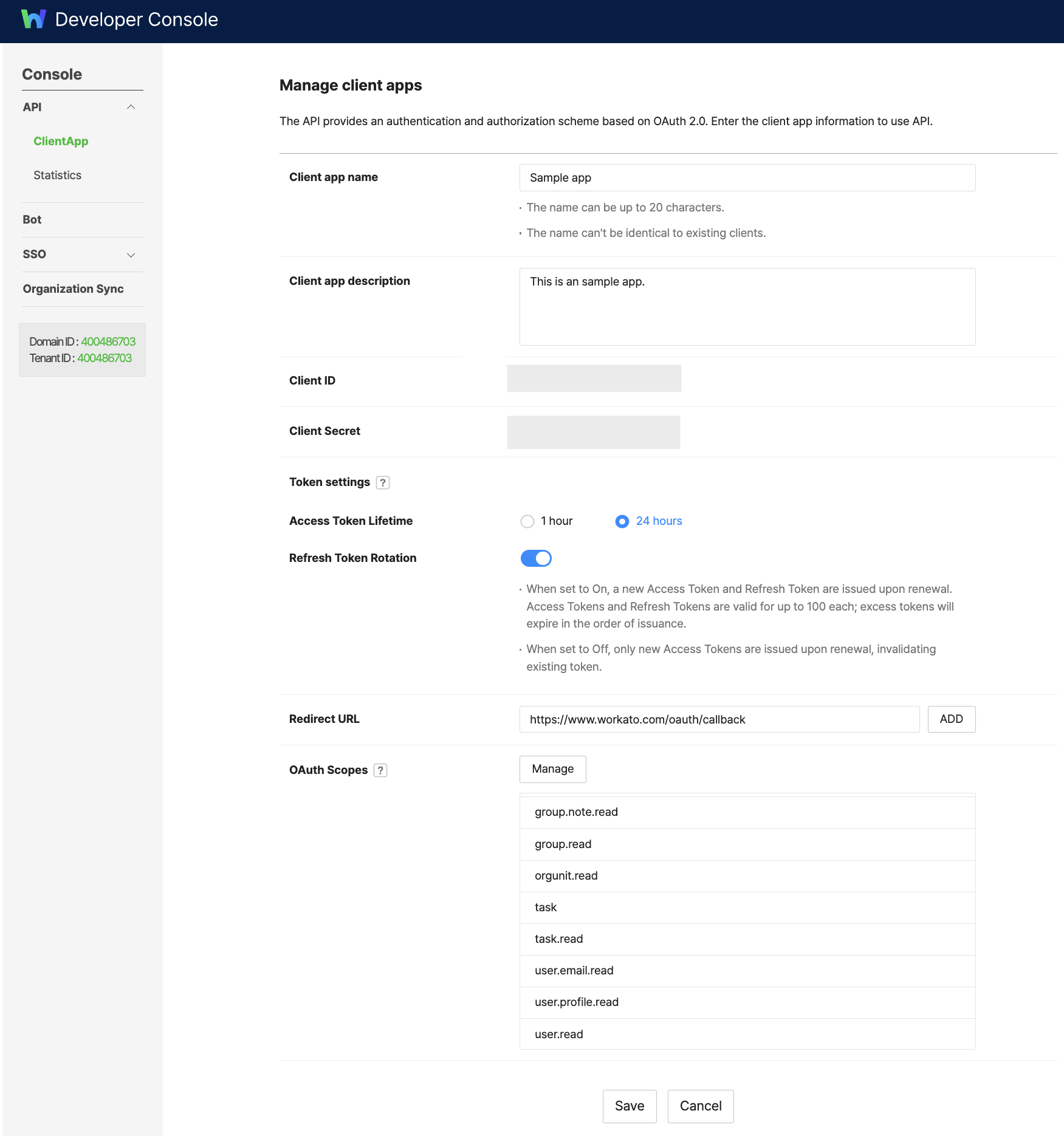 LINE WORKSアプリケーションの登録
Client IDとClient Secretをコピーし、安全な場所に保存します。詳細については、LINE WORKS開発者ドキュメントを参照してください。
LINE WORKSでBotを登録する
このコネクターのトリガーとアクションを利用するには、LINE WORKS Developer ConsoleでBotを設定する必要があります。
LINE WORKS Developer ConsoleでBotを設定するには、次の手順を実行します:
LINE WORKS Developer Consoleに管理者アカウントでサインインします。
API > Botに移動します
登録をクリックします。
ボット名と簡単なボットの説明を指定し、必要なフィールドを入力します。
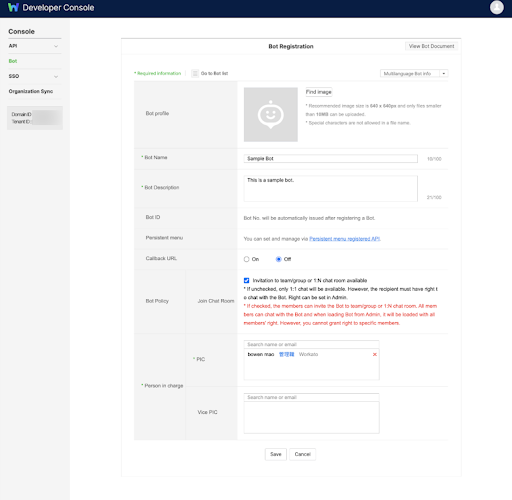 LINE WORKS Botの登録
保存をクリックしてボットの設定を完了します。
Service > Botに移動します。
ボットを追加をクリックして、メンバーにボットを表示します。
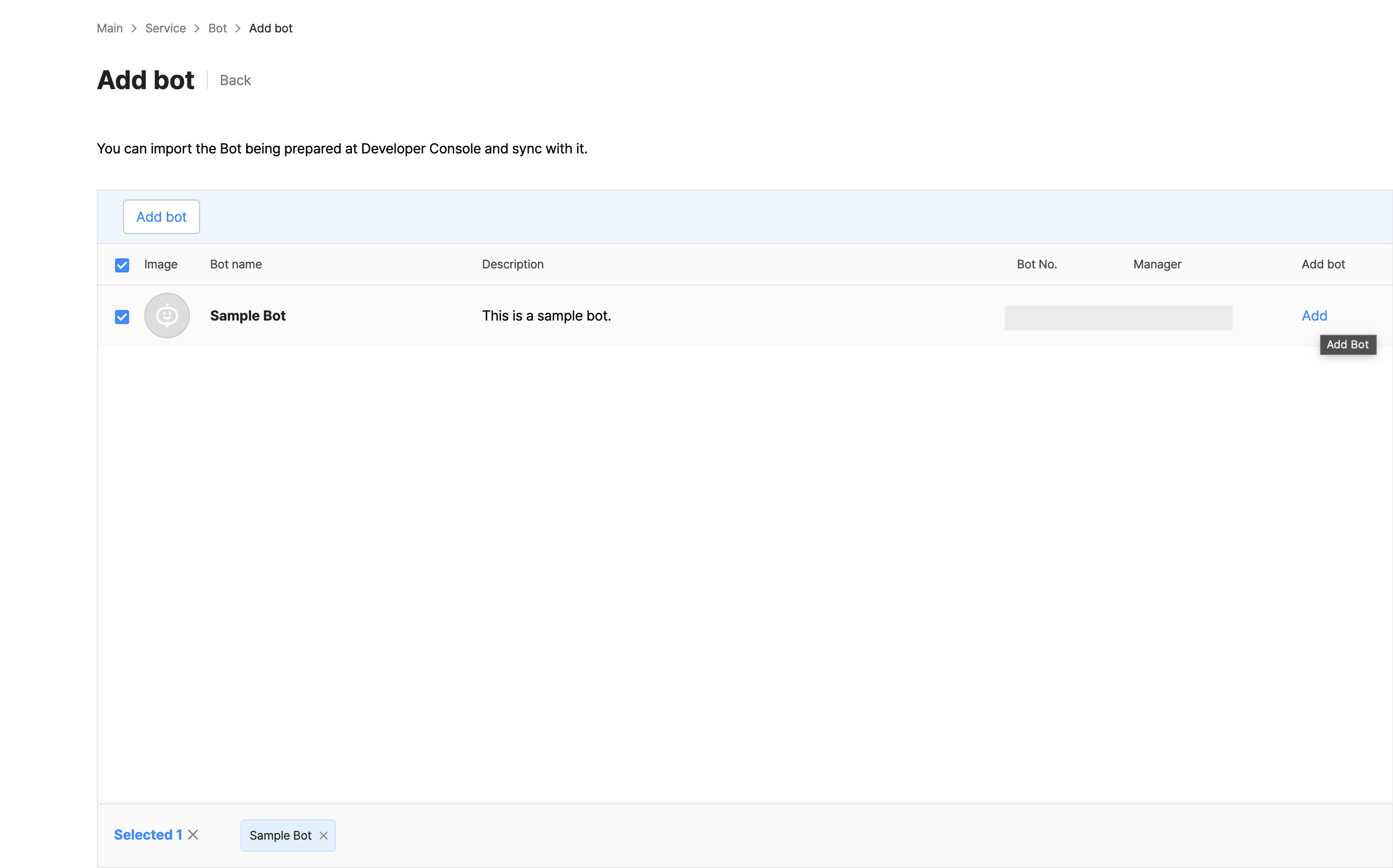 LINE WORKS Botの登録
前の手順で登録したボットを見つけ、ボットを追加列の追加をクリックしてメンバーが使用できるようにします。
ボットを見つけ、そのボット名をクリックしてボット情報ポップアップを開きます。 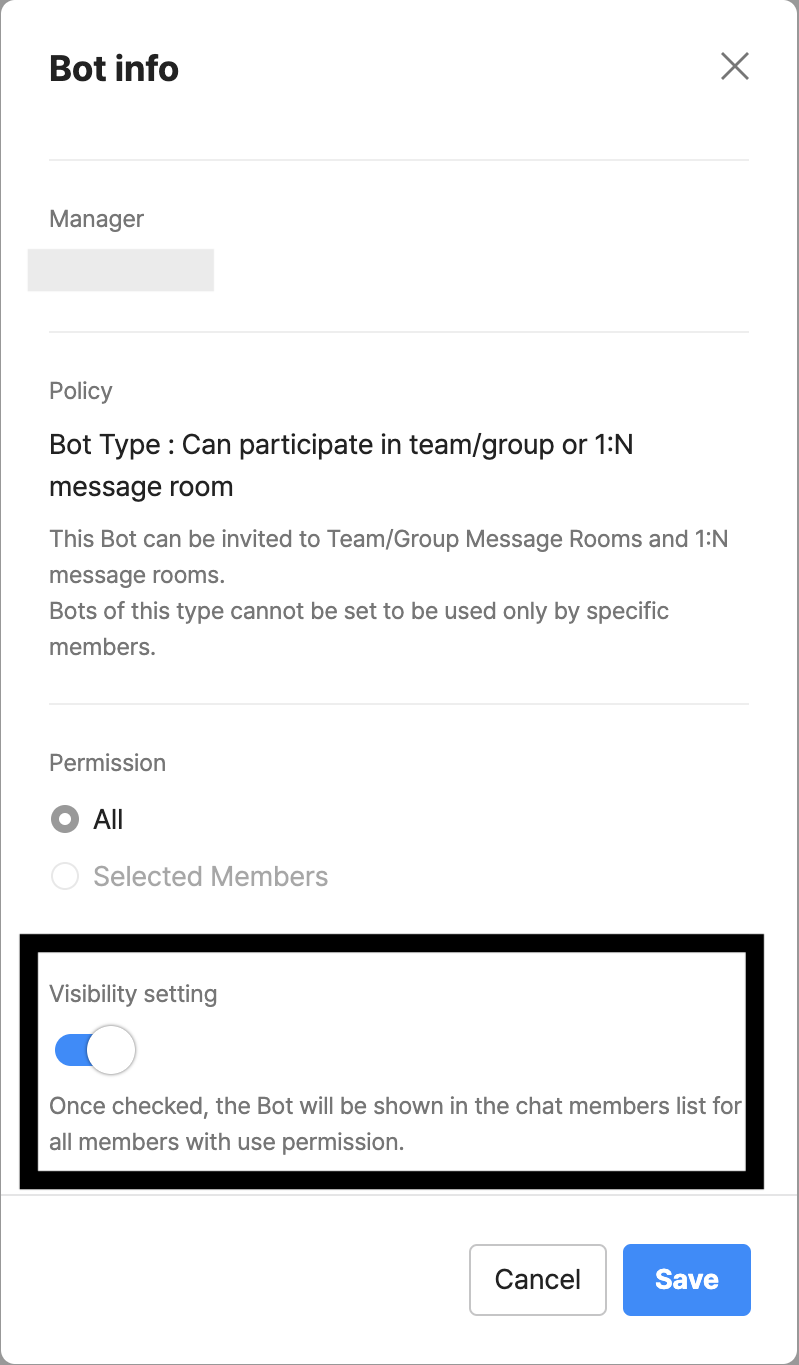 LINE WORKS Botの登録
編集をクリックします。
公開設定トグルをクリックしてボットを公開します。
保存をクリックしてボットの設定を完了します。
Bot設定の詳細については、LINE WORKSのBot Documentationを参照してください。
LINE WORKSへのコネクション作成方法
Workatoは、LINE WORKSへの接続にOAuth2認証をサポートしています。この認証方法には、次の値が必要です:
作成 > コネクションをクリックするか、Cを2回押します。
新規コネクションページで、コネクションとしてLINE WORKSを検索して選択します。
コネクション名フィールドにコネクションの名前を入力します。 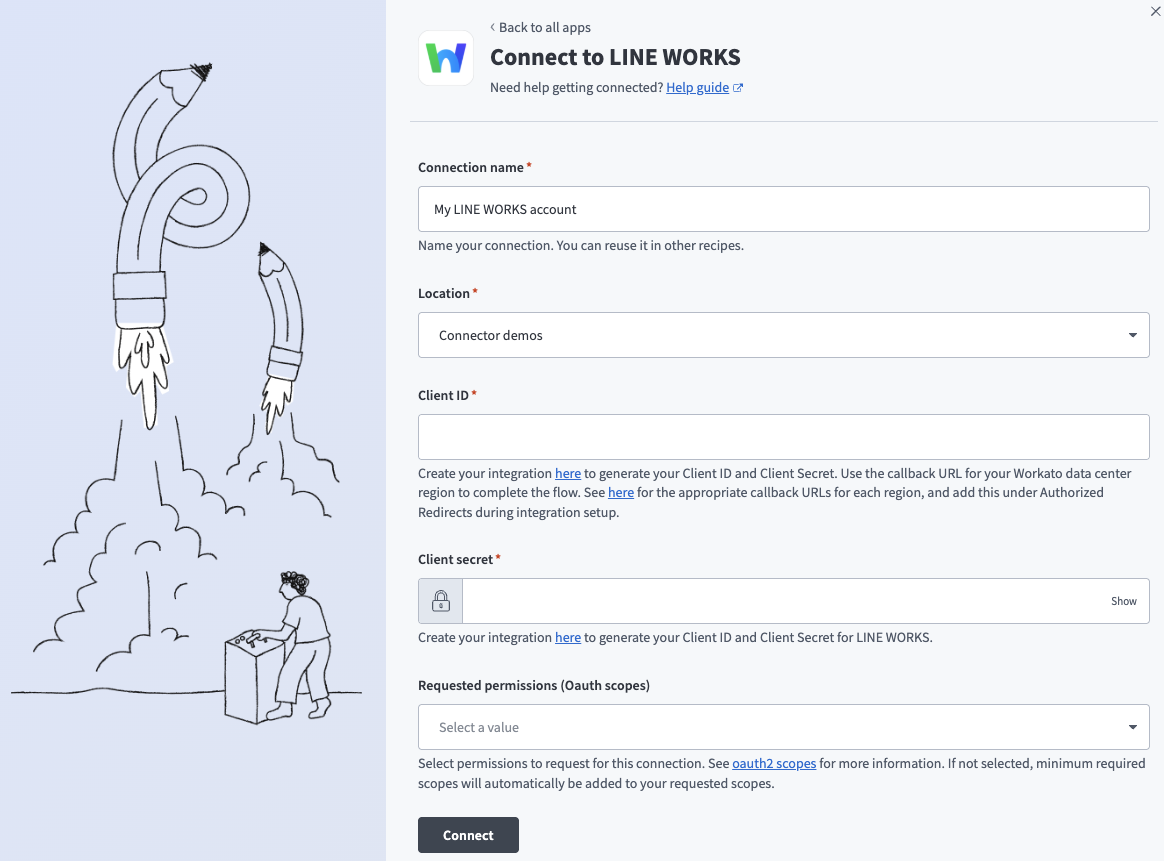 LINE WORKSコネクション
LINE WORKS Developer Consoleでアプリケーション用に生成されたClient IDを入力します。
LINE WORKS Consoleでアプリケーション用に生成されたClient Secretを入力します。
インテグレーションに必要なOAuthスコープを選択します。スコープが選択されていない場合、必要な最小限のスコープセットが自動的に適用されます。
Connectをクリックしてコネクションを完了します。
最終更新日: