Linear
Linearは、ソフトウェアDevelopmentチーム向けのプロジェクト管理および課題追跡ツールです。 Linearコネクターを使用すると、課題の作成と追跡のプロセスを自動化でき、チームが作業をより効率的に整理および管理できるようになります。
前提条件
WorkatoでLinearコネクションを確立するには、使用予定の認証方法に応じた手順を実行します:
- OAuth 2.0を使用する予定の場合は、OAuthアプリケーションを登録します。
- APIキーを使用する予定の場合は、APIキーを作成します。
OAuthアプリを登録
LinearでOAuthアプリを登録するには、次の手順を実行します:
Linearアカウントにサインインします。
ワークスペース名を選択し、Settingsをクリックします。
サイドバーでAPIを選択します。
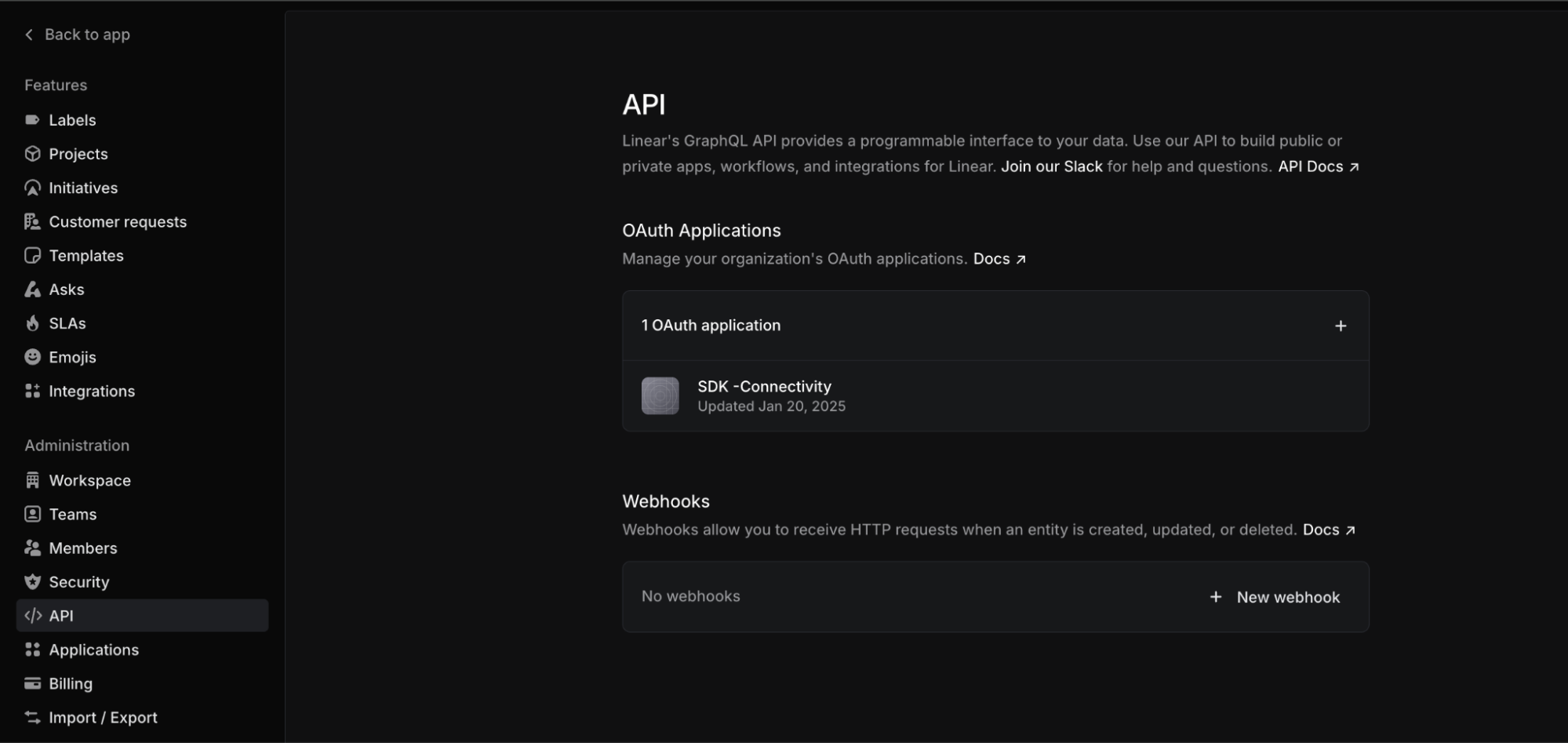 API管理ページ
新しいOAuthアプリケーションを追加するには、+ New OAuth applicationをクリックします。
Application nameフィールドにアプリケーションの名前を入力します。例: Workato。
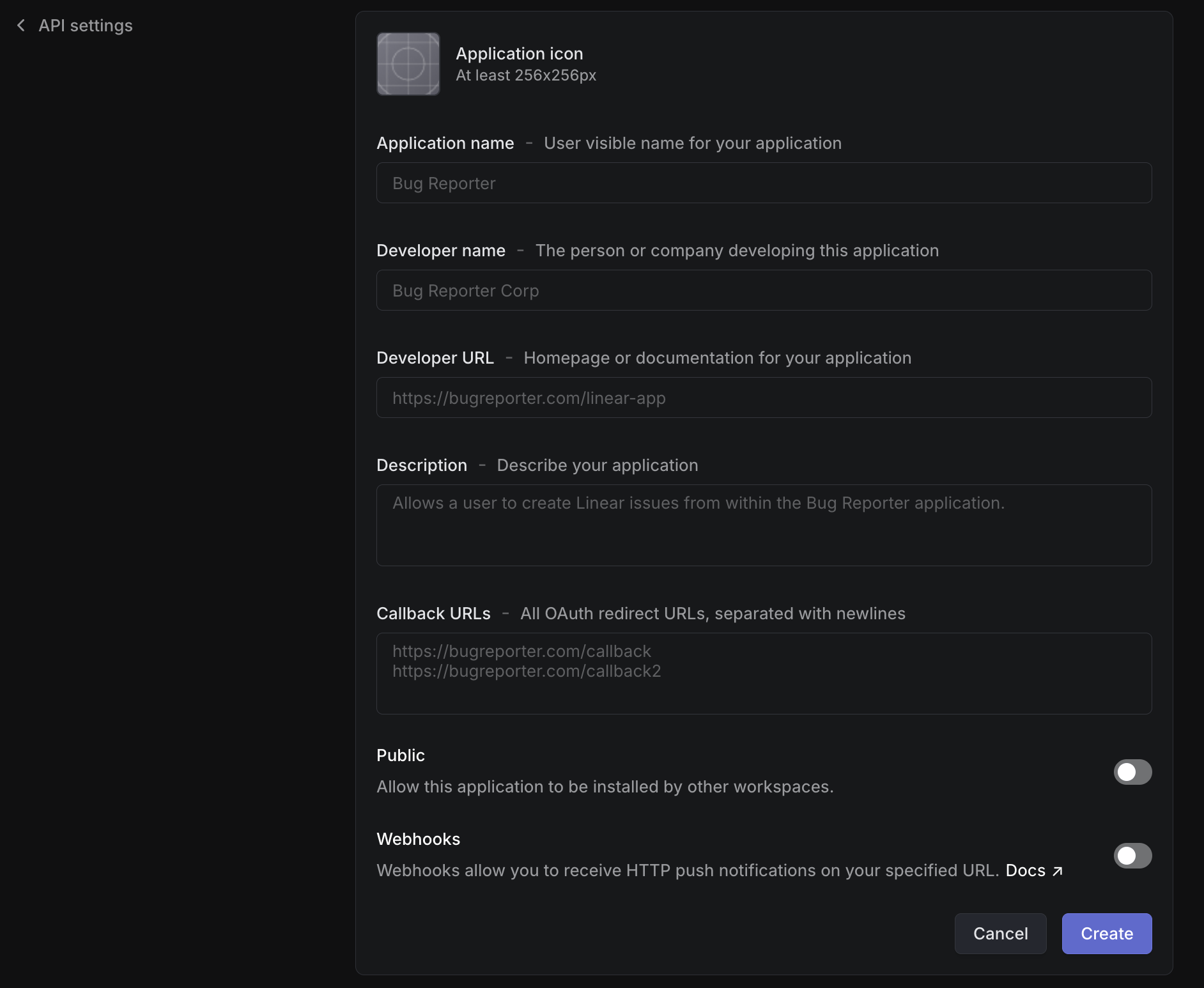 アプリケーションの登録
Developer nameと有効なDeveloper URLを入力します。
https://www.workato.com/oauth/callbackをCallback URLsフィールドに入力します。詳細については、コールバックURLドキュメントを参照してください。
OAuthアプリを登録するには、Createをクリックします。
Client IDとClient Secretをコピーし、安全な場所に保存します。これらの値は、Workatoでコネクションを確立するために必要です。
APIキーを作成
LinearでAPIキーを作成するには、次の手順を実行します:
Linearアカウントにサインインします。
ワークスペース名を選択し、Settingsをクリックします。
サイドバーでSecurity & accessを選択します。
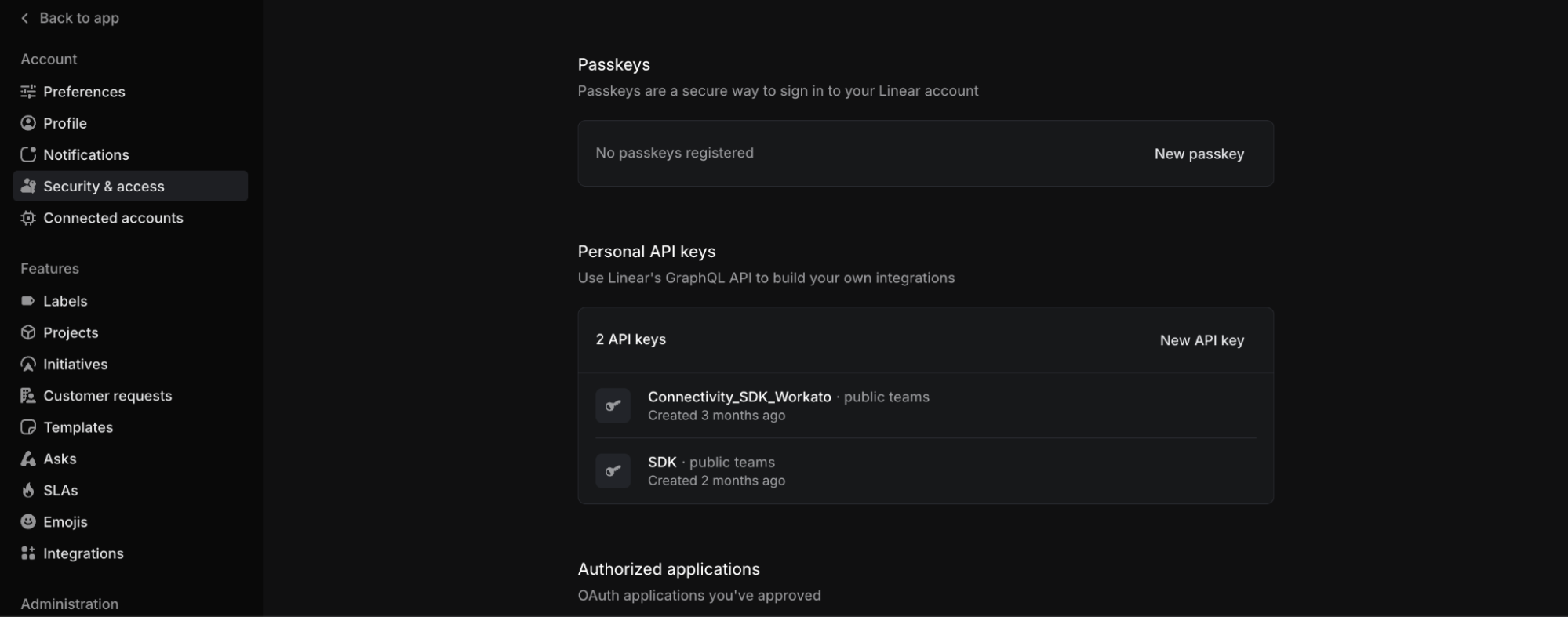 個人用APIキー
New API keyをクリックします。
Key nameフィールドにAPI keyの名前を入力します。
PermissionsフィールドでAPI keyの権限を指定します。
API keyを作成するには、Createをクリックします。
APIキーをコピーし、安全な場所に保存します。この値は、Workatoでコネクションを確立するために必要です。詳細については、Linearドキュメントを参照してください。
Linearへの接続方法
Linearコネクターは、次の認証方法をサポートしています:
OAuth 2.0
OAuth 2.0認証を使用してLinearコネクションを確立するには、次の手順を実行します:
作成 > コネクションをクリックするか、Cを2回押します。
Linearを検索し、New connectionページでコネクションとして選択します。
コネクション名フィールドにコネクションの名前を入力します。
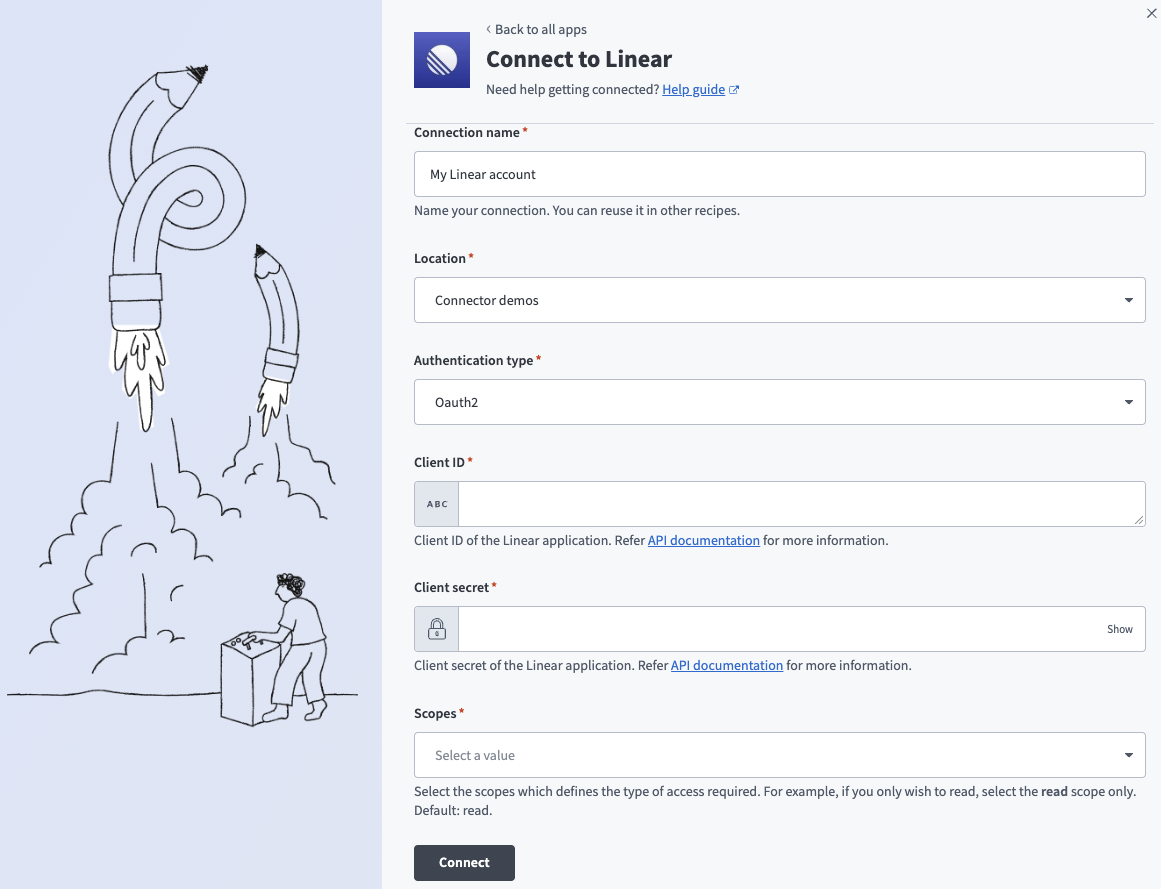 OAuth 2.0認証を使用してLinearに接続
コネクションを保存する予定のプロジェクトまたはフォルダを選択するには、ロケーションドロップダウンメニューを使用します。
LinearアカウントのClient IDとClient secretを入力します。
インテグレーションに必要なOAuthスコープを選択します。
接続をクリックします。
APIキー
APIキー認証を使用してLinearコネクションを確立するには、次の手順を実行します:
作成 > コネクションをクリックするか、Cを2回押します。
Linearを検索し、New connectionページでコネクションとして選択します。
コネクション名フィールドにコネクションの名前を入力します。
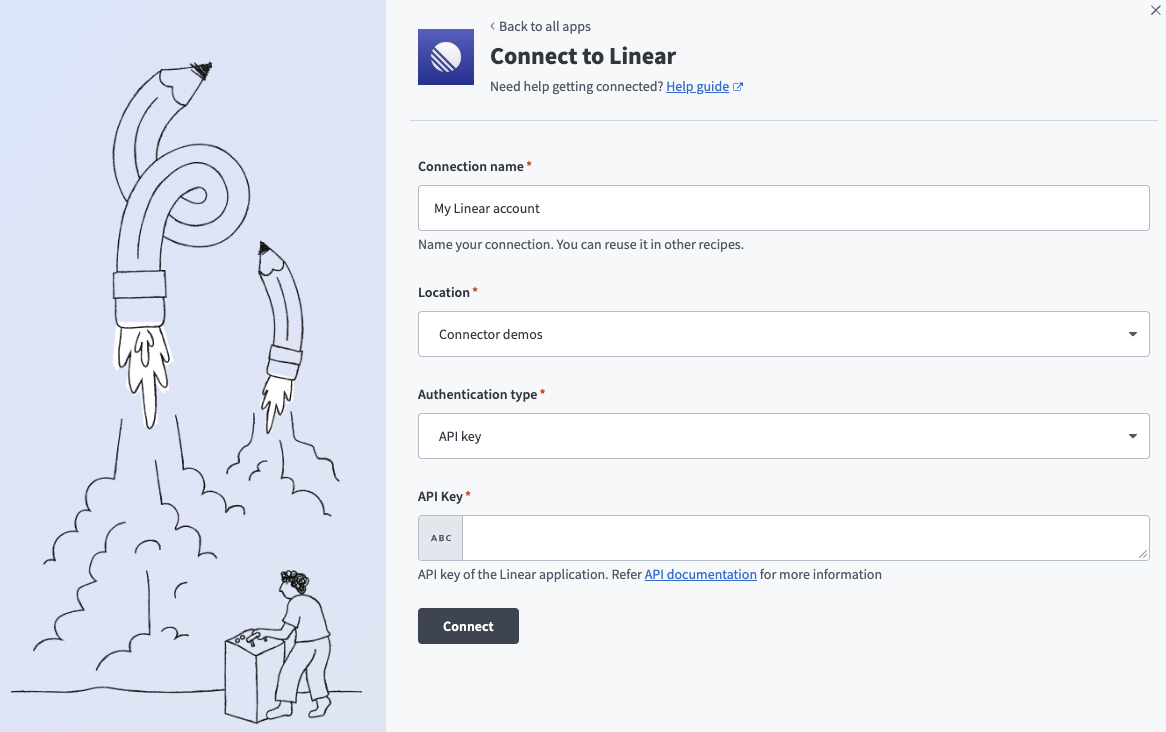 APIキー認証を使用してLinearに接続
コネクションを保存する予定のプロジェクトまたはフォルダを選択するには、ロケーションドロップダウンメニューを使用します。
LinearアカウントのAPIキーを入力します。
接続をクリックします。
最終更新日: