Marketo
Marketoは、企業のマーケティング活動の管理と最適化を支援するマーケティングオートメーションソフトウェアです。
メールマーケティング、リード管理、コンシューマーマーケティング、顧客基盤マーケティング、モバイルマーケティングのためのツールを提供します。
簡単な動画を見る
APIバージョン
MarketoコネクターはMarketo REST API v1を使用します。
コネクション設定
Marketoコネクターはカスタム認証を使用します。
カスタムサービスクライアント
MarketoはRESTエンドポイントを公開し、Workatoのような統合プラットフォームがコア機能にリモートでアクセスして実行できるようにします。この統合を容易にするために、Workato専用のカスタムサービスクライアントを作成することをお勧めします。
カスタムサービスクライアントを使用する主な利点は次のとおりです。
- 分離されたログ記録:統合およびワークフロープロセスのすべての操作が、専用のカスタムサービスクライアントの下でログに記録されます。このアプローチでは、特定の統合プラットフォームに関連する問題を分離することで、追跡とトラブルシューティングが強化されます。
- カスタマイズされた権限:カスタムサービスクライアントを使用すると、個々の従業員ユーザーアカウントとは独立して、権限とセキュリティプロファイルを調整できます。
統合シナリオに必要なアクションを実行するために、カスタムサービスクライアントに必要なすべての権限が付与されていることを確認してください。レシピ実行中に403エラーが発生した場合、サービスクライアントにそのアクションに対する適切な権限がないことを示しています。
最小スコープ
新しいAPIロールを作成する際は、以下の最小ロールスコープを選択する必要があります。詳細については、APIロールの作成を参照してください。
Read-Only ActivityRead-Write ActivityRead-Only LeadRead-Write LeadRead-Only AssetRead-Write Asset
カスタム認証用のMarketo設定
WorkatoでMarketoへのカスタム認証コネクションを設定するには、次の手順を完了します。
REST APIエンドポイントの取得
MarketoでREST APIエンドポイントを取得するには、次の手順を実行します:
管理者権限を持つユーザーとしてMarketoインスタンスにサインインします。
Admin > Web Servicesに移動します。
REST APIセクションで、Workatoで使用するためにEndpointをコピーして保存します。
APIロールの作成
MarketoでAPIロールを作成するには、次の手順を実行します。
管理>ユーザーとロールに移動し、ロールタブを選択します。
新規ロールをクリックします。
ロール名フィールドに新しいロールの名前を入力します。必要に応じて、説明フィールドに説明を追加します。
権限フィールドでAPIへのアクセスチェックボックスを選択します。
作成をクリックしてAPIロールを作成します。
APIユーザーの作成
MarketoでAPIユーザーを作成するには、次の手順を実行します。
管理>ユーザーとロールに移動し、ユーザータブを選択します。
API専用ユーザーを作成をクリックします。
メール、名、姓フィールドに入力します。
ロールメニューから、前のステップで作成したAPIロールのチェックボックスを選択します。
API専用ユーザーを作成をクリックします。
カスタムサービスの作成
カスタムサービスを作成すると、Workatoでコネクションを確立するために使用するクライアントIDとクライアントシークレットを取得できます。カスタムサービスの詳細については、Marketo Engage Developer Documentationを参照してください。
Marketoでカスタムサービスを作成するには、次の手順を実行します。
Admin(管理)>LaunchPointに移動します。
新規>新規サービスをクリックします。
わかりやすい表示名を入力し、サービスドロップダウンメニューからカスタムを選択します。
Descriptionフィールドに説明を入力します。
前のステップで作成したユーザーをAPI専用ユーザードロップダウンメニューから選択します。
Createをクリックします。
クライアント認証情報の取得
Marketoでクライアント認証情報を取得するには、次の手順を実行します:
前のステップで作成した新しいカスタムサービスの詳細を表示を選択します。
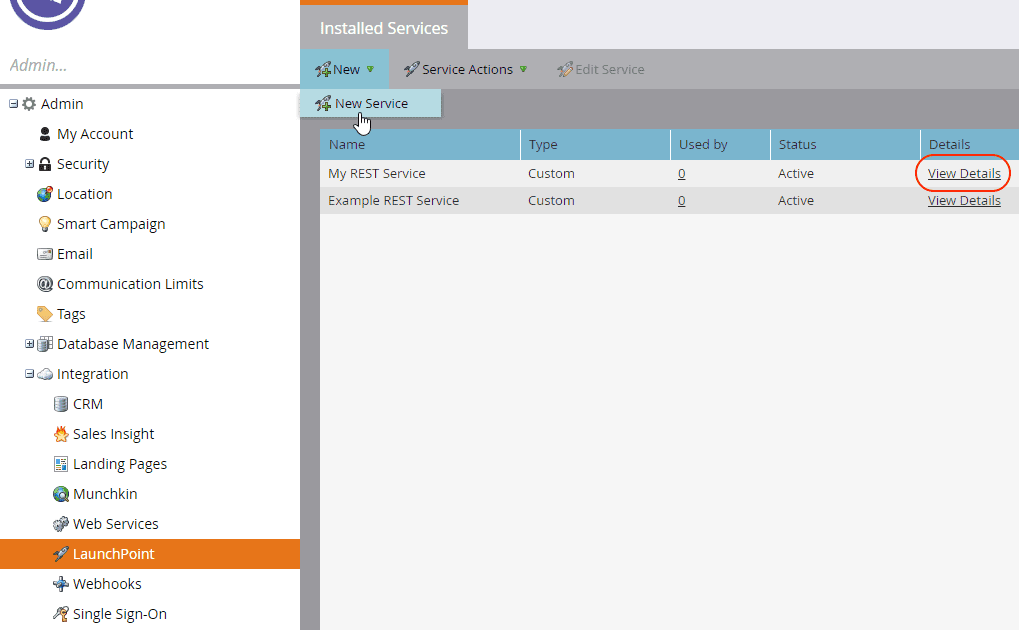 カスタムサービスを表示
Workatoで使用するために、Client IdとClient Secretをコピーして保存します。
カスタム認証によるMarketoへの接続
WorkatoでMarketoに接続するには、次の手順を実行します:
作成 > コネクションを選択するか、Cを2回押します。
Marketoを検索し、アプリとして選択します。
コネクション名フィールドにコネクションの名前を入力します。
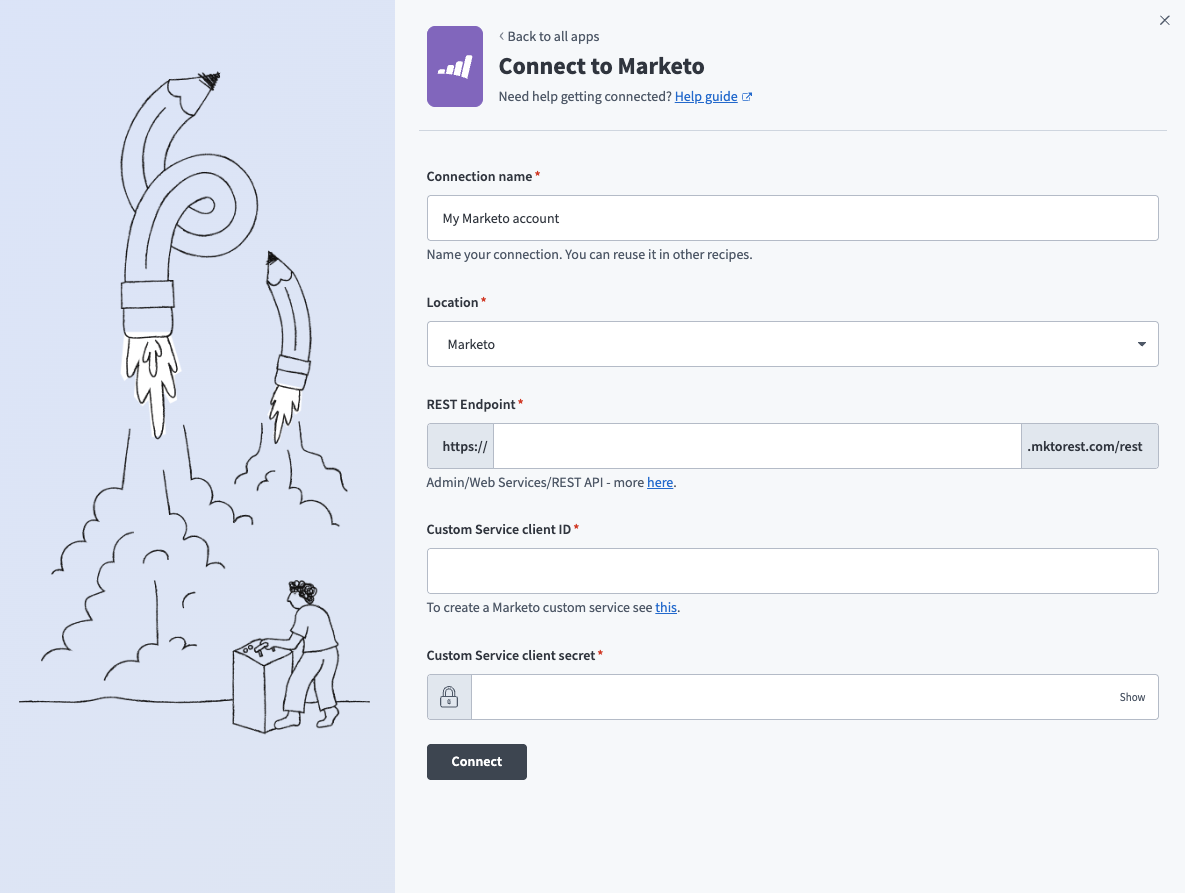 コネクションに名前を付ける
ロケーションドロップダウンメニューを使用して、コネクションを保存するプロジェクトを選択します。
MarketoインスタンスのベースURLをRESTエンドポイントフィールドに入力します。たとえば、RESTエンドポイントがhttps://123-ABC-456.mktorest.com/restの場合、このフィールドに123-ABC-456を入力します。詳細については、REST APIエンドポイントの取得を参照してください。
MarketoのClient IdをCustom Service client IDフィールドに入力します。詳細については、クライアント認証情報の取得を参照してください。
MarketoのClient SecretをCustom Service client secretフィールドに入力します。詳細については、クライアント認証情報の取得を参照してください。
接続をクリックします。
最終更新日: