Marketo - セルフサービスフローステップ
Marketoのセルフサービスフローステップを使用すると、カスタムアクションをスマートキャンペーンフローに直接統合できます。 Workatoを使用すると、これらのフローステップを設計して、接続済みの任意のアプリケーションにリードデータを一括で効率的に送信し、マーケティングオートメーションプロセスを合理化できます。
セルフサービスフローステップの利点
セルフサービスフローステップには、次のような利点があります:
サービス間で再利用可能なフローステップ
マーケターがカスタムフローにすばやく組み込める、再利用可能なフローステップを作成します。この方法により、Workatoとの連携を開始するためにMarketo内のリストに依存する必要がなくなります。
リード処理のスループット向上
MarketoのバッチキャンペーンにWorkatoフローステップを追加すると、1つのレシピ内の単一ジョブとして数千件のリードを同時に処理できます。
ユースケース
CRMおよび営業ツールとの連携
OutreachやSalesforceなど、他のプラットフォームにリードを自動的に追加するカスタムフローステップを作成します。
製品データによる高度なセグメンテーション
Snowflakeから製品利用状況データを取得し、より精度の高いセグメンテーションを行うためにMarketoのリードに同期します。
リードエンリッチメントの強化
ZoomInfoやClearbitなどのベンダーを使用して高度なリードエンリッチメントを実行し、リードデータを包括的かつ最新の状態に保ちます。
ABMツールからのデータ同期
6senseやDemandbaseなどのABM(アカウントベースドマーケティング)ツールからInsightsを取得し、Marketoのリードに直接同期します。
Workatoでセルフサービスフローステップを使用する方法
Workatoのセルフサービスフローステップは、トリガーとアクションを組み合わせてMarketo連携を合理化します。 Marketoコネクターでは、次を使用します:
- New Marketo Self Service Flow Stepトリガー: このトリガーはMarketoフローからデータを受信します。
- Return data to Marketo Self Service Flow Stepアクション: このアクションは、リードを更新するためにデータをMarketoに送り返します。
セルフサービスフローステップの設定手順
Workato内
Workatoインスタンスにサインインします。
新しいレシピを作成します。
Nameフィールドにレシピの名前を入力し、Locationフィールドで保存先の場所を選択して、Pick a starting pointフィールドでTrigger from an appを選択します。
ビルドを開始をクリックします。
アプリとしてMarketoを検索して選択します。
Marketoインスタンスを選択します。
トリガーヒント内のSwagger Endpoint URLをコピーします。この値は、Marketoで新しいサービスを追加するために必要です:
https://marketo-gateway.workato.com/api/v1/users/{YOUR_USER_ID}/recipes/{YOUR_RECIPE_ID}/swaggerトリガーのinput fieldsを設定します。この手順で指定するAPIキーは、Marketoで新しいサービスを追加するために必要になるため、必ず保存してください。
+ステップを追加 > アプリのアクションをクリックします。
アプリとしてMarketoを選択します。
アクションのinput fieldsを設定します。
この時点で、レシピは次のようになります: 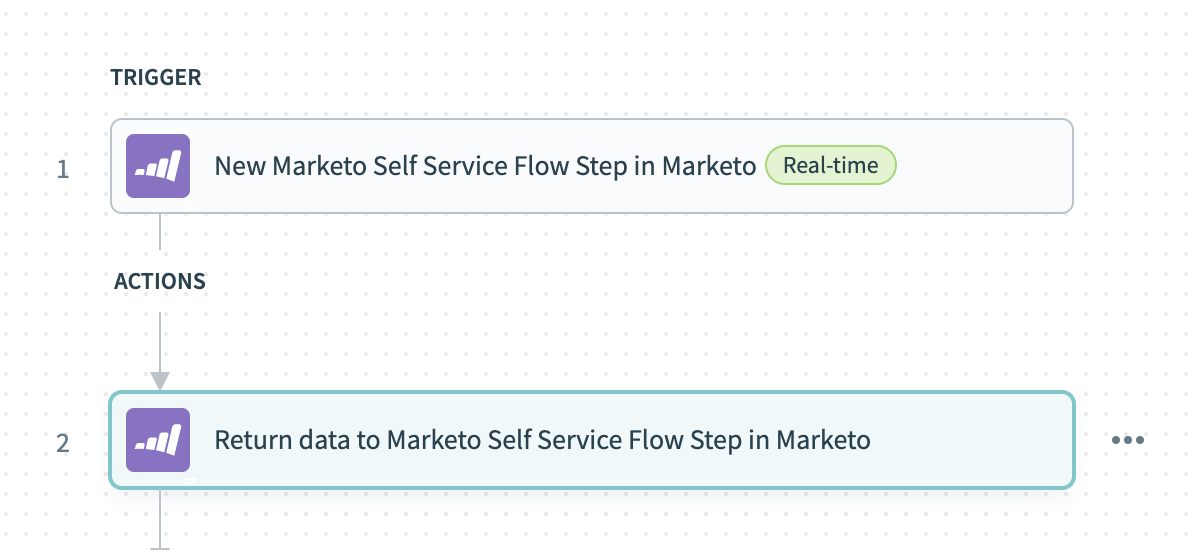 セルフサービスフローステップのレシピ
任意。レシピにステップを追加して、他のアプリとの間でデータを送信または取得します。
Marketo内
Marketoインスタンスにサインインします。
Admin > Integration > Service providersに移動し、Add new serviceをクリックします。
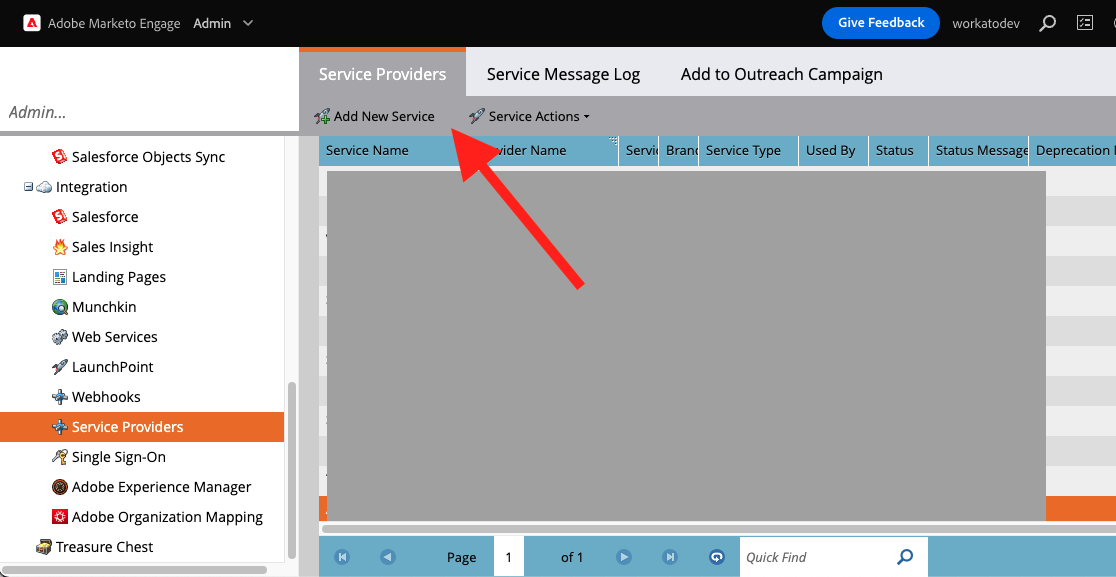 Marketoで新しいサービスを作成
Swagger Endpoint URL(トリガーのヘルプセクションから取得)をURLフィールドに入力します。
トリガー設定のAPI keyをAPI keyフィールドに入力します。
以降の手順で、Workatoとの間で送受信されるフィールドをMarketoで確認します。これらは、Workatoトリガー設定で指定した入力と一致している必要があります。
新しく登録したフローステップをテストするためのフローを含むキャンペーンを作成します。フローを通じてリードを送信すると、Workatoでジョブが作成されることを確認できます。
ユースケースを満たすために、必要に応じてレシピを引き続き調整します。 Marketoから追加のリード属性またはフロー入力を含める必要がある場合は、トリガー設定を調整できます。トリガー設定を更新するたびに、Marketoで新しいサービスを登録する必要があります。
セルフサービスフローステップのFAQ
更新したレシピに、Marketo Self-service Flow Stepの新しい受信フィールドまたは送信フィールドが表示されないのはなぜですか。
セルフサービスフローステップはサービス設定時に一度だけ登録されるため、Marketoで古いセルフサービスフローステップを廃止し、新しいものを登録する必要があります。
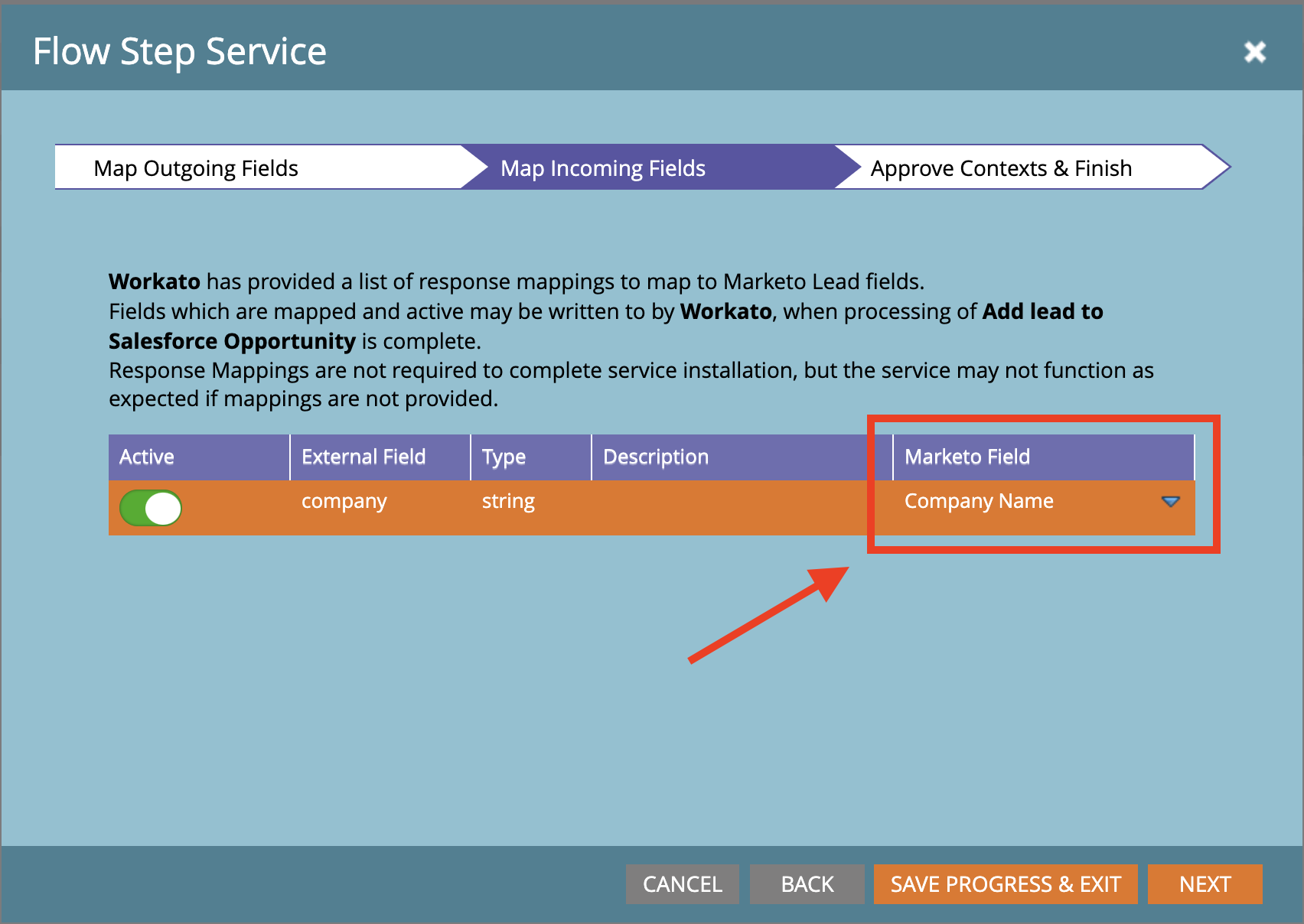
サービスの設定中に、一部のリードフィールドが正しくマッピングされないのはなぜですか。
現在、セルフサービスフローステップではstringデータ型のフィールドのみがサポートされています。または、Get leadsアクションを使用して必要なリードフィールドを取得し、Update leadsアクションを使用してリードフィールドを更新します。
Marketoから送信された一部のリードフィールドがWorkatoのトリガー出力に転送されないのはなぜですか。
サービス設定でフィールドが正しくマッピングされていることを確認します。 incoming lead attributesで選択した各フィールドは、サービスプロバイダー設定時にMarketoのリード属性にマッピングする必要があります。
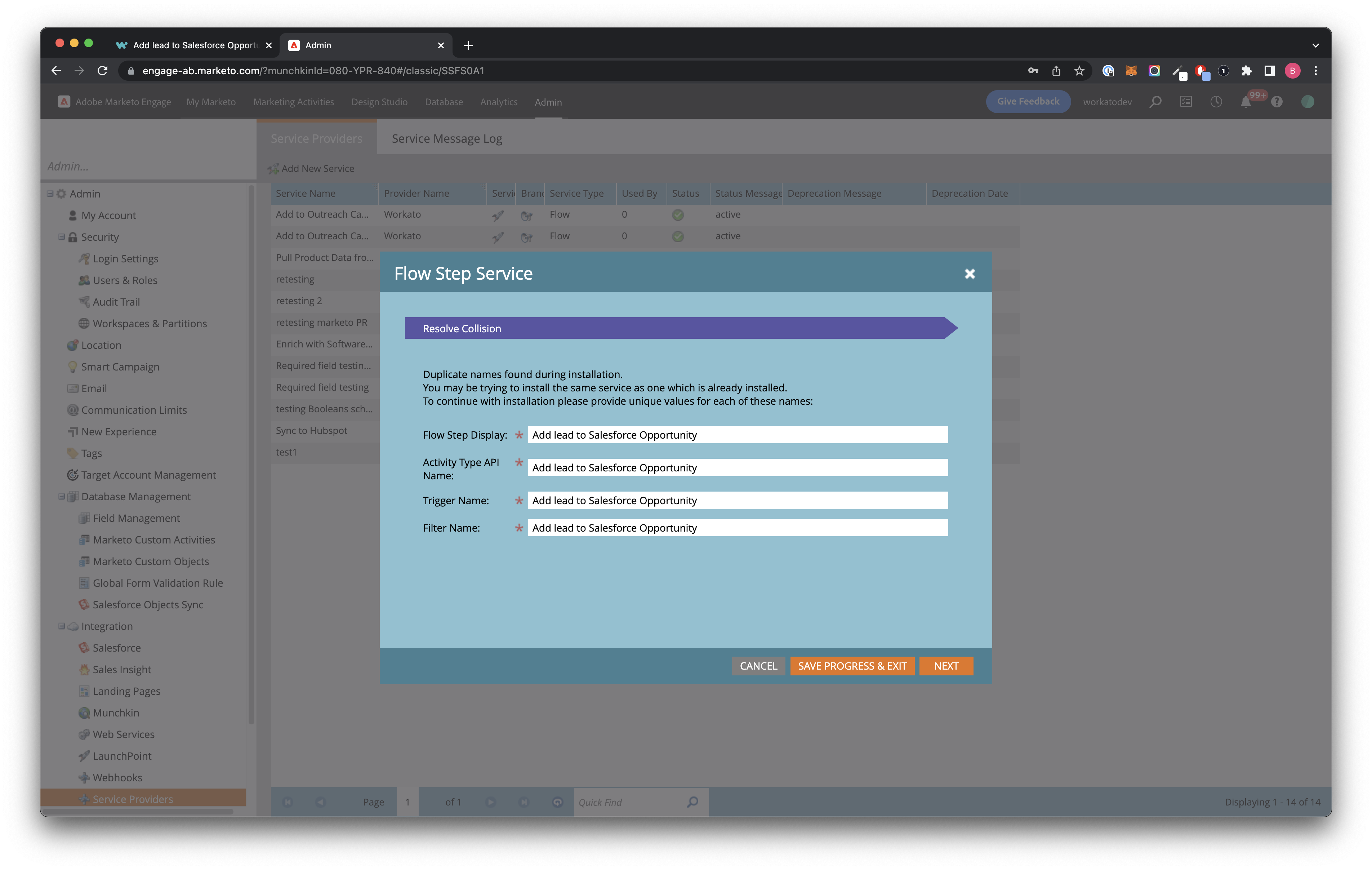
Marketoがコリジョンの解決を求めるのはなぜですか。
サービス名とフローステップ名は、レシピ名から派生します。そのため、他のフローステップとまったく同じ名前を共有している場合、衝突が発生することがあります。 Marketoでは、既存のフローステップと区別するために別の名前を指定するよう求められます。
最終更新日: