Microsoft Dynamics Finance and Operations
Microsoft Dynamics Finance and Operations(MDSFO)は、Microsoftのエンタープライズリソースプランニングソフトウェア製品の1つです。 Microsoft Dynamicsアプリスイートの一部です。
コネクター比較
WorkatoはMicrosoft Dynamics 365向けに2つのコネクターを提供しており、それぞれDynamicsエコシステム内の異なるアプリケーション群向けに設計されています:
- Microsoft Dynamics 365(CRMアプリ)
- Microsoft Dynamics Finance and Operations(ERPアプリ)
組織の連携ニーズに合ったコネクターを判断するには、次の表を使用します:
| Microsoft Dynamics 365 | Microsoft Dynamics Finance and Operations | |
|---|---|---|
| 推奨対象 |
|
|
| コネクタータイプ | プラットフォーム | コミュニティ |
| 必要な権限 | user.impersonation(最小スコープ) | AX.FullAccess(推奨スコープ) |
| 認証方法 | Microsoft DataverseでのOAuth 2.0 | Azure ADでのOAuth 2.0 |
| APIドキュメント参照 | Dataverse Web API | OData API |
| 認証リファレンス | Dataverse OAuth | OData OAuth |
前提条件
MDSFOへのコネクションを確立するには、有効なサンドボックスまたは一般インスタンスが必要です。
Microsoft MFAの強制適用
Microsoftは、必須の多要素認証(MFA)を、さまざまなアプリケーションおよびアカウントに段階的にロールアウトしています。この強制適用は、2025年以降も継続されます。詳細については、MicrosoftのAzureおよび管理ポータルに対する必須の多要素認証ドキュメントを参照してください。
短期間の通知による強制適用の変更でサービスが中断されることを避けるため、Workatoで使用するすべてのMicrosoftアカウントについて、今すぐMFAを有効にすることを強くお勧めします。
サービスを中断なく維持するには、次の手順を実行します。
Microsoft MFA設定ガイドに従って、Microsoft組織のMFAを有効にします。詳細については、Microsoft 365の多要素認証を設定するを参照してください。
WorkatoでMicrosoftコネクションに再接続します。
プロンプトが表示されたら、MFAでOAuthフローを完了します。
レシピをテストして、更新されたコネクションで動作することを確認します。
MDSFOサンドボックスインスタンスの設定
MDSFOのサンドボックスインスタンスを取得するには、次の手順を完了します。すでにインスタンスがある場合は、これらの手順をスキップできます。
Microsoftにより、インスタンスが準備中であることを示すページにリダイレクトされます。通常、これには15~20分かかります。インスタンスの準備ができると、Microsoftからメール通知が送信されます。
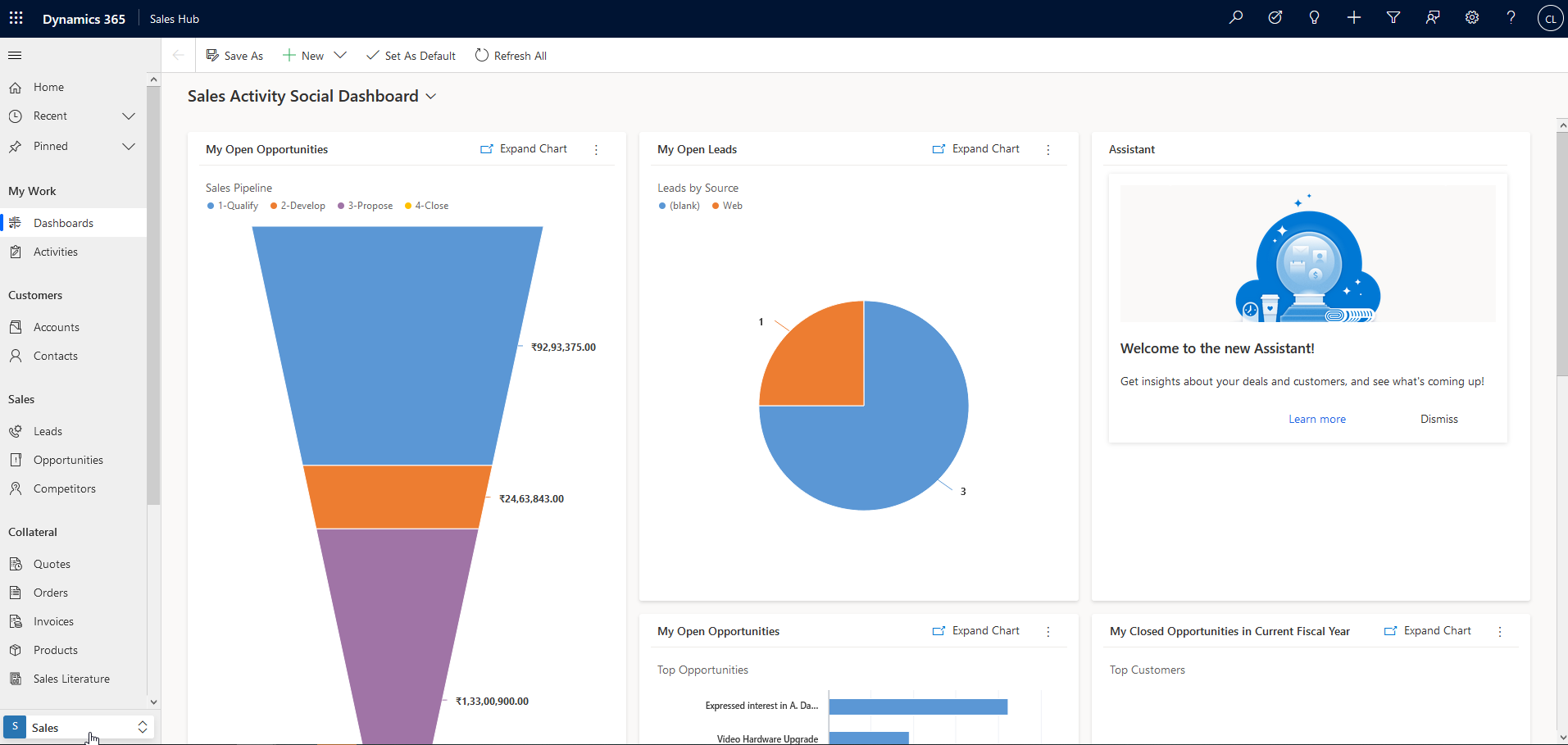 サンプルインスタンス
これが機能しない場合は、Microsoftアカウントを標準のDynamics Customer Engagement Trialとして設定できます。
コネクション設定
WorkatoでMDSFOへのコネクションを確立するには、次の手順を完了します:
Azureポータル(Microsoft Entra ID)でWorkatoアプリを登録する
WorkatoでMDSFOに接続するには、適切な権限を持つアプリケーションをAzureポータルで作成して、コネクション認証情報を取得する必要があります。
管理者権限を持つアカウントを使用してAzureポータルにサインインします。アプリを登録する予定の同じOffice 365サブスクリプション(テナント)に属するアカウントを使用する必要があります。例:[email protected]。
Azure PortalでWorkatoアプリを登録
すでにアプリケーションがある場合は、既存のアプリケーションを使用します。それ以外の場合は、次の手順を完了して新しいアプリ登録を作成します。
AzureポータルでWorkatoアプリを登録するには、次の手順を実行します:
Azureポータルにサインインします。
アプリの登録>+ 新規登録を選択します。
アプリケーションの一意の名前を入力します。
サポートされているアカウントの種類ドロップダウンメニューを使用して、アカウントの種類を選択します。
プラットフォームの選択ドロップダウンメニューからWebを選択します。
リダイレクトURIには次のURIを使用します:
https://www.workato.com/oauth/callback登録を選択します。
アプリに権限を割り当て
ナビゲーションサイドバーで、管理>API のアクセス許可を選択します。
+ アクセス許可の追加をクリックし、Dynamics ERP APIを選択します。
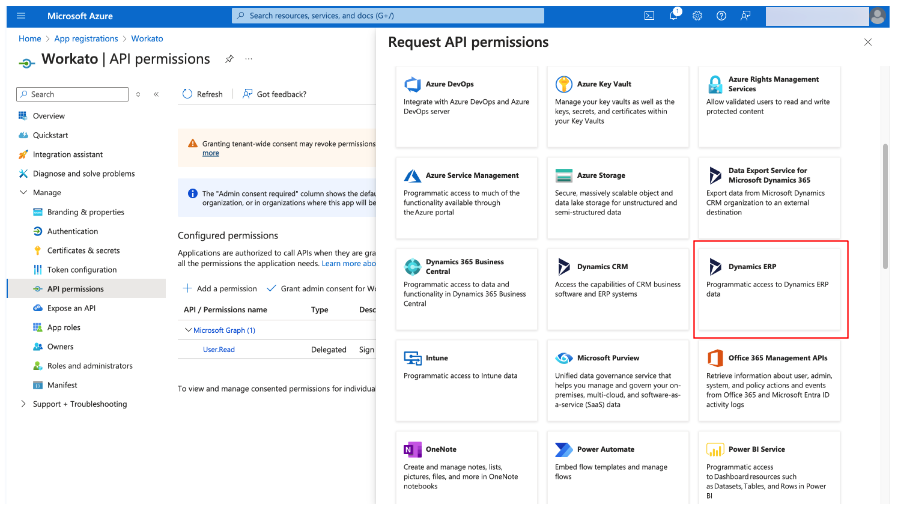 Dynamic ERP
委任されたアクセス許可を選択し、必要なアクセス許可をオンにします。接続するには、少なくとも次のアクセス許可が必要です:
AX.FullAccess
ユースケースに応じて、追加のアクセス許可を必要なだけ追加します。
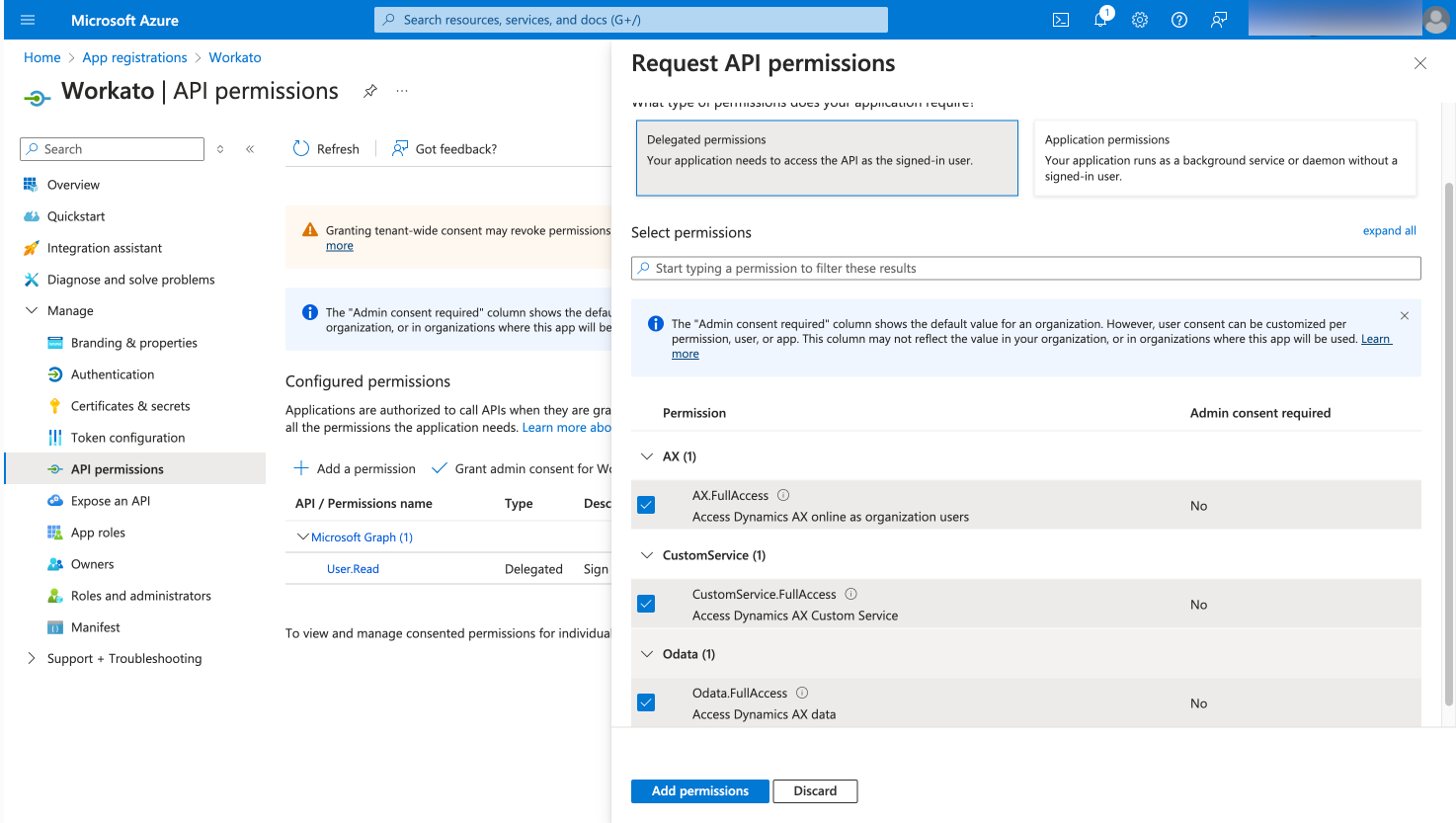 AX-full-access
Add permissionsをクリックします。
クライアントシークレットを生成
この手順は、認可コードグラントコネクションの場合にのみ必要です。クライアント認証情報を使用して認証する予定の場合は、この手順をスキップできます。
クライアントシークレットを生成するには、次の手順を完了します。
管理>証明書とシークレット>クライアントシークレットに移動します。
+ New client secretをクリックします。
クライアントシークレットの説明を入力し、有効期限の日付を指定します。
Addをクリックします。
Workatoで使用するために、シークレット IDではなくクライアントシークレットの値をコピーして保存します。
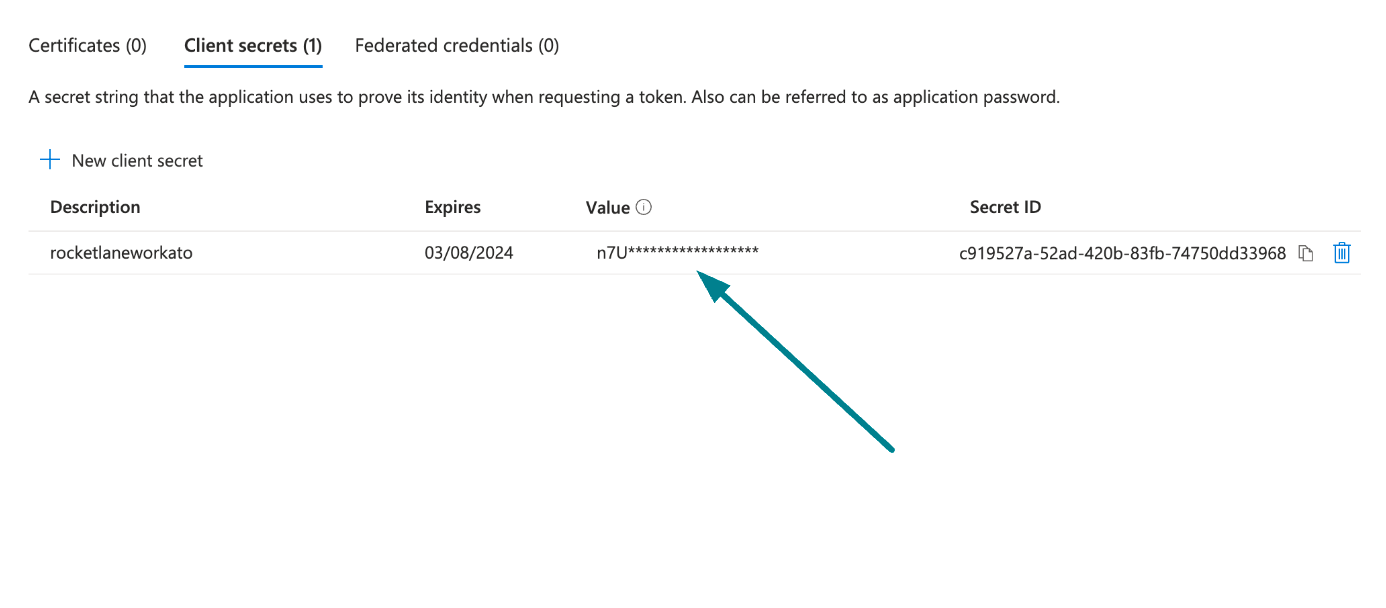 クライアントシークレット値をコピーして保存
Azure portalからアプリケーション(クライアントID)を取得
この手順は、認可コードグラントコネクションの場合にのみ必要です。クライアント認証情報を使用して認証する予定の場合は、この手順をスキップできます。
Azure portalで、アプリの登録>概要に移動します。
Workatoで使用するために、アプリケーション (クライアント) IDをコピーします。
Azure portalからディレクトリ(テナント)IDを取得
この手順は、認可コードグラントコネクションの場合にのみ必要です。クライアント認証情報を使用して認証する予定の場合は、この手順をスキップできます。
概要>基本セクションに移動します。
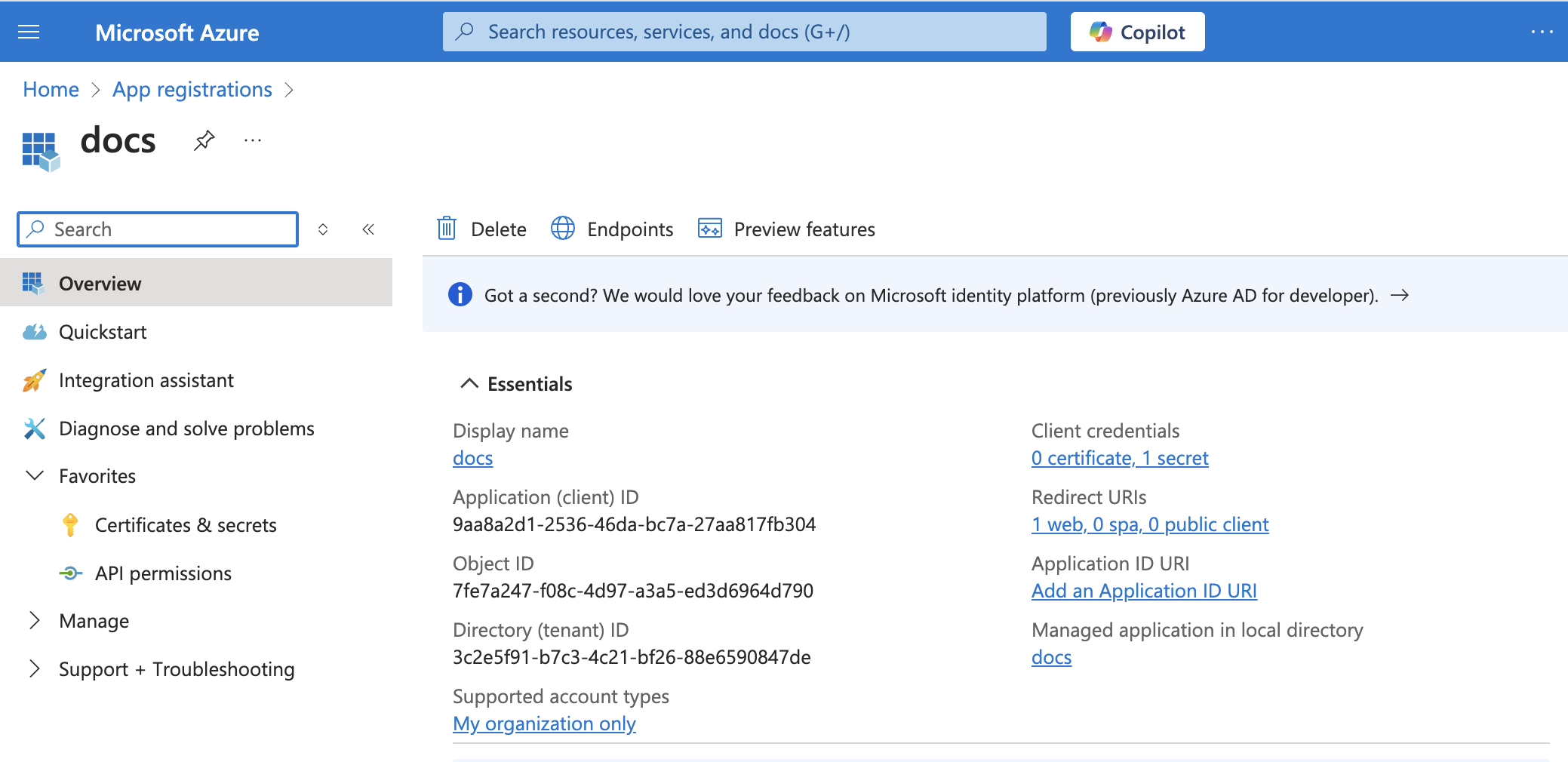 アプリの詳細
Workatoで使用するためにDirectory (tenant) IDをコピーします。
アプリケーション、ユーザー、ロール、権限の設定
MDSFOでアプリケーション、ユーザー、ロール、権限を設定するには、次の手順を完了します。
Azureに登録されたアプリケーションを設定
モジュールをクリックし、システム管理>設定に移動します。 Microsoft Entra IDアプリケーションを選択します。
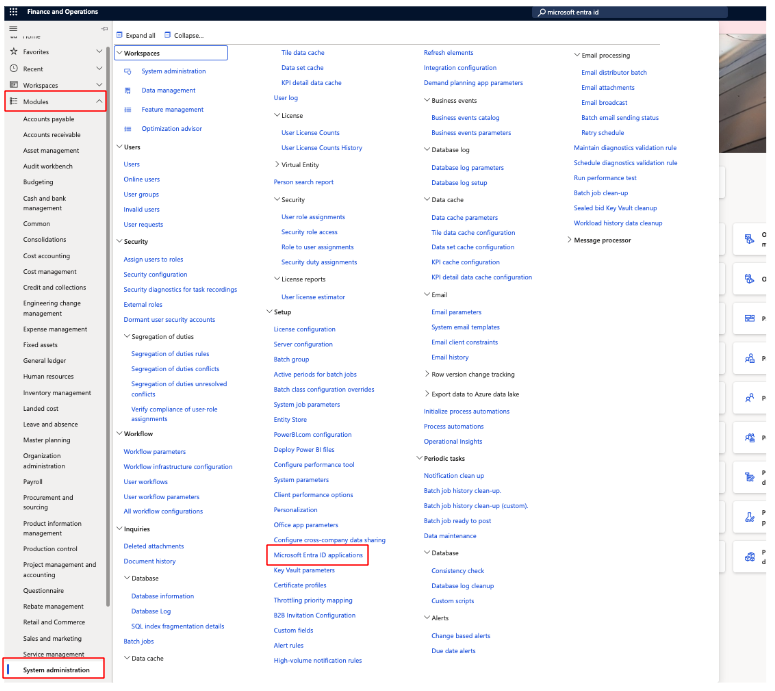 Entra IDアプリケーション
新規を選択し、Azureのアプリケーション登録からコピーできるクライアントIDを貼り付けます。
名前を割り当て、ユーザーIDを追加します。このユーザーには、アクセスする必要があるエンティティに必要なロールと権限が必要です。
保存をクリックします。
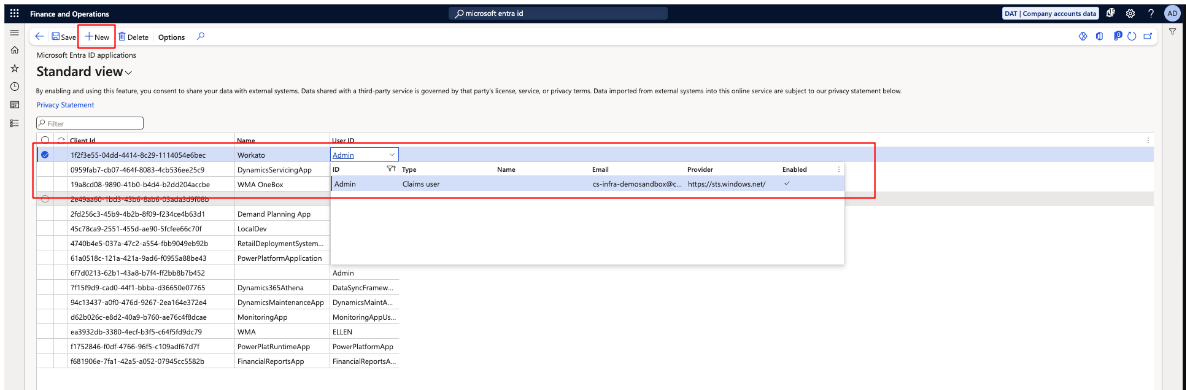 標準ビュー
標準ビュー
新しいユーザーを作成し、エンティティのロールと権限を割り当て
モジュールをクリックし、システム管理に移動します。ユーザーを選択し、新規をクリックします。
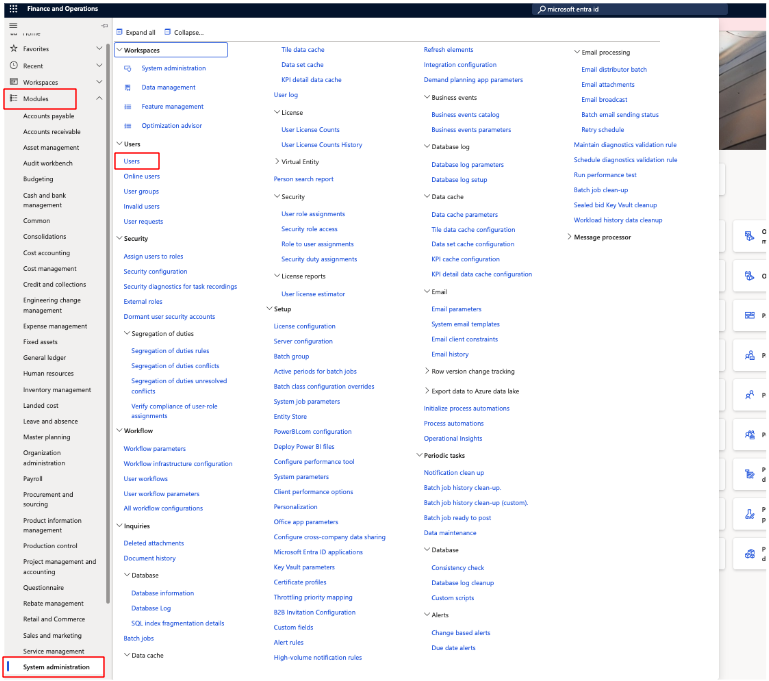 ユーザー
ユーザー
割り当てる予定のロールを含む詳細を追加し、保存をクリックします。
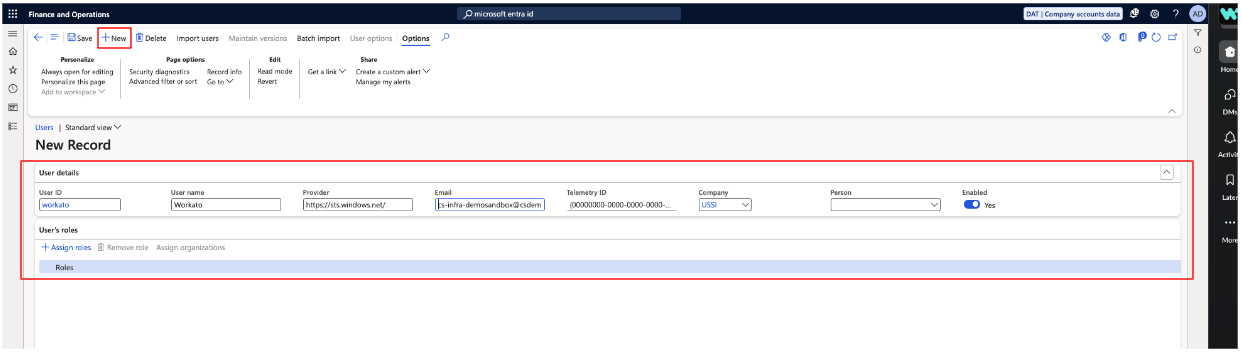 新規レコード
特定のエンティティへのアクセス権と権限を付与
新しいロールを作成して権限を割り当てるには、次の手順を完了します。これは、Adminのような事前構築済みロールを使用する予定がない場合に役立ちます。
左側からモジュールをクリックします。セキュリティ構成に移動し、ロールをクリックします。
新規作成をクリックし、新しいロール名を入力します。 OKをクリックします。
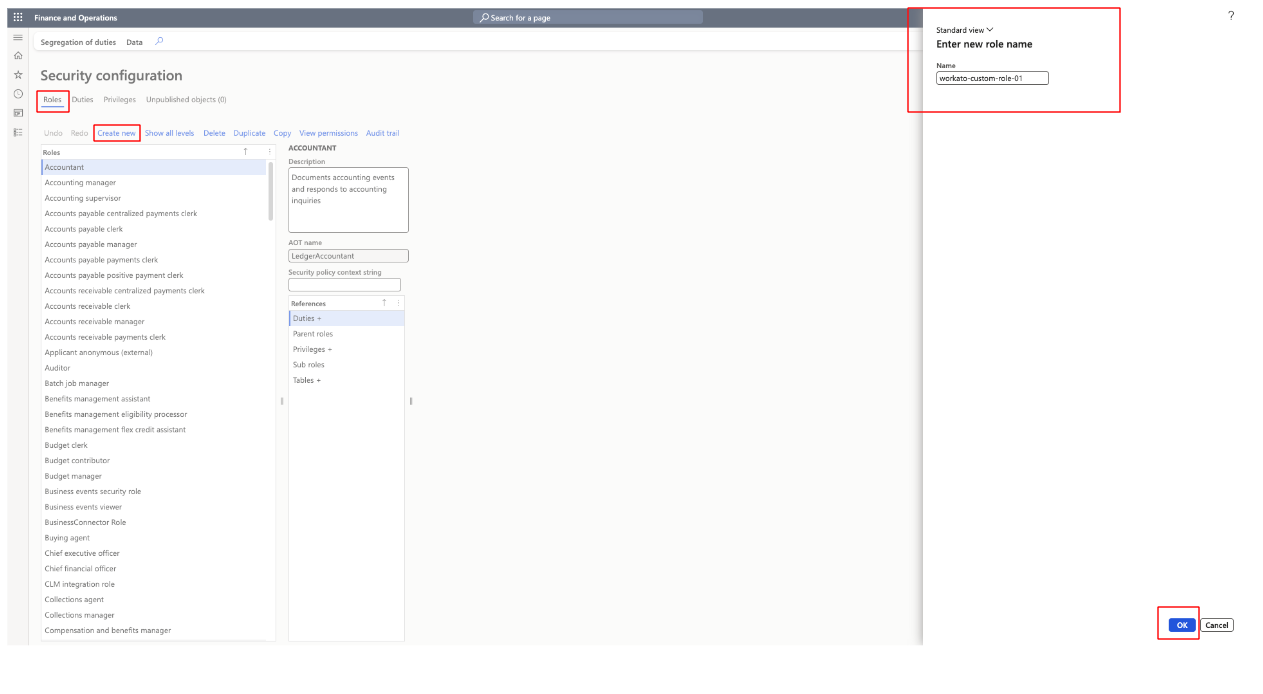 新しいロール名
ロールリストから新しいロールを選択します。
権限をクリックし、参照の追加を選択します。特定の権限を検索し、その権限を選択します。
OKをクリックします。
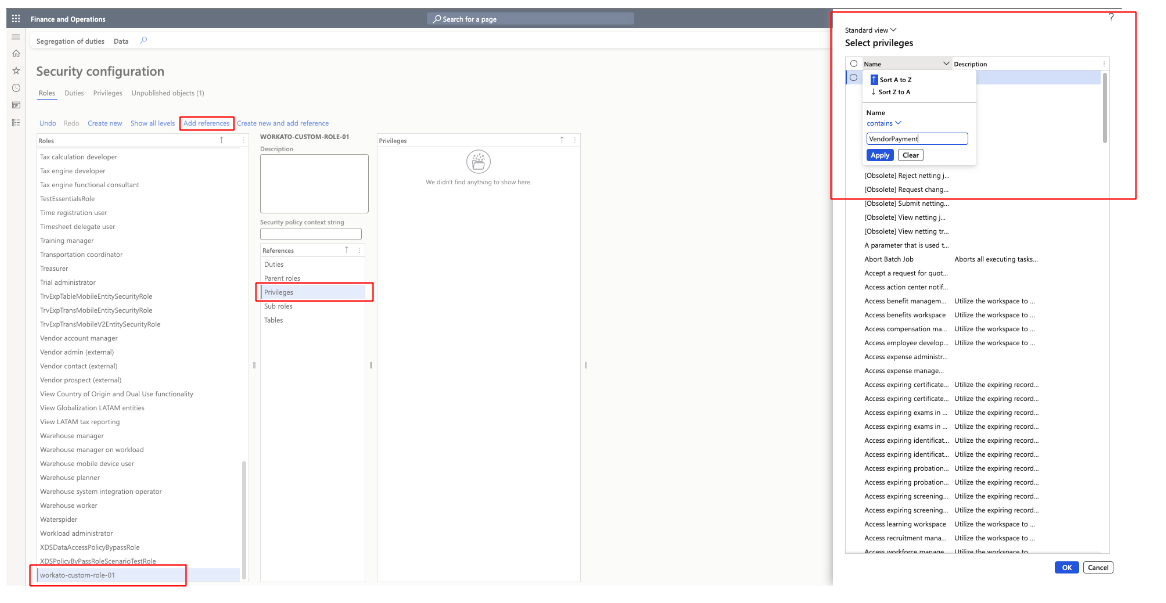 権限の選択
権限の選択
同様に、参照の追加をクリックして、必要な権限を追加できます。
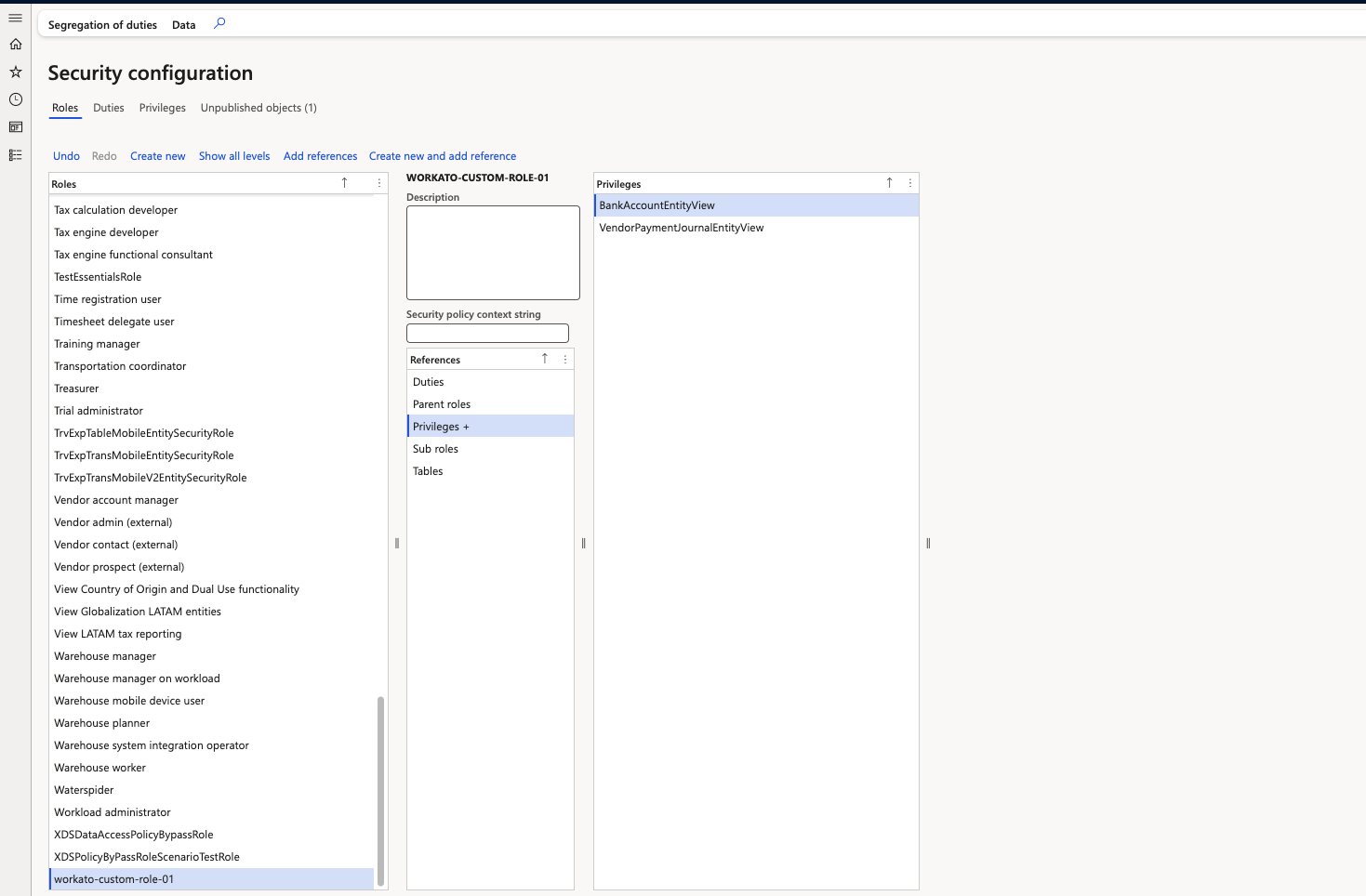 参照の追加
参照の追加
権限を追加したら、その権限を公開する必要があります。
未公開オブジェクトをクリックし、オブジェクトタイプリストからロールを選択して、すべて公開をクリックします。
 オブジェクトの公開
新しく作成したユーザーにロールを追加
モジュールに移動し、システム管理を選択します。
ユーザーを選択し、ユーザーリストから特定のユーザーを選択します。
ロールの割り当てをクリックし、ユーザーに割り当てる予定の1つ以上のロールをロールリストから選択して、OKをクリックします。
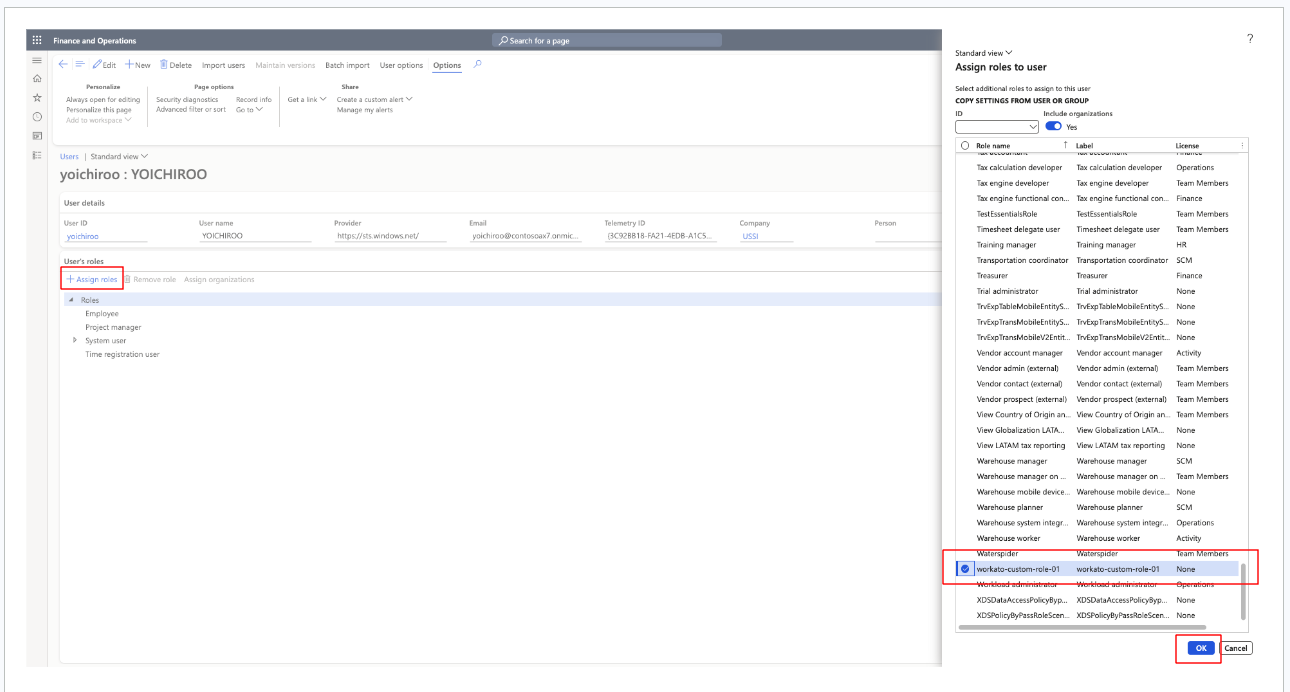 ロールの割り当て
Workatoでセットアップを完了する
Workatoは、MDSFOへの次のタイプのコネクションをサポートしています:
認可コード付与認証(OAuth 2.0)
認可コードグラント認証を使用してWorkatoでMDSFOコネクションを確立するには、次の手順を完了します。
コミュニティライブラリからMDSFOコネクターをインストール
次の手順を実行して、コミュニティライブラリからMDSFOコネクターをインストールします:
レシピエディターを開き、コネクターを検索します。または、コミュニティライブラリでコネクターを検索できます。
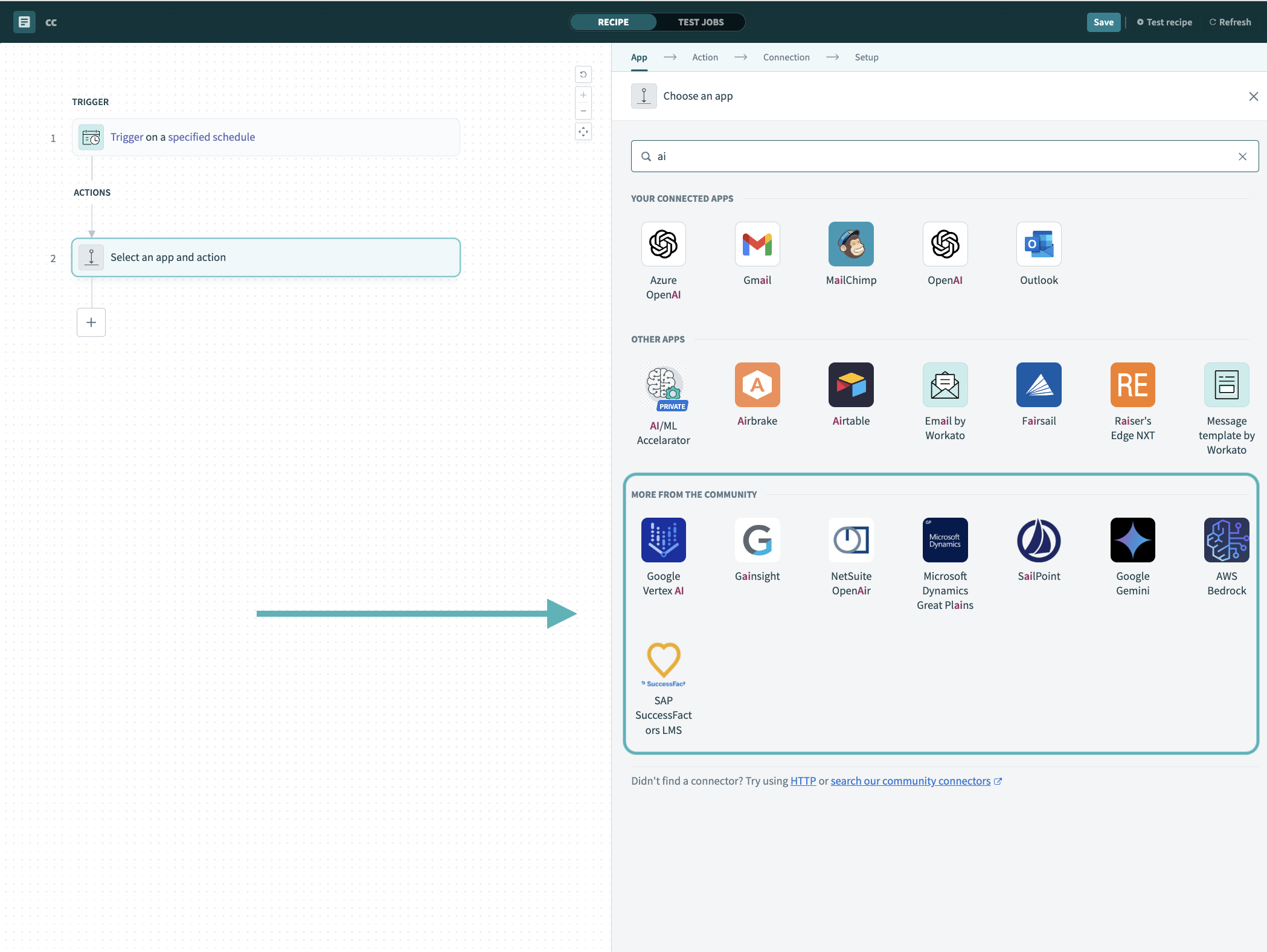 レシピエディターでコミュニティコネクターを検索
インストールするコミュニティコネクターを選択します。
インストールをクリックして、コミュニティライブラリからコネクターをインストールします。
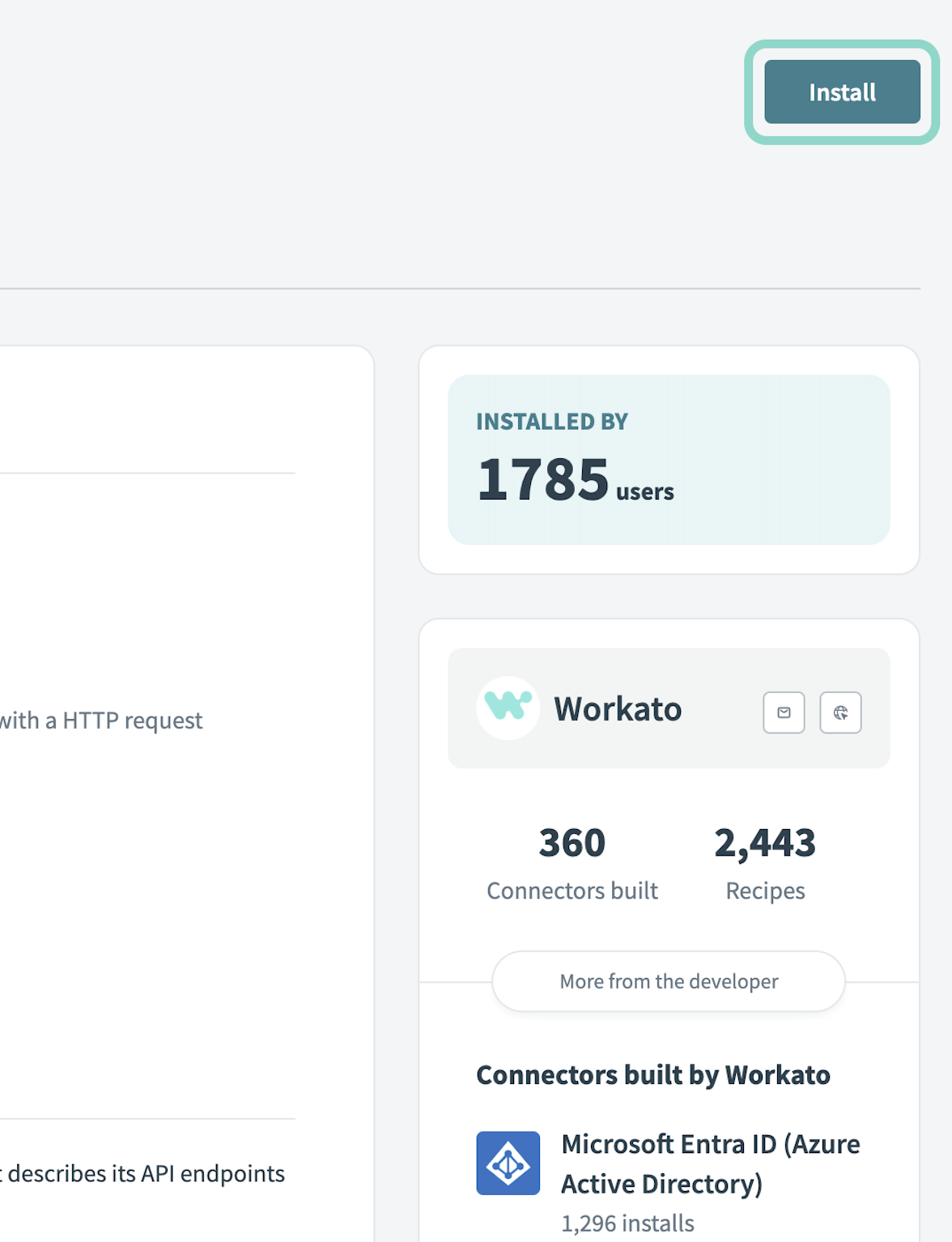 インストールをクリック
Release connector(コネクターをリリース)を選択します。または、ワークスペースにリリースする前にコネクターコードを確認して変更するには、コードを確認を選択します。
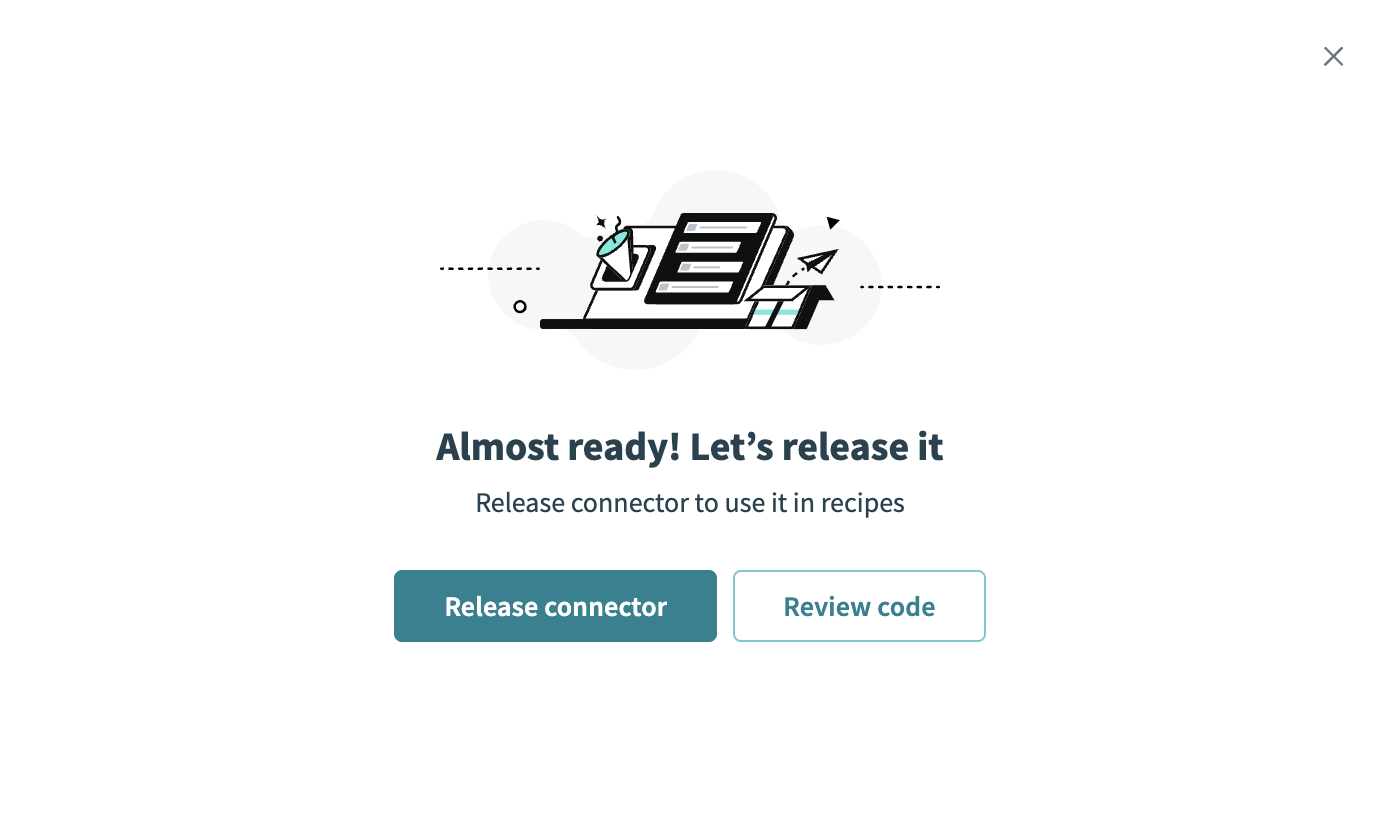 コネクターをリリース
コネクターに加えた変更を要約してから、リリースをクリックし、ワークスペースのコラボレーターがレシピでコネクターを使用できるようにします。
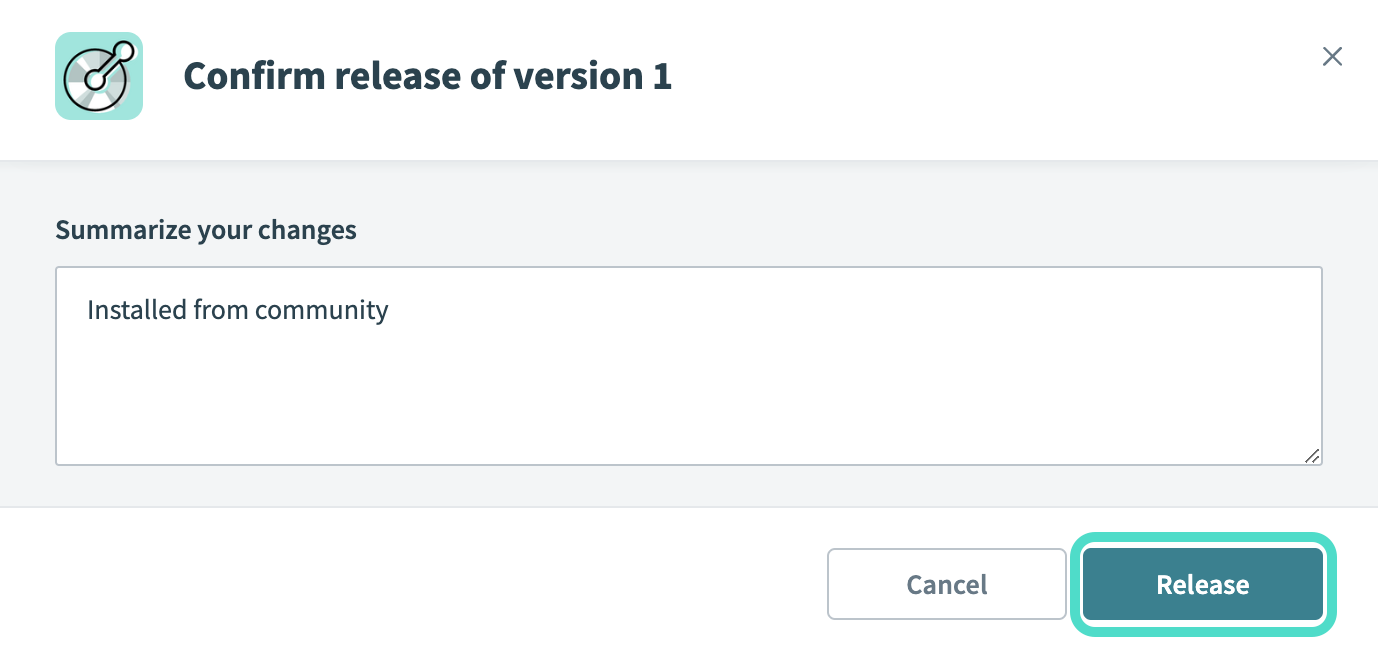 リリースの確認ダイアログ
作成 > コネクションをクリックするか、Cを2回押します。
新しいコネクションページで、コネクションとしてMicrosoft Dynamics Finance and Operationsを検索して選択します。
コネクション名フィールドにコネクションの名前を入力します。
ロケーションドロップダウンメニューを使用して、コネクションを保存するプロジェクトを選択します。
使用する予定のコネクションタイプを選択します。直接コネクションにはCloudを選択するか、ドロップダウンからオンプレミスグループを選択します。
OAuth 2.0グラントタイプフィールドで、コネクションタイプとしてAuthorization codeを選択します。
ADドメイン名を指定します。サブドメインは、MDSFOアプリケーション管理者から提供されます。 Dynamics URLがhttps://abc.crm.dynamics.com/adfsの場合、サブドメインはabc.crm.dynamics.comです。この手順は、オンプレミスコネクションでは必須であり、クラウドコネクションでは任意です。
アプリのクライアントIDとクライアントシークレットを指定します。詳細については、Azureでアプリを登録するセクションを参照してください。
接続をクリックします。
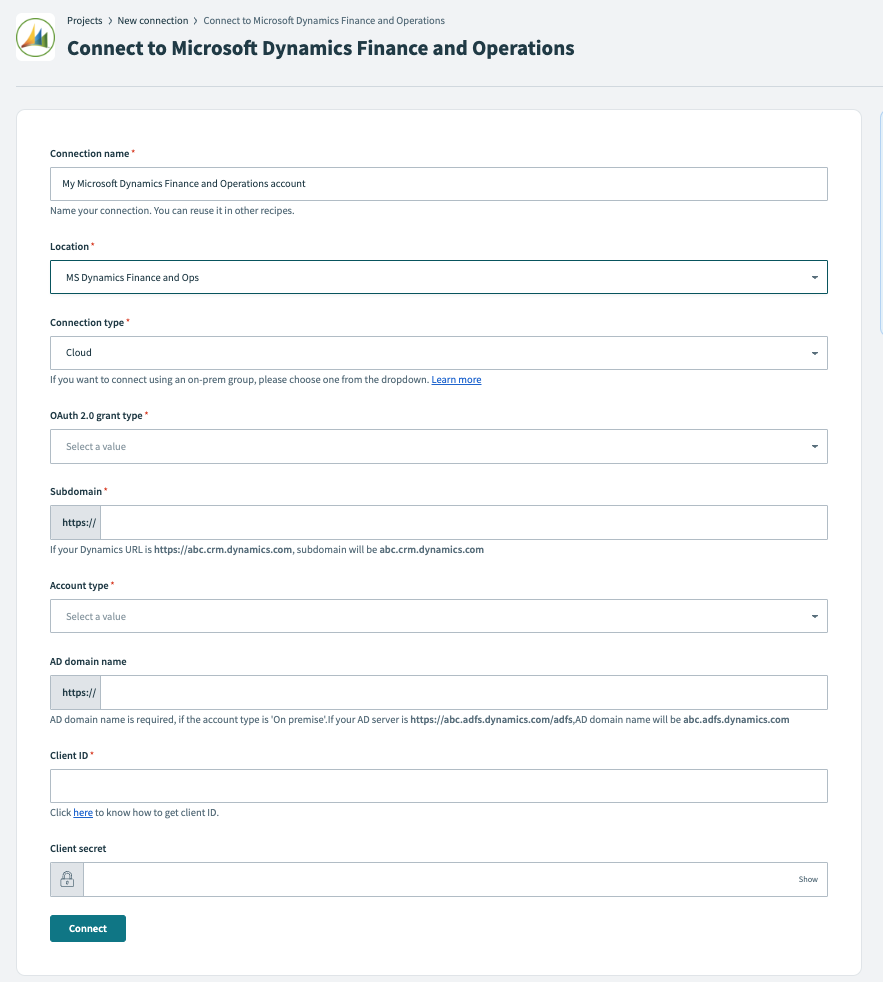 MDSFOに接続
クライアント認証情報ベースの認証OAuth 2.0
クライアント資格情報認証を使用して、WorkatoでMDSFOコネクションを確立するには、次の手順を完了します。
コミュニティライブラリからMDSFOコネクターをインストール
次の手順を実行して、コミュニティライブラリからMDSFOコネクターをインストールします:
レシピエディターを開き、コネクターを検索します。または、コミュニティライブラリでコネクターを検索できます。
レシピエディターでコミュニティコネクターを検索
インストールするコミュニティコネクターを選択します。
インストールをクリックして、コミュニティライブラリからコネクターをインストールします。
インストールをクリック
Release connector(コネクターをリリース)を選択します。または、ワークスペースにリリースする前にコネクターコードを確認して変更するには、コードを確認を選択します。
コネクターをリリース
コネクターに加えた変更を要約してから、リリースをクリックし、ワークスペースのコラボレーターがレシピでコネクターを使用できるようにします。
リリースの確認ダイアログ
作成 > コネクションをクリックするか、Cを2回押します。
新しいコネクションページで、コネクションとしてMicrosoft Dynamics Finance and Operationsを検索して選択します。
コネクション名フィールドにコネクションの名前を入力します。
ロケーションドロップダウンメニューを使用して、コネクションを保存するプロジェクトを選択します。
使用する予定のコネクションタイプを選択します。直接コネクションにはCloudを選択するか、ドロップダウンからオンプレミスグループを選択します。
OAuth 2.0グラントタイプフィールドで、コネクションタイプとしてClient credentialsを選択します。
ADドメイン名を指定します。サブドメインは、MDSFOアプリケーション管理者から提供されます。 Dynamics URLがhttps://abc.crm.dynamics.com/adfsの場合、サブドメインはabc.crm.dynamics.comです。この手順は、オンプレミスコネクションでは必須であり、クラウドコネクションでは任意です。
アプリのClient IDとClient secretを、Workatoの対応するフィールドに入力します。詳細については、Azureでアプリを登録するセクションを参照してください。
アプリのディレクトリ(テナント)IDを、Workatoの対応するフィールドに指定します。詳細については、Azureでアプリを登録するセクションを参照してください。
接続をクリックします。
MDSFOに接続
サポートされるリソース
MDSFOコネクタは、インスタンスに存在するすべてのエンティティをサポートしています。
最終更新日: