Microsoft Dynamics 365
Microsoft Dynamics 365は、Microsoftが開発した顧客関係管理ソフトウェアパッケージです。これはMicrosoft Dynamics 365プラットフォーム上に構築されており、ユーザーはビジネスに合わせてアプリケーションを簡単に拡張および調整できます。
コネクター比較
WorkatoはMicrosoft Dynamics 365向けに2つのコネクターを提供しており、それぞれDynamicsエコシステム内の異なるアプリケーション群向けに設計されています:
- Microsoft Dynamics 365(CRMアプリ)
- Microsoft Dynamics Finance and Operations(ERPアプリ)
組織の連携ニーズに合ったコネクターを判断するには、次の表を使用します:
| Microsoft Dynamics 365 | Microsoft Dynamics Finance and Operations | |
|---|---|---|
| 推奨対象 |
|
|
| コネクタータイプ | プラットフォーム | コミュニティ |
| 必要な権限 | user.impersonation(最小スコープ) | AX.FullAccess(推奨スコープ) |
| 認証方法 | Microsoft DataverseでのOAuth 2.0 | Azure ADでのOAuth 2.0 |
| APIドキュメント参照 | Dataverse Web API | OData API |
| 認証リファレンス | Dataverse OAuth | OData OAuth |
APIバージョン
Microsoft Dynamics 365コネクターは、Microsoft Dynamics 365 API v8.0およびv9.0を使用します。コネクション設定時に、使用するバージョンを選択します。
Microsoft Dynamics 365への接続方法
Microsoft Dynamics 365コネクターは、次の認証方法をサポートしています:
Microsoft MFAの強制適用
Microsoftは、必須の多要素認証(MFA)を、さまざまなアプリケーションおよびアカウントに段階的にロールアウトしています。この強制適用は、2025年以降も継続されます。詳細については、MicrosoftのAzureおよび管理ポータルに対する必須の多要素認証ドキュメントを参照してください。
短期間の通知による強制適用の変更でサービスが中断されることを避けるため、Workatoで使用するすべてのMicrosoftアカウントについて、今すぐMFAを有効にすることを強くお勧めします。
サービスを中断なく維持するには、次の手順を実行します。
Microsoft MFA設定ガイドに従って、Microsoft組織のMFAを有効にします。詳細については、Microsoft 365の多要素認証を設定するを参照してください。
WorkatoでMicrosoftコネクションに再接続します。
プロンプトが表示されたら、MFAでOAuthフローを完了します。
レシピをテストして、更新されたコネクションで動作することを確認します。
認可コードグラント認証
この認証方法には、次の値が必要です:
- Client ID
- クライアントシークレット
Azure PortalでWorkatoアプリを登録する
次の手順を完了してWorkatoアプリを登録し、認可コードグラントコネクション用の権限を割り当てます。
Azure PortalでWorkatoアプリを登録
AzureポータルでWorkatoアプリを登録するには、次の手順を実行します:
Azureポータルにサインインします。
アプリの登録>+ 新規登録を選択します。
アプリケーションの一意の名前を入力します。
サポートされているアカウントの種類ドロップダウンメニューを使用して、アカウントの種類を選択します。
プラットフォームの選択ドロップダウンメニューからWebを選択します。
リダイレクトURIには次のURIを使用します:
https://www.workato.com/oauth/callback登録を選択します。
アプリに権限を割り当て
ナビゲーションサイドバーで、管理>API のアクセス許可を選択します。
+ アクセス許可の追加をクリックし、Dynamics CRMを選択します。
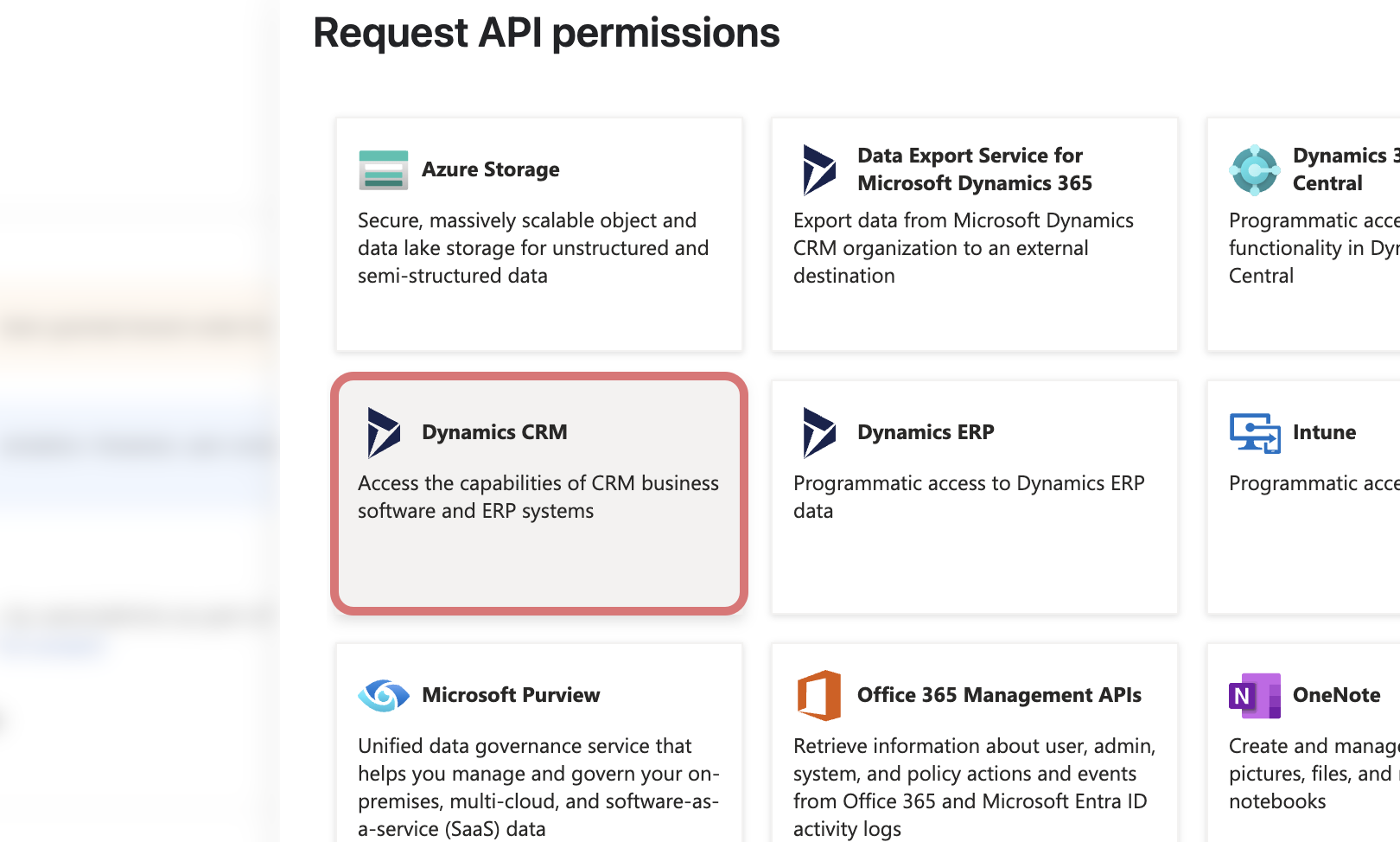 Dynamics CRMの選択
委任されたアクセス許可を選択し、user_impersonationチェックボックスを選択します。
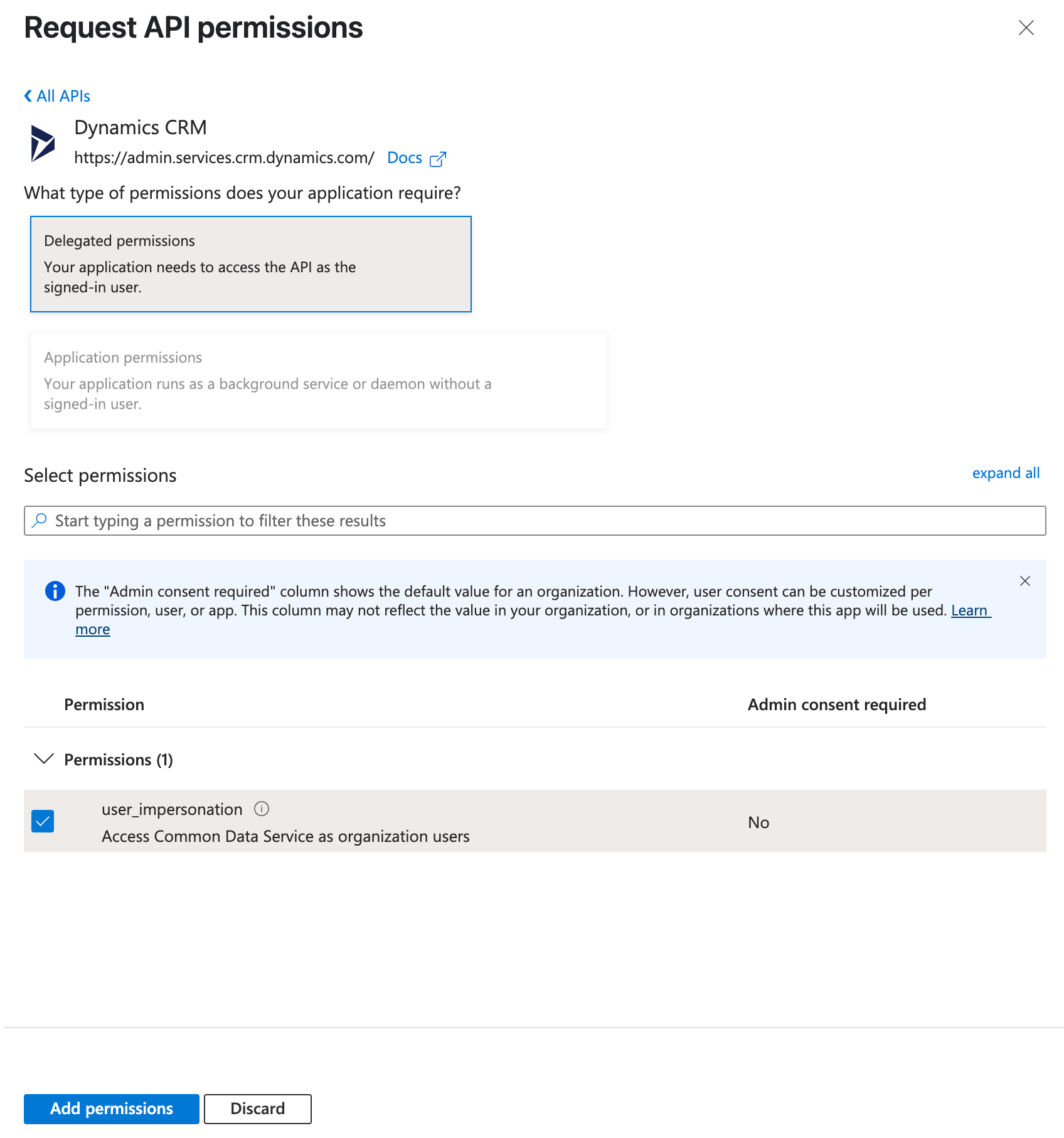 アクセス許可の選択
Add permissionsをクリックします。
注: 特定のアクセス許可には管理者の同意が必要です。詳細については、管理者の同意の付与セクションを参照してください。
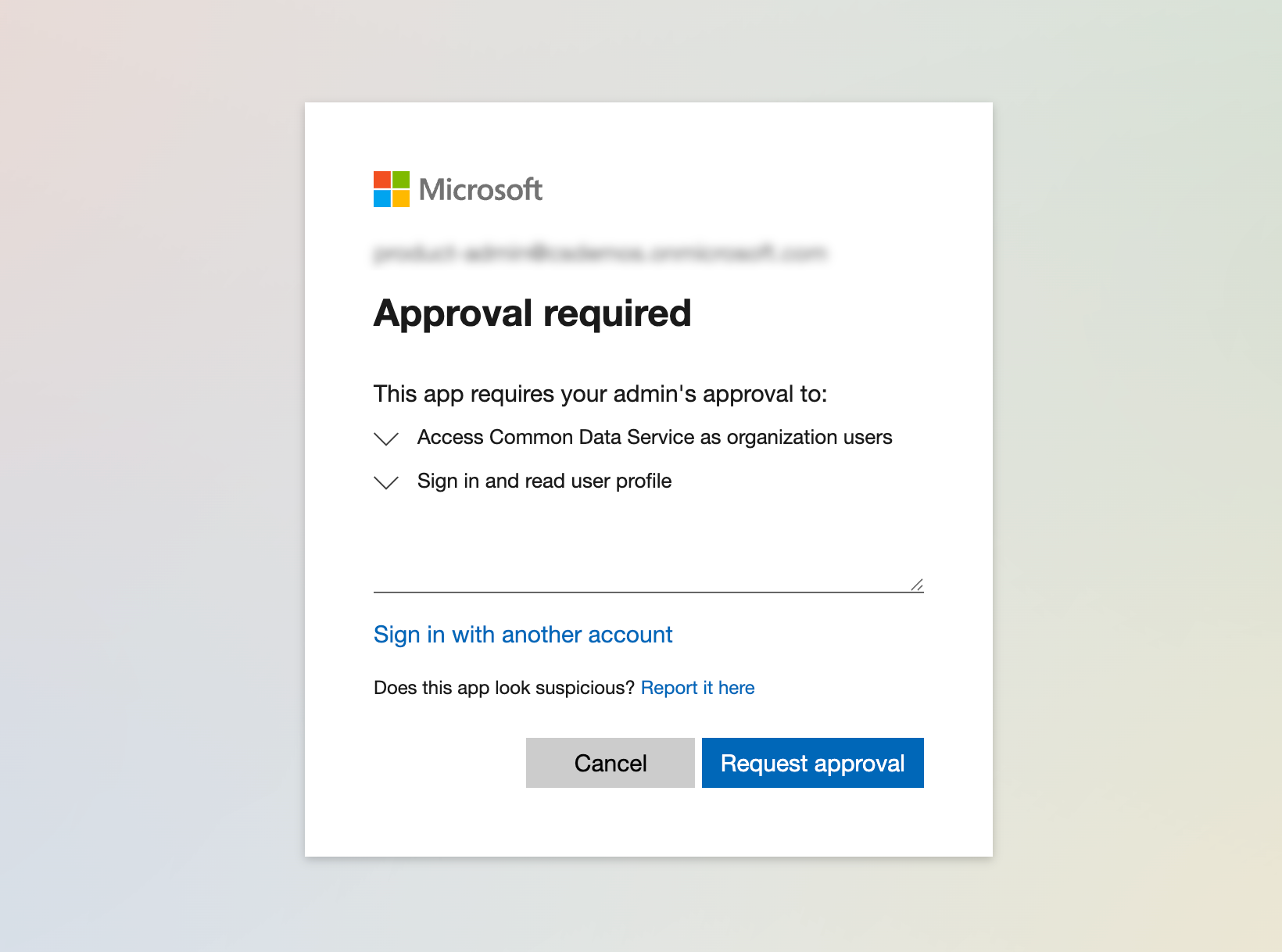 管理者の同意画面
Azure Portalからアプリケーション (クライアント) IDを取得する
概要>基本セクションに移動します。
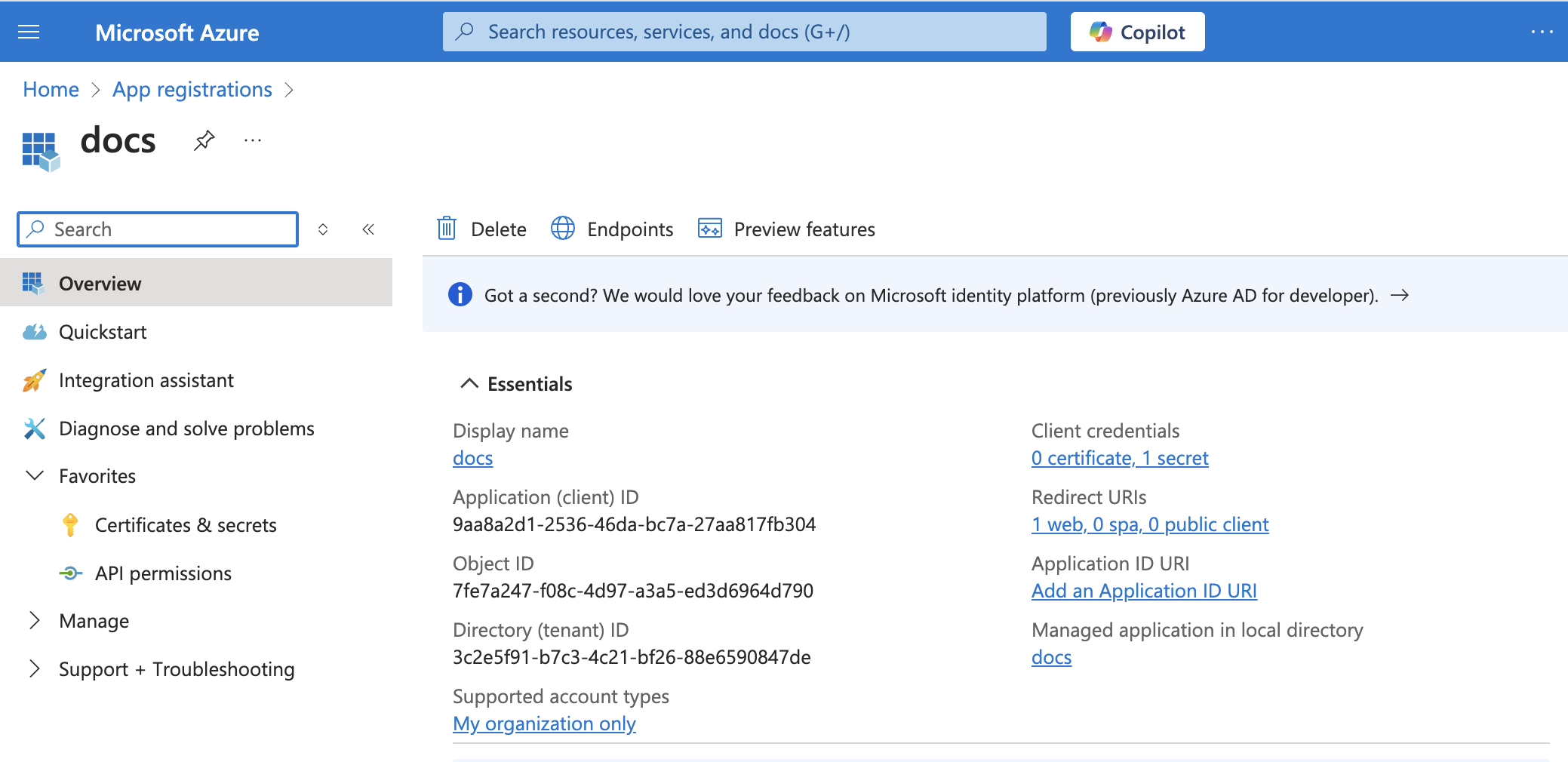 アプリの詳細
Workatoで使用するために、Application (client) IDをコピーします。
クライアントシークレットを生成
クライアントシークレットを生成するには、次の手順を完了します。
管理>証明書とシークレット>クライアントシークレットに移動します。
+ New client secretをクリックします。
クライアントシークレットの説明を入力し、有効期限の日付を指定します。
Addをクリックします。
Workatoで使用するために、シークレット IDではなくクライアントシークレットの値をコピーして保存します。
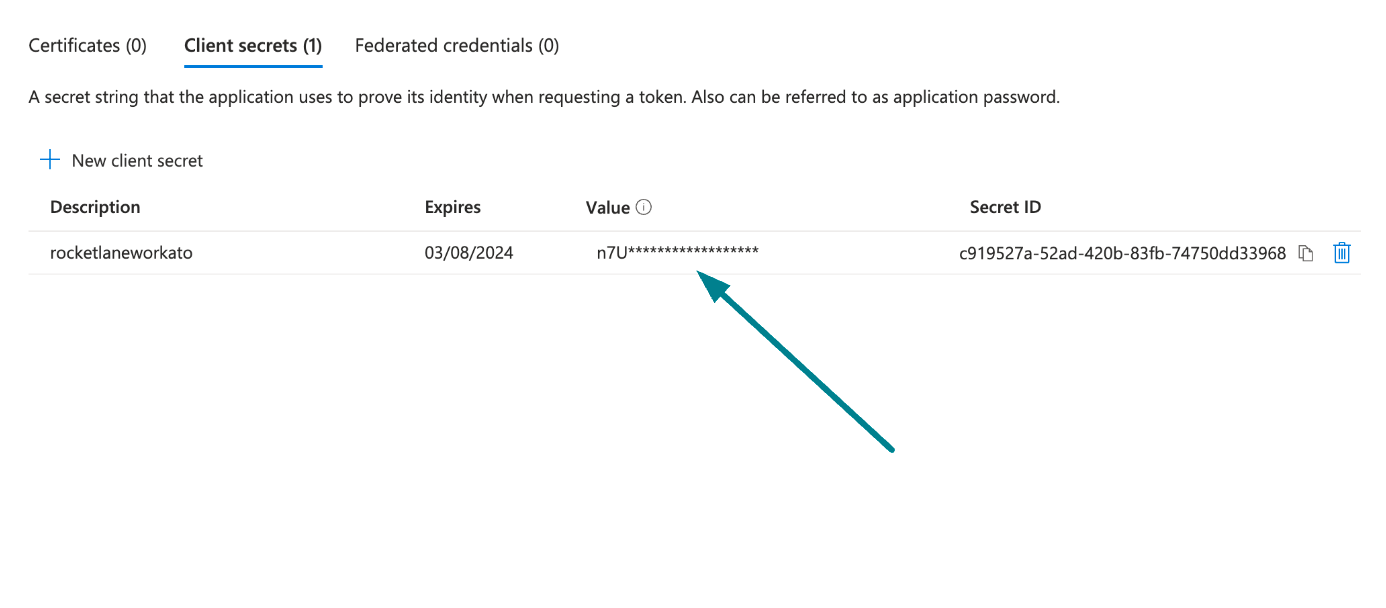 クライアントシークレット値をコピーして保存
Workatoに戻ってコネクションのセットアップを完了します。
Workatoでセットアップを完了
認可コードグラント認証を使用してMicrosoft Dynamics 365コネクションを確立するには、次の手順を完了します:
作成 > コネクションをクリックするか、Cを2回押します。
New connectionページで、コネクションとしてMicrosoft Dynamics 365を検索して選択します。
コネクション名フィールドにコネクションの名前を入力します。
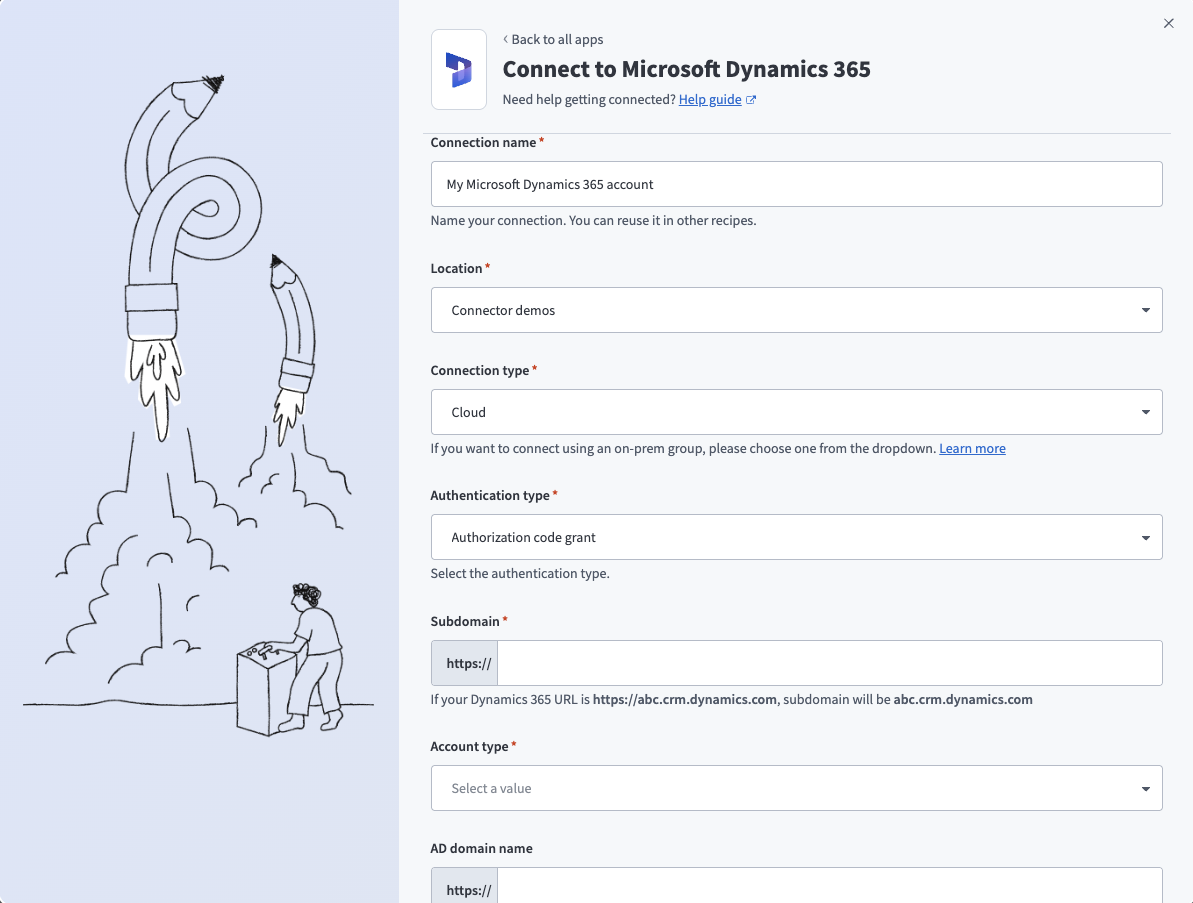 Microsoft Dynamics 365に接続
ロケーションドロップダウンメニューを使用して、コネクションを保存するプロジェクトを選択します。
Connection typeを使用してクラウドコネクションを指定するか、コネクション用のオンプレミスグループを選択します。
オンプレミスコネクション
オンプレミスコネクションを使用する場合は、Active Directory Federation ServiceでMicrosoft Dynamics 365アプリを登録してクライアントIDを取得する必要があります。詳細はこちら。
Authentication typeとしてAuthorization code grantを選択します。
Subdomainフィールドに、abc.crm.dynamics.comなど、Microsoft Dynamics 365 Environmentの完全なドメインを入力します。
Account typeドロップダウンメニューを使用して、接続先のアカウントがクラウドでホストされているかオンプレミスでホストされているかを指定します。
AD domain nameフィールドに入力します。このフィールドは、Account typeとしてOn-premiseを選択した場合に必須です。たとえば、ADサーバーがhttps://abc.adfs.dynamics.com/adfsの場合、AD domain nameはabc.adfs.dynamics.comです。
Client IDフィールドにクライアントIDを入力します。
Client secretフィールドにクライアントシークレットを入力します。
任意。 Versionドロップダウンメニューを使用して、コネクションで使用するAPIバージョンを指定します。オプションは次のとおりです:
- バージョン8
- バージョン9
任意。 Advanced settingsセクションを展開して、コネクションを認可する対象のResource URIを設定します。空白のままにすると、サブドメイン内のすべてのリソースが認可されます。例: https://abc.crm.dynamics.com/api/data/v9.0/。
任意。 Custom OAuth profileドロップダウンメニューから、コネクションに使用するCustom OAuth profilesを選択します。
Sign in with Microsoftをクリックします。
クライアント資格情報認証
この認証方法には、次の値が必要です:
- Tenant ID
- Client ID
- クライアントシークレット
Azure PortalでWorkatoアプリを登録する
次の手順を完了してWorkatoアプリを登録し、クライアント資格情報ベースのコネクション用の権限を割り当てます。
Azure PortalでWorkatoアプリを登録
AzureポータルでWorkatoアプリを登録するには、次の手順を実行します:
Azureポータルにサインインします。
アプリの登録>+ 新規登録を選択します。
アプリケーションの一意の名前を入力します。
サポートされているアカウントの種類ドロップダウンメニューを使用して、アカウントの種類を選択します。
プラットフォームの選択ドロップダウンメニューからWebを選択します。
リダイレクトURIには次のURIを使用します:
https://www.workato.com/oauth/callback登録を選択します。
アプリに権限を割り当て
ナビゲーションサイドバーで、管理>API のアクセス許可を選択します。
+ アクセス許可の追加をクリックし、Dynamics CRMを選択します。
Dynamics CRMの選択
委任されたアクセス許可を選択し、user_impersonationチェックボックスを選択します。
アクセス許可の選択
Add permissionsをクリックします。
注: 特定のアクセス許可には管理者の同意が必要です。詳細については、管理者の同意の付与セクションを参照してください。
管理者の同意画面
クライアントシークレットを生成
クライアントシークレットを生成するには、次の手順を完了します。
管理>証明書とシークレット>クライアントシークレットに移動します。
+ New client secretをクリックします。
クライアントシークレットの説明を入力し、有効期限の日付を指定します。
Addをクリックします。
Workatoで使用するために、シークレット IDではなくクライアントシークレットの値をコピーして保存します。
クライアントシークレット値をコピーして保存
Azure Portalからアプリケーション (クライアント) IDとディレクトリ (テナント) IDを取得する
Azure portalからディレクトリ (テナント) IDを取得するには、次の手順を実行します:
概要>基本セクションに移動します。
アプリの詳細
Workatoで使用するためにDirectory (tenant) IDをコピーして保存します。
アプリケーションユーザーを作成する
Powerプラットフォーム管理センターにサインインします。
ナビゲーションペインで管理を選択します。
管理ペインで、Environmentを選択します。次に、テーブルからEnvironmentを選択します。
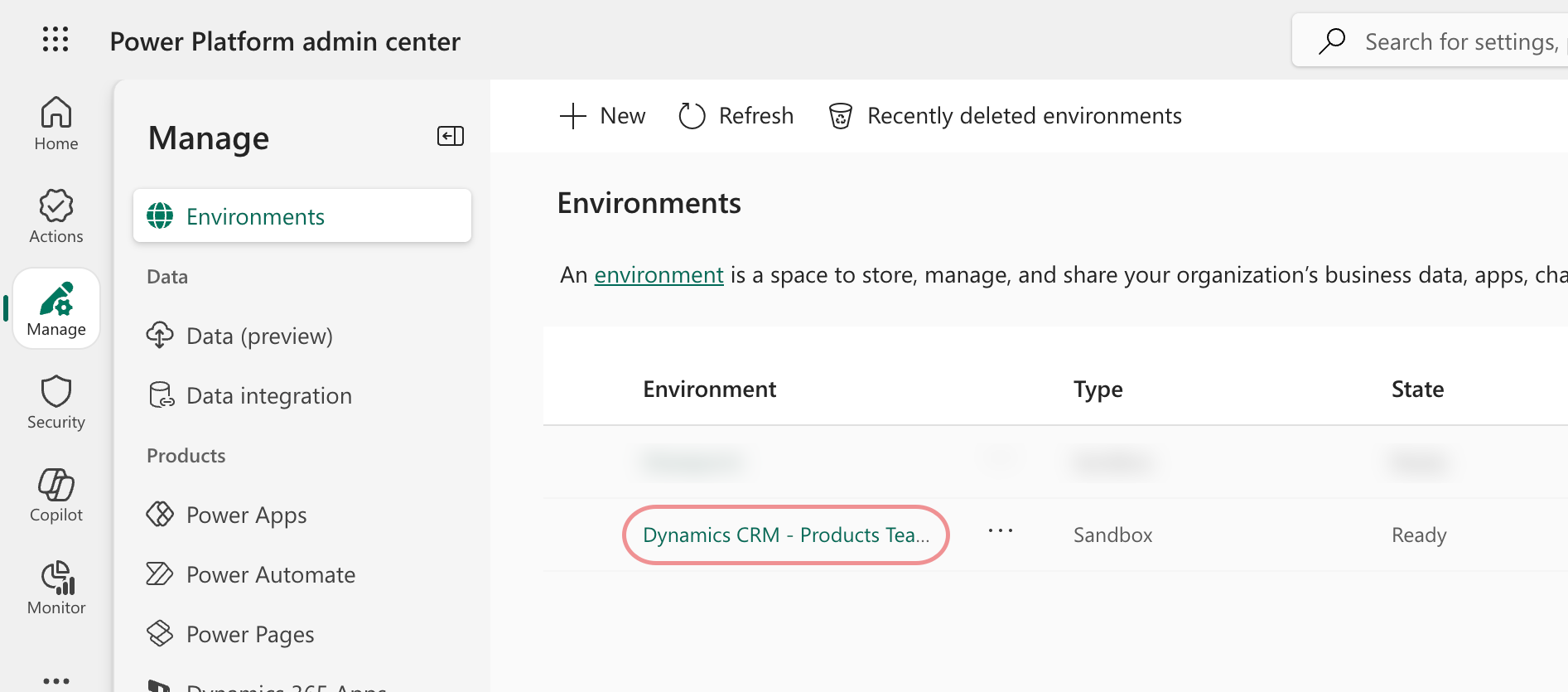 Environmentの選択
設定を選択します。
ユーザー + アクセス許可を選択し、次にアプリケーションユーザーを選択します。
+ 新しいアプリユーザーを選択して、新しいアプリユーザーの作成ページを開きます。
選択したユーザー用に作成された、登録済みのMicrosoft Entraアプリケーションを選択するには、+ アプリの追加を選択し、次に追加を選択します。
Workatoで接続する予定のEnvironment(サブドメイン)に関連付けられているビジネスユニットを選択します。
選択したビジネスユニットによって、アプリケーションユーザーがアクセスできるEnvironmentが決まります。たとえば、EnvironmentのURLがhttps://abc.crm.dynamics.comの場合は、abcEnvironmentに関連付けられているビジネスユニットを選択します。
新しいアプリケーションユーザーに追加するセキュリティロールを選択するには、セキュリティロールの横にある鉛筆アイコンをクリックします。少なくともprvReadEntity権限を持つロール(基本ユーザーロールなど)を選択する必要があります。
保存をクリックし、次に作成をクリックします。
Workatoに戻ってコネクションのセットアップを完了します。
Workatoでセットアップを完了
クライアント資格情報認証を使用してMicrosoft Dynamics 365コネクションを確立するには、次の手順を完了します:
作成 > コネクションをクリックするか、Cを2回押します。
New connectionページで、コネクションとしてMicrosoft Dynamics 365を検索して選択します。
コネクション名フィールドにコネクションの名前を入力します。
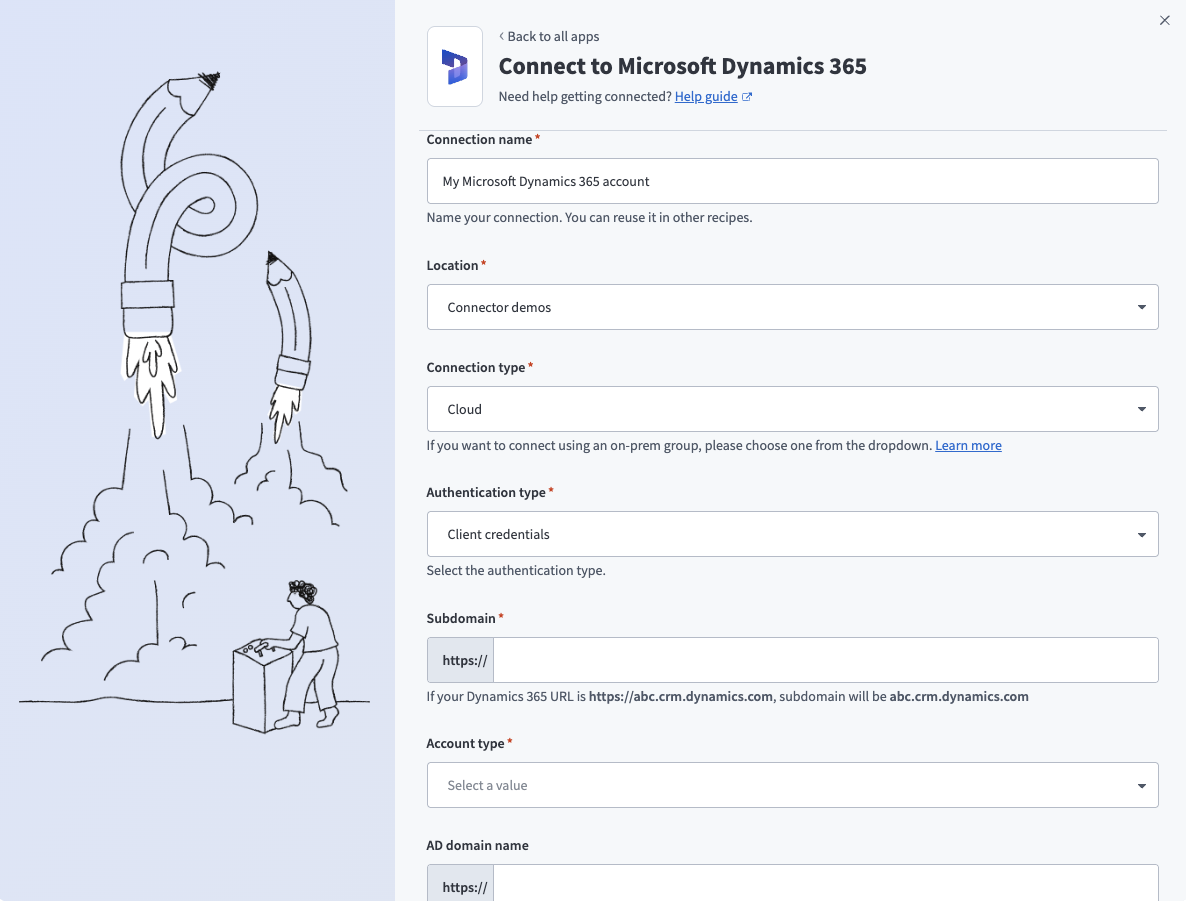 Microsoft Dynamics 365に接続
ロケーションドロップダウンメニューを使用して、コネクションを保存するプロジェクトを選択します。
Connection typeを使用してクラウドコネクションを指定するか、コネクション用のオンプレミスグループを選択します。
オンプレミスコネクション
オンプレミスコネクションを使用する場合は、Active Directory Federation ServiceでMicrosoft Dynamics 365アプリを登録してクライアントIDを取得する必要があります。詳細はこちら。
Authentication typeとしてClient credentialsを選択します。
Subdomainフィールドに、abc.crm.dynamics.comなど、Microsoft Dynamics 365 Environmentの完全なドメインを入力します。
Account typeドロップダウンメニューを使用して、接続先のアカウントがクラウドでホストされているかオンプレミスでホストされているかを指定します。
AD domain nameフィールドに入力します。このフィールドは、Account typeとしてOn-premiseを選択した場合に必須です。たとえば、ADサーバーがhttps://abc.adfs.dynamics.com/adfsの場合、AD domain nameはabc.adfs.dynamics.comです。
Client IDフィールドにクライアントIDを入力します。
Client secretフィールドにクライアントシークレットを入力します。
Tenant IDフィールドにテナントIDを入力します。
任意。 Versionドロップダウンメニューを使用して、コネクションで使用するAPIバージョンを指定します。オプションは次のとおりです:
- バージョン8
- バージョン9
任意。 Advanced settingsセクションを展開して、コネクションを認可する対象のResource URIを設定します。空白のままにすると、サブドメイン内のすべてのリソースが認可されます。例: https://abc.crm.dynamics.com/api/data/v9.0/。
任意。 Custom OAuth profileドロップダウンメニューから、コネクションに使用するCustom OAuth profilesを選択します。
Sign in with Microsoftをクリックします。
リソース所有者パスワード資格情報グラント認証
この認証方法には、次の値が必要です:
- Client ID
- クライアントシークレット
- ユーザー名
- パスワード
- Tenant ID
Azure PortalでWorkatoアプリを登録する
次の手順を完了してWorkatoアプリを登録し、リソース所有者パスワード資格情報グラントコネクション用の権限を割り当てます。
Azure PortalでWorkatoアプリを登録
AzureポータルでWorkatoアプリを登録するには、次の手順を実行します:
Azureポータルにサインインします。
アプリの登録>+ 新規登録を選択します。
アプリケーションの一意の名前を入力します。
サポートされているアカウントの種類ドロップダウンメニューを使用して、アカウントの種類を選択します。
プラットフォームの選択ドロップダウンメニューからWebを選択します。
リダイレクトURIには次のURIを使用します:
https://www.workato.com/oauth/callback登録を選択します。
アプリに権限を割り当て
ナビゲーションサイドバーで、管理>API のアクセス許可を選択します。
+ アクセス許可の追加をクリックし、Dynamics CRMを選択します。
Dynamics CRMの選択
委任されたアクセス許可を選択し、user_impersonationチェックボックスを選択します。
アクセス許可の選択
Add permissionsをクリックします。
注: 特定のアクセス許可には管理者の同意が必要です。詳細については、管理者の同意の付与セクションを参照してください。
管理者の同意画面
クライアントシークレットを生成
クライアントシークレットを生成するには、次の手順を完了します。
管理>証明書とシークレット>クライアントシークレットに移動します。
+ New client secretをクリックします。
クライアントシークレットの説明を入力し、有効期限の日付を指定します。
Addをクリックします。
Workatoで使用するために、シークレット IDではなくクライアントシークレットの値をコピーして保存します。
クライアントシークレット値をコピーして保存
Azure Portalからアプリケーション (クライアント) IDとディレクトリ (テナント) IDを取得する
Azure portalからディレクトリ (テナント) IDを取得するには、次の手順を実行します:
概要>基本セクションに移動します。
アプリの詳細
Workatoで使用するためにDirectory (tenant) IDをコピーして保存します。
アプリケーションユーザーを作成する
Powerプラットフォーム管理センターにサインインします。
ナビゲーションペインで管理を選択します。
管理ペインで、Environmentを選択します。次に、テーブルからEnvironmentを選択します。
Environmentの選択
設定を選択します。
ユーザー + アクセス許可を選択し、次にアプリケーションユーザーを選択します。
+ 新しいアプリユーザーを選択して、新しいアプリユーザーの作成ページを開きます。
選択したユーザー用に作成された、登録済みのMicrosoft Entraアプリケーションを選択するには、+ アプリの追加を選択し、次に追加を選択します。
Workatoで接続する予定のEnvironment(サブドメイン)に関連付けられているビジネスユニットを選択します。
選択したビジネスユニットによって、アプリケーションユーザーがアクセスできるEnvironmentが決まります。たとえば、EnvironmentのURLがhttps://abc.crm.dynamics.comの場合は、abcEnvironmentに関連付けられているビジネスユニットを選択します。
新しいアプリケーションユーザーに追加するセキュリティロールを選択するには、セキュリティロールの横にある鉛筆アイコンをクリックします。少なくともprvReadEntity権限を持つロール(基本ユーザーロールなど)を選択する必要があります。
保存をクリックし、次に作成をクリックします。
Workatoに戻ってコネクションのセットアップを完了します。
Workatoで設定を完了する
リソース所有者パスワード資格情報グラント認証を使用してMicrosoft Dynamics 365コネクションを確立するには、次の手順を完了します:
作成 > コネクションをクリックするか、Cを2回押します。
New connectionページで、コネクションとしてMicrosoft Dynamics 365を検索して選択します。
コネクション名フィールドにコネクションの名前を入力します。
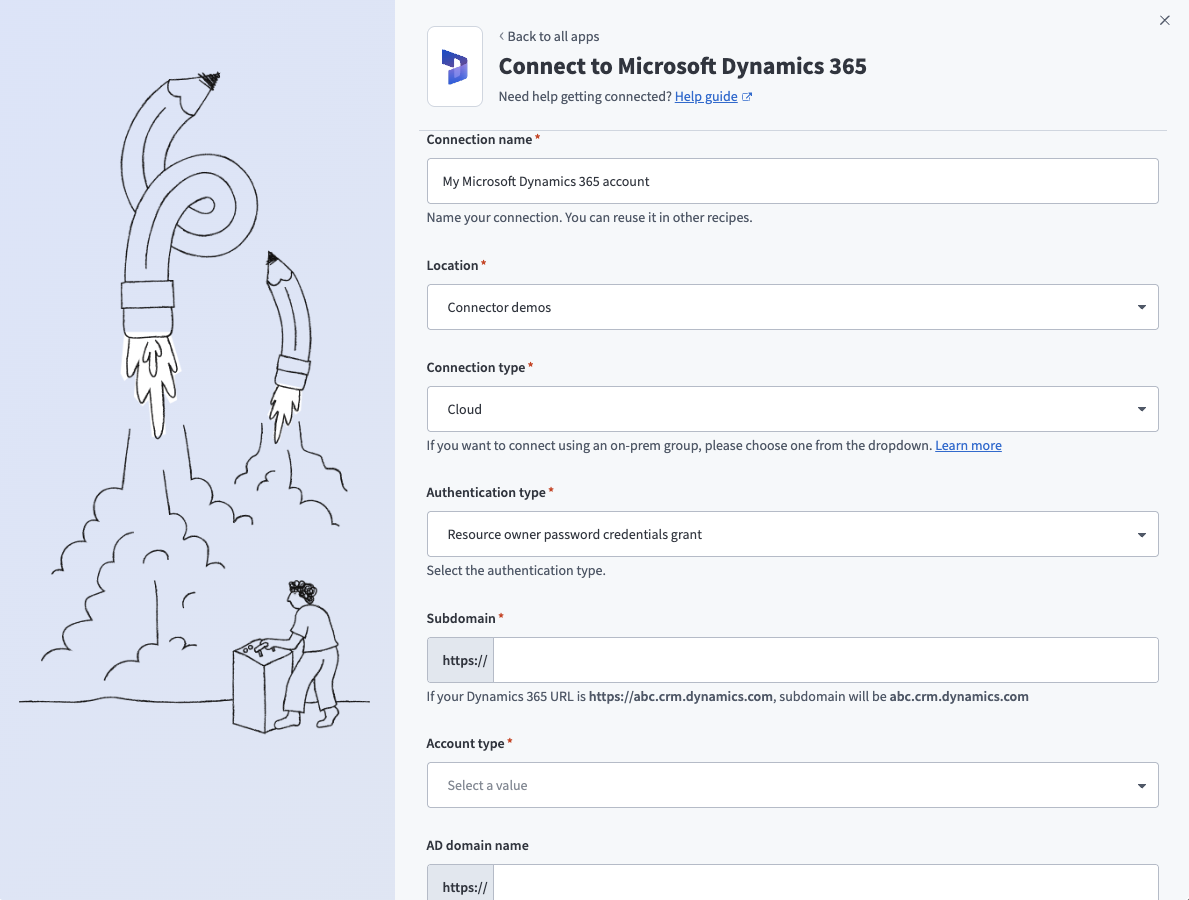 Microsoft Dynamics 365に接続
ロケーションドロップダウンメニューを使用して、コネクションを保存するプロジェクトを選択します。
Connection typeを使用してクラウドコネクションを指定するか、コネクション用のオンプレミスグループを選択します。
オンプレミスコネクション
オンプレミスコネクションを使用する場合は、Active Directory Federation ServiceでMicrosoft Dynamics 365アプリを登録してクライアントIDを取得する必要があります。詳細はこちら。
Authentication typeとしてResource owner password credentials grantを選択します。
Subdomainフィールドに、abc.crm.dynamics.comなど、Microsoft Dynamics 365 Environmentの完全なドメインを入力します。
Account typeドロップダウンメニューを使用して、接続先のアカウントがクラウドでホストされているかオンプレミスでホストされているかを指定します。
AD domain nameフィールドに入力します。このフィールドは、Account typeとしてOn-premiseを選択した場合に必須です。たとえば、ADサーバーがhttps://abc.adfs.dynamics.com/adfsの場合、AD domain nameはabc.adfs.dynamics.comです。
Client IDフィールドにクライアントIDを入力します。
Client secretフィールドにクライアントシークレットを入力します。
Usernameフィールドに、Microsoft Dynamics 365にアクセスできるユーザーのユーザー名を入力します。そのユーザーに多要素認証が有効になっていないことを確認します。
Passwordフィールドに、Microsoft Dynamics 365にアクセスできるユーザーのパスワードを入力します。
Tenant IDフィールドにテナントIDを入力します。
任意。 Versionドロップダウンメニューを使用して、コネクションで使用するAPIバージョンを指定します。オプションは次のとおりです:
- バージョン8
- バージョン9
任意。 Advanced settingsセクションを展開して、コネクションを認可する対象のResource URIを設定します。空白のままにすると、サブドメイン内のすべてのリソースが認可されます。例: https://abc.crm.dynamics.com/api/data/v9.0/。
任意。 Custom OAuth profileドロップダウンメニューから、コネクションに使用するCustom OAuth profilesを選択します。
Sign in with Microsoftをクリックします。
Microsoft Entra IDをMicrosoft Dynamics 365コネクターに接続する
Microsoft Entra IDアカウントを使用してMicrosoft Dynamics 365コネクターに接続するには、すべての同意要求が管理者によって付与されていることを確認してください。
管理者アカウントを使用して管理者の同意を付与するには、次の手順を実行します。
Azure portalにサインインし、エンタープライズアプリケーション>アクティビティ>管理者の同意要求に移動します。
必要な同意要求を承認します。
リフレッシュトークンの有効期限を延長する
Microsoft Dynamics 365アプリに接続すると、Workatoはアクセストークンを使用してDynamicsインスタンスに対して読み取りと書き込みを行います。このアクセストークンは、有効期限が切れるまで有効です。 Workatoはアクセストークンとともに、対応するリフレッシュトークンを受け取ります。アクセストークンの有効期限が切れると、Workatoはリフレッシュトークンを使用して新しいトークンをリクエストします。リフレッシュトークンも期限切れになっているか取り消されている場合、コネクションは無効になり、再確立する必要があります。
レシピを介入なしで継続的に実行できるように、リフレッシュトークンの有効期限を延長します。トークンは組織全体に適用する代わりに、OAuthアプリケーションに適用してスコープを設定できます。
トークンの有効期間の詳細については、Microsoftドキュメントを参照してください。
最終更新日: