Microsoft Fabric
Microsoft Fabricは、データエンジニアリング、データ統合、データウェアハウス、リアルタイム分析、ビジネスインテリジェンス(Power BI)を1つのプラットフォームに統合した、統合分析プラットフォームです。
前提条件
WorkatoでMicrosoft Fabricコネクターを使用する前に、次の手順を完了していることを確認してください。
Azure portalにサインインし、Microsoft Entra IDに移動します (ご使用のアカウントに、Application Developer、Cloud Application Administrator、Global Administratorなどの必要なロールがあることを確認してください。)
該当する場合は、アカウントプロファイル>ディレクトリの切り替えをクリックして、正しいテナントに切り替えます。アプリを登録するテナントを選択します。
App registrations > New registrationに移動します。
名前を入力し、サポートされているアカウントの種類を選択します。
Redirect URIとしてhttps://workato.com/oauth/callbackを入力し、プラットフォームをWebに設定します。
登録をクリックします。
概要ページで、Application (client) IDとDirectory (tenant) IDをコピーします。
Certificates & secrets > New client secretに移動します。
説明を入力し、有効期限を選択して、追加をクリックします。シークレット値をコピーし、安全に保存します。
スコープ
コネクターは必要なスコープのみを要求するため、API権限を割り当てる必要はありません。
Microsoft Fabricへの接続方法
以下の手順に従って、WorkatoとMicrosoft Fabricの間のコネクションを設定します。
作成 > コネクションをクリックするか、Cを2回押します。
新規コネクションページで、コネクションとしてMicrosoft Fabricを検索して選択します。
コネクション名フィールドに、コネクションの一意の名前を指定します。
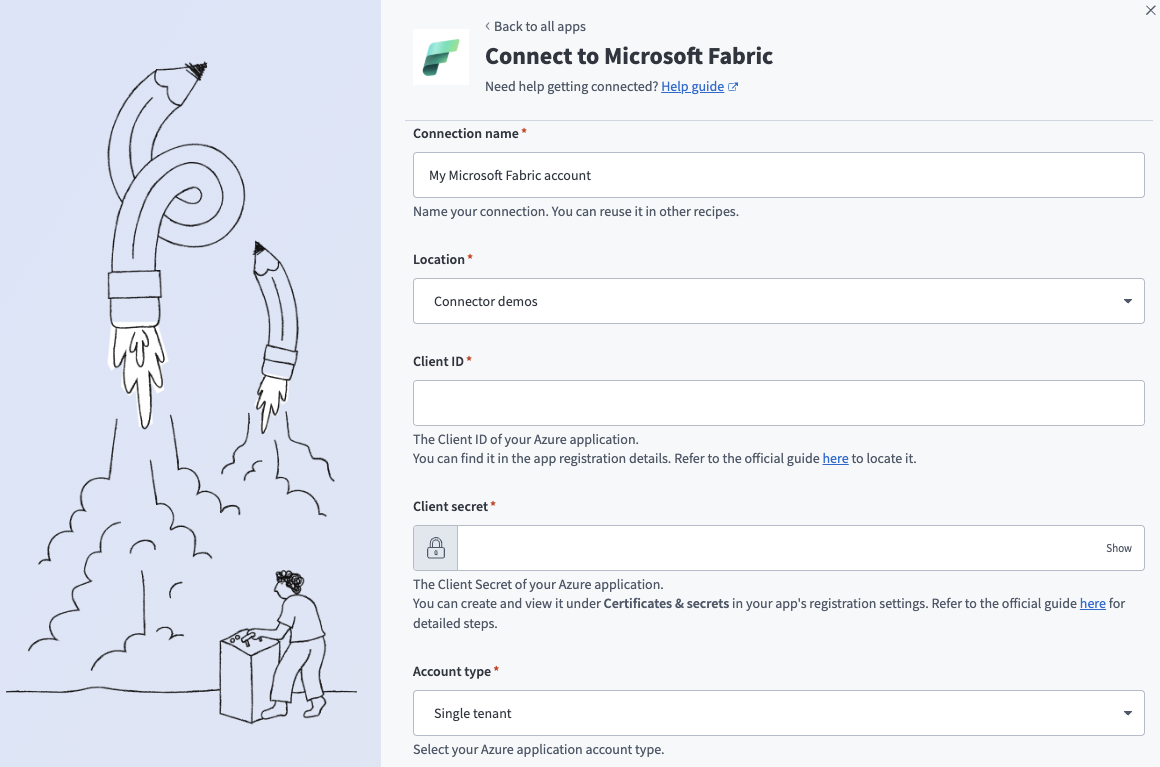 Microsoft Fabricコネクション
コネクションを保存するフォルダの場所を選択します。
Azure Active DirectoryアプリのクライアントIDとクライアントシークレットを入力します。
Azure Active Directoryアプリのアカウントタイプを入力します。
選択したアカウントタイプに基づいて、テナントIDを入力します。
接続をクリックします。
追加スコープ
デフォルトでリクエストされる基本スコープに加えてスコープが必要な場合は、推奨形式でスコープフィールドに入力できます。
Microsoft MFAの強制適用
Microsoftは、必須の多要素認証(MFA)を、さまざまなアプリケーションおよびアカウントに段階的にロールアウトしています。この強制適用は、2025年以降も継続されます。詳細については、MicrosoftのAzureおよび管理ポータルに対する必須の多要素認証ドキュメントを参照してください。
短期間の通知による強制適用の変更でサービスが中断されることを避けるため、Workatoで使用するすべてのMicrosoftアカウントについて、今すぐMFAを有効にすることを強くお勧めします。
サービスを中断なく維持するには、次の手順を実行します。
Microsoft MFA設定ガイドに従って、Microsoft組織のMFAを有効にします。詳細については、Microsoft 365の多要素認証を設定するを参照してください。
WorkatoでMicrosoftコネクションに再接続します。
プロンプトが表示されたら、MFAでOAuthフローを完了します。
レシピをテストして、更新されたコネクションで動作することを確認します。
最終更新日: