Mural
Muralは、チームが構造化された創造的な方法でブレインストーミング、計画、コラボレーションを行えるようにする、ビジュアルコラボレーション用のデジタルワークスペースです。ユーザーがコンテンツを追加、作成、編集できる個別のキャンバスを提供します。このコネクターにより、企業はリモートおよびハイブリッドEnvironmentでシームレスに運用でき、チームの生産性とコミュニケーションを向上できます。
前提条件
WorkatoでMuralコネクターを使用する前に、APIにアクセスするための適切な権限を持つ有効なアカウントがあることを確認してください。まだアカウントをお持ちでない場合は、Muralでアプリケーションを登録セクションを参照してアカウントを作成してください。
Muralでアプリケーションを登録
Muralアカウントでアプリを登録するには、次の手順を完了します。
お使いのMuralアカウントにログインします。
右上隅にあるプロフィール写真をクリックします。
Create and Manage appsに移動します。 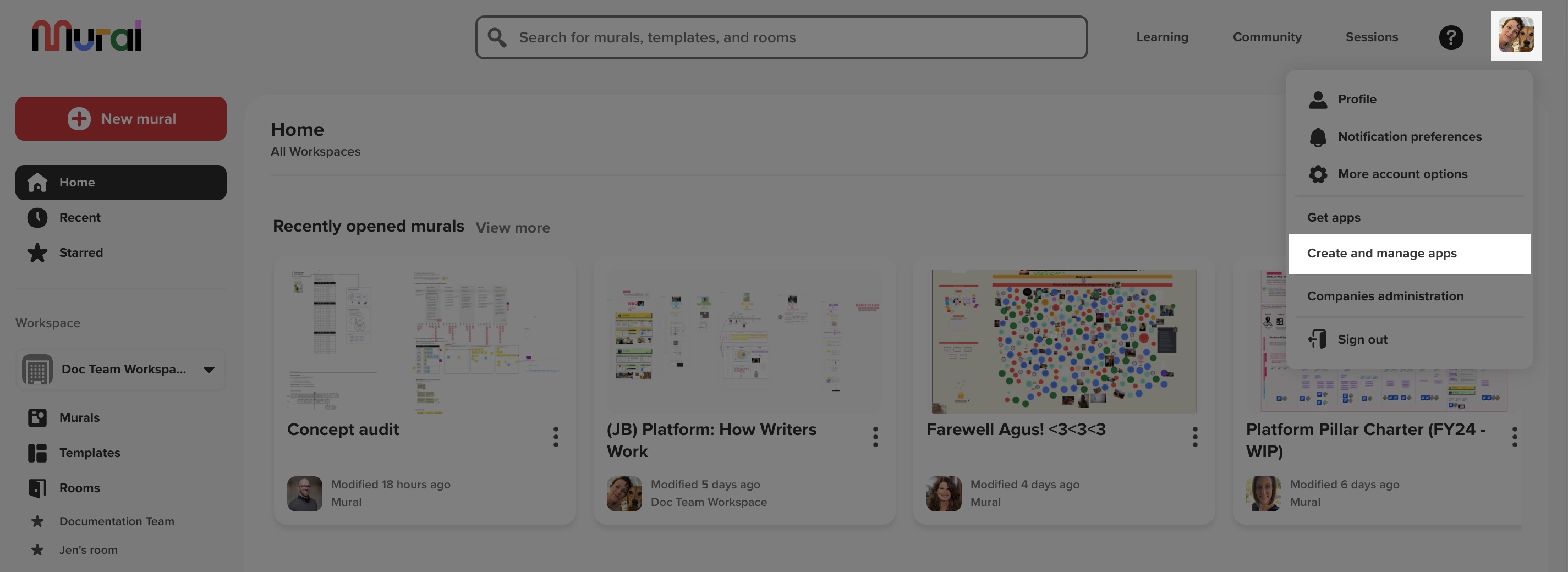 Muralでアプリを作成
My AppsページでNew Appをクリックします。 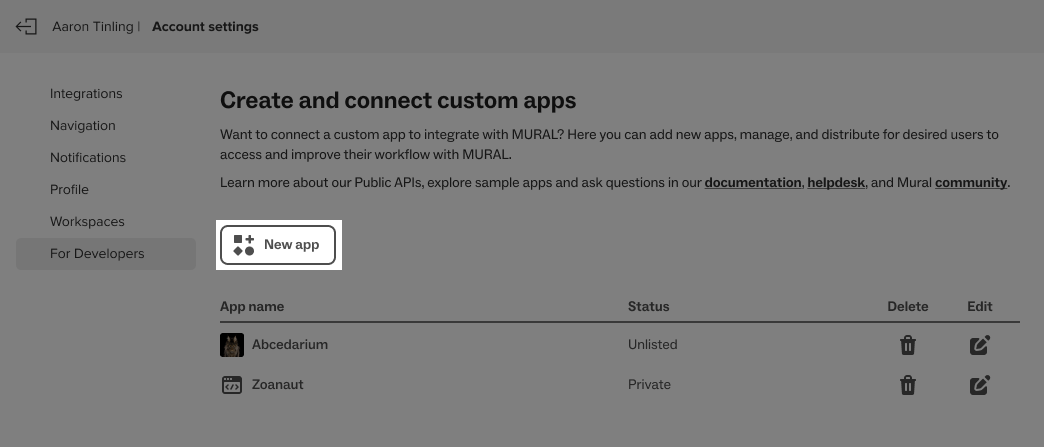 Muralの新規App
App nameフィールドにアプリケーション名を入力します。
OAuth用にWorkatoから提供されたリダイレクトURLを入力します。詳細はWorkato Redirect URLガイドを参照してください。
SaveおよびContinueをクリックします。
mural.read、mural.writeなどを含む、必要なAPI Scopesを選択します。詳細はMural OAuth Scopesを参照してください。
SaveおよびContinueをクリックします。
Client IDとClient Secretをコピーします。安全な場所に保存し、Saveをクリックしてアプリの登録を完了します。
アカウント登録に関する追加情報については、MuralのMuralアカウントにサインアップガイドを参照してください。
コネクション設定
Muralコネクターは、Muralに接続するためのOauth2認証をサポートしています。 WorkatoでMuralへのコネクションを確立するには、次の手順を完了します。
作成 > コネクションをクリックするか、Cを2回押します。
New Connectionページで、コネクションとしてMuralを検索して選択します。
コネクション名フィールドにコネクションの名前を入力します。
ロケーションドロップダウンメニューを使用して、コネクションを保存するプロジェクトを選択します。
MuralアカウントのClient IDとClient Secretを入力します。詳細は、Muralでアプリを登録手順を参照してください。
インテグレーションに必要なOAuthスコープを選択します。スコープが選択されていない場合、必要なスコープの最小セットが自動的に適用されます。
接続をクリックします。
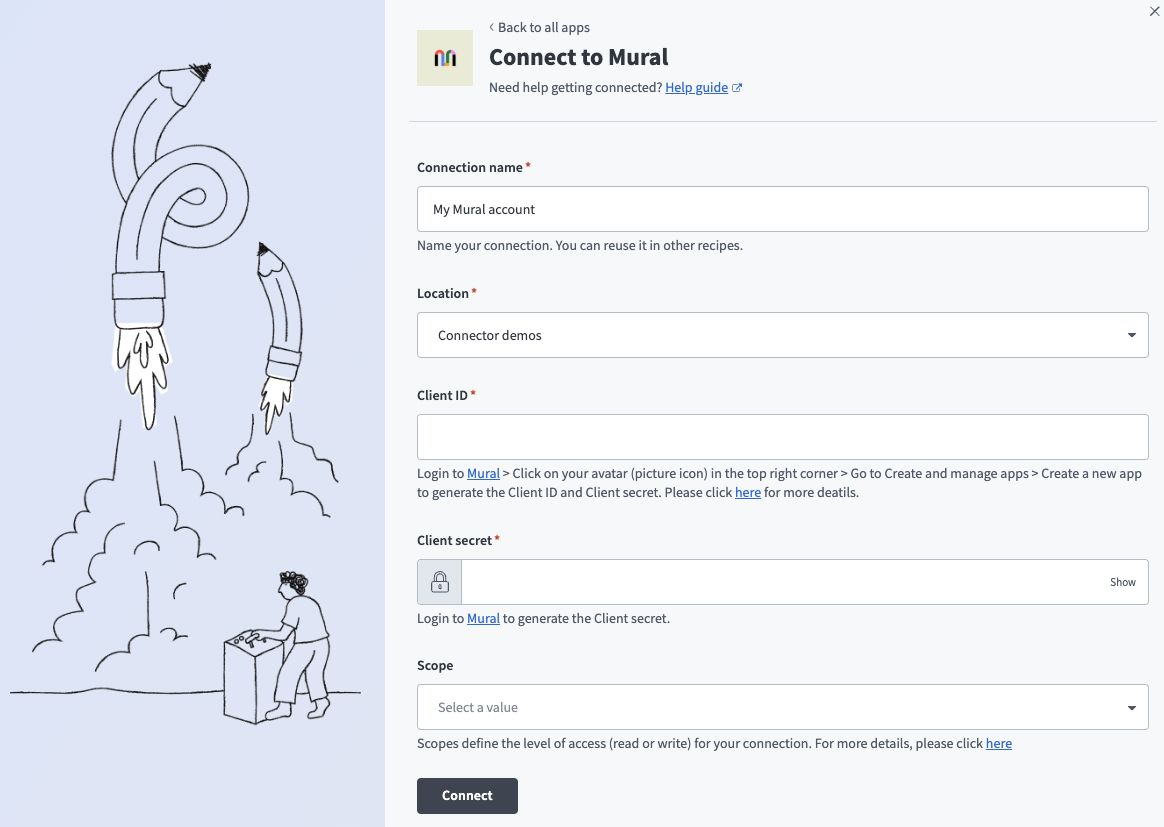 Muralコネクション設定
最終更新日: