Namely
Namelyは最新の人事管理プラットフォームを提供します。 Namelyは、オンボーディングの効率化、タスクの自動化、新入社員フォームの保存、電子署名の収集を行うためのツールを提供します。ご利用のプランによっては、Namelyを使用して給与計算と福利厚生を管理することもできます。
APIバージョン
Namelyコネクターは、NamelyのRESTベースのAPIを使用します。詳細については、Namely APIドキュメントを参照してください。
コネクション設定
NamelyコネクタはOAuth 2.0認証をサポートしています。
WorkatoでNamelyに接続するには、次の手順を実行します:
作成 > コネクションをクリックするか、Cを2回押します。
Namelyを検索し、アプリとして選択します。
コネクション名フィールドにコネクションの名前を入力します。
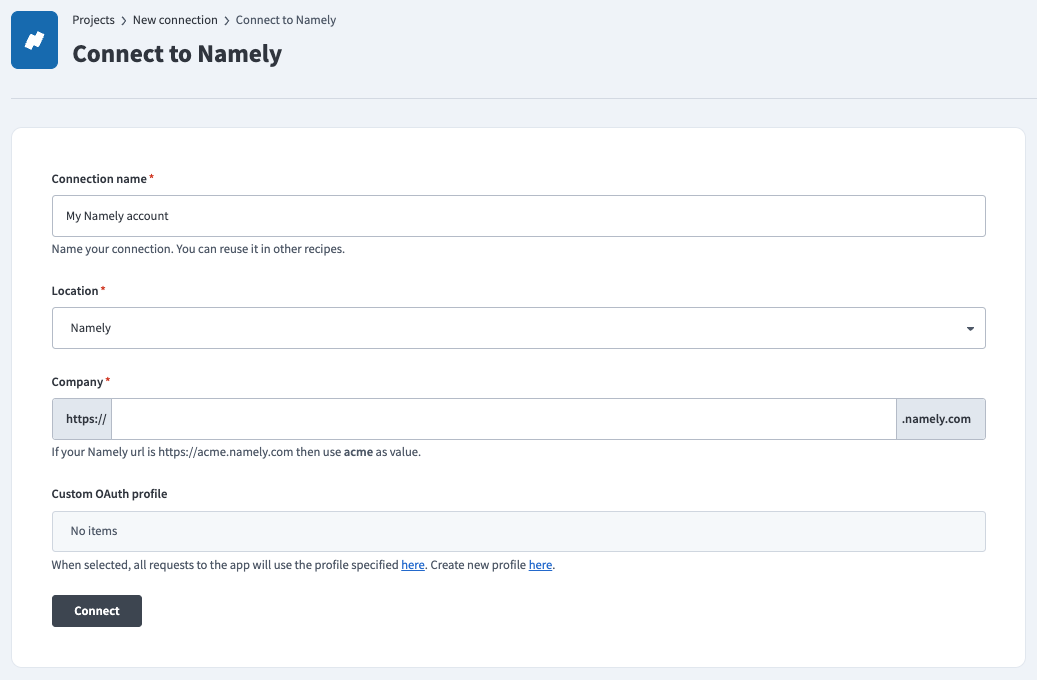 Namelyコネクション設定
ロケーションドロップダウンメニューを使用して、コネクションを保存するプロジェクトを選択します。
Workatoアカウントに接続する予定の会社アカウント名をCompanyフィールドに入力します。この名前はNamely URLで確認できます。たとえば、URLがhttp://acme.namely.comの場合は、このフィールドにacmeと入力します。
任意。 Custom OAuth profileドロップダウンメニューを使用して、コネクション用のCustom OAuth profileを選択します。
接続をクリックします。
WorkatoがNamelyアカウントにアクセスすることを承認するよう求められたら、Allowをクリックします。
NamelyとGoogle Sheetsのレシピ例
このサンプルレシピでは、NamelyとGoogle SheetsをWorkatoに接続して、シンプルかつ強力な自動化を作成する方法を説明します。このユースケースでは、これらの一般的なアプリケーションを連携して、チーム内の記録管理、情報共有、効率を向上させる方法を示します。
このレシピは、Namelyで新しい従業員レコードを作成したときに、従業員名をGoogle Sheetsの新しい行に追加します。この自動化は、接続済みのNamelyアカウントで新しい従業員レコードが検出されるとトリガーされます。
Namelyで新しい従業員を追加したときに、Google Sheetsの新しい行に従業員名を追加するレシピを作成するには、次の手順を実行します:
Workatoにサインインします。
レシピを作成する予定のプロジェクトを選択します。
NamelyとGoogle Sheetsのコネクションを作成します。
作成>レシピをクリックするか、C+Rを押します。
Nameフィールドにレシピの名前を入力します。
Locationドロップダウンメニューから、レシピを保存する予定のプロジェクトを選択します。
ビルドを開始をクリックします。
Pick a starting pointをクリックし、Trigger from an appを選択します。
Select an app and trigger eventをクリックします。
Namelyを検索し、アプリとして選択します。
新しい従業員プロファイルトリガーを選択します。
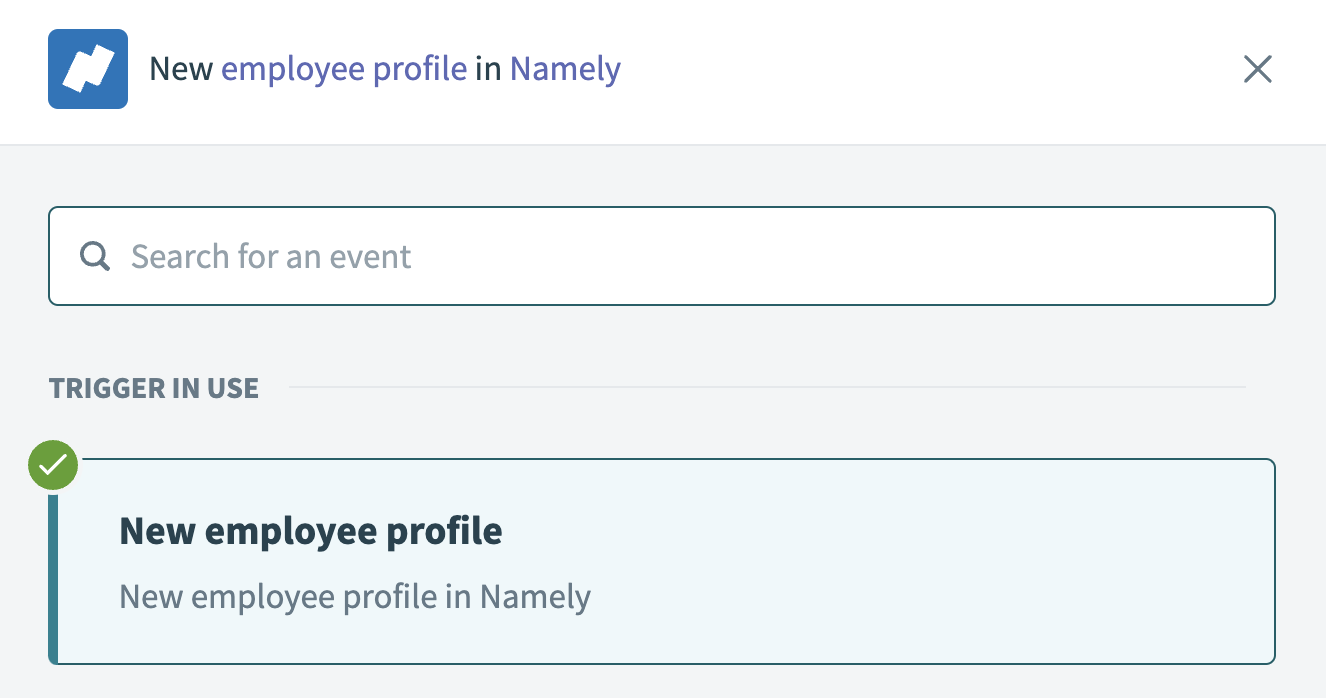 新しい従業員プロファイルトリガーを選択
+ Add stepをクリックし、Action in appを選択します。
Google Sheetsを検索し、アプリとして選択します。
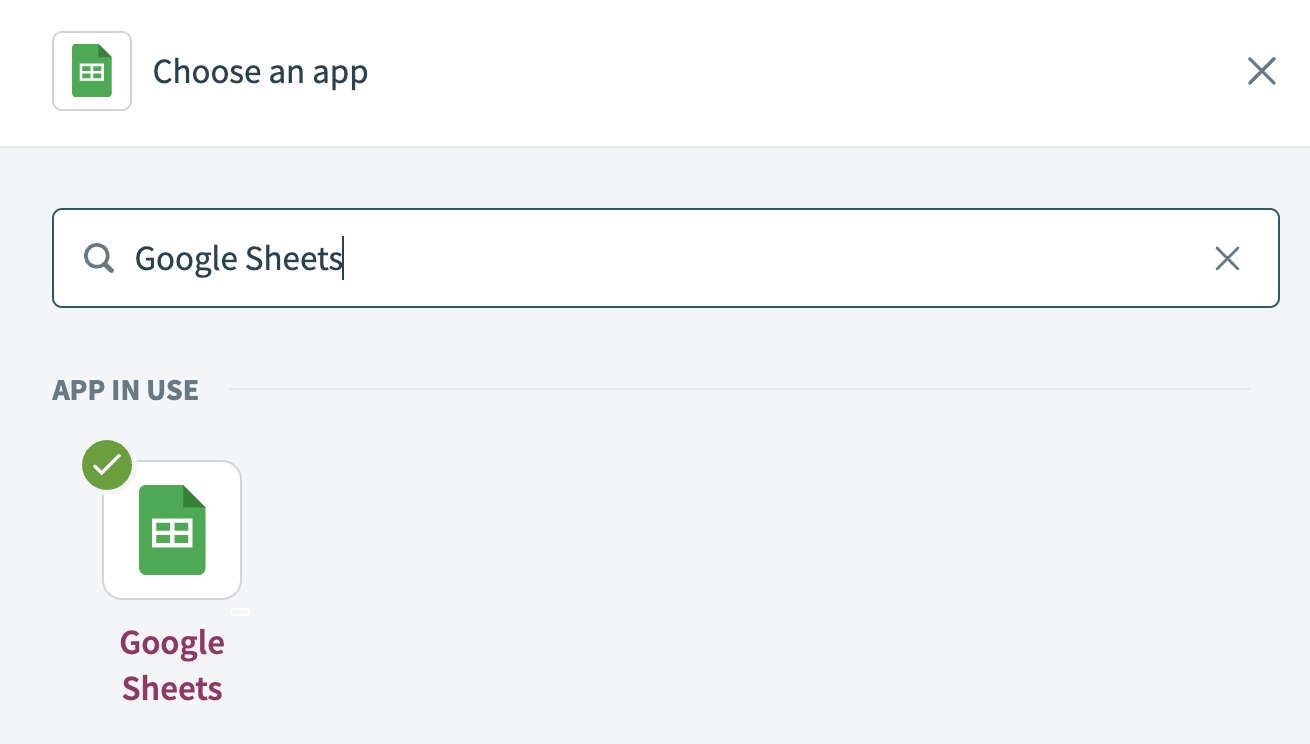 アプリとしてGoogle Sheetsを選択
行を追加アクションを選択します。
レシピで使用する予定のスプレッドシートを、スプレッドシートドロップダウンメニューから選択します。
行を追加する予定のシートを、シートドロップダウンメニューから選択します。選択するシートには、少なくとも1つのヘッダー行と1つのデータ行が必要です。
列を表示ボタンをクリックし、名ステップ 1データピルを名フィールドにマッピングし、姓ステップ 1データピルを姓フィールドにマッピングします。
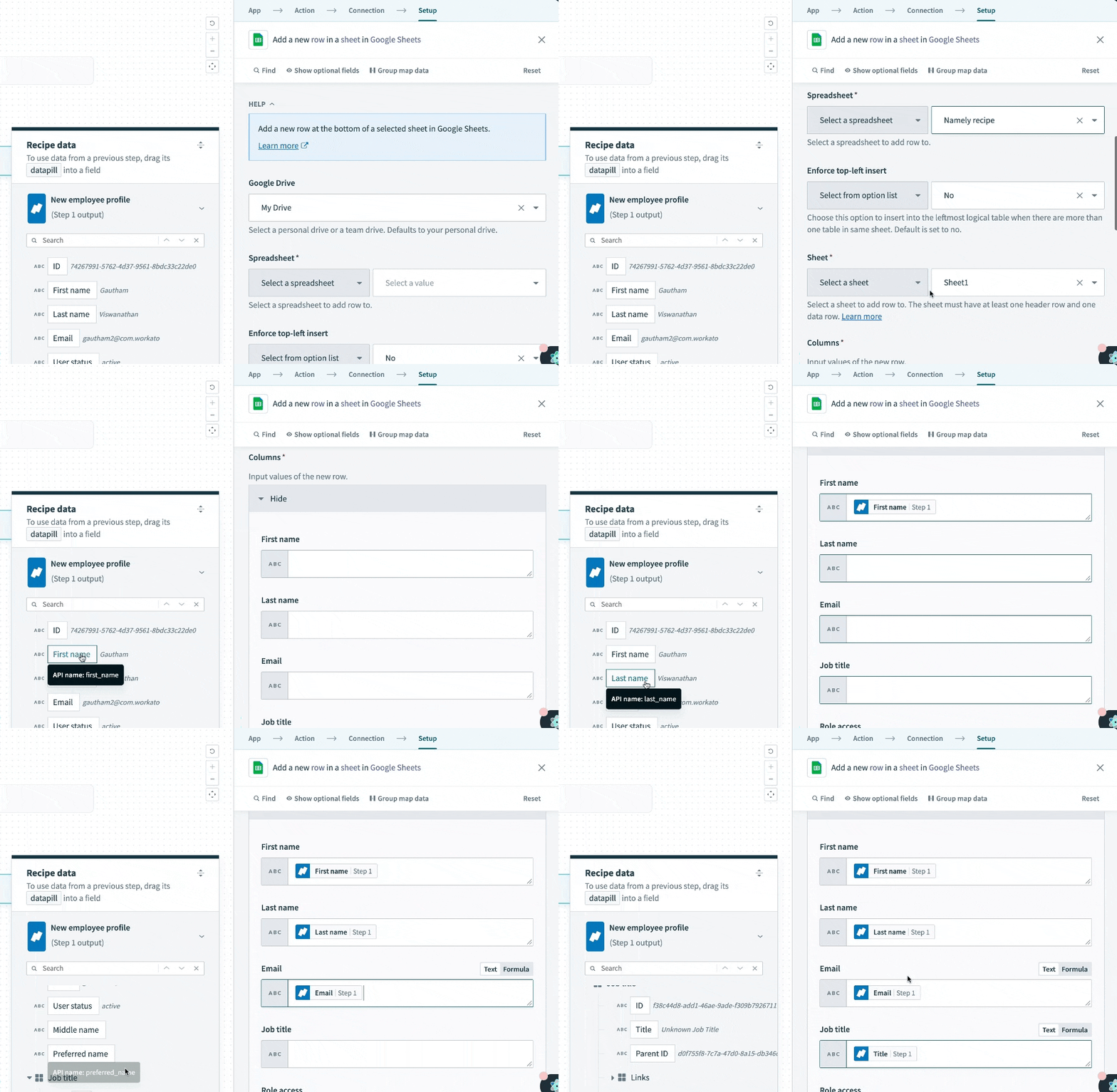 Google Sheetsをセットアップ
保存をクリックします。
Namelyに新しい従業員プロファイルが追加されると、レシピは設定したプロファイル情報を含む新しい行を追加します。
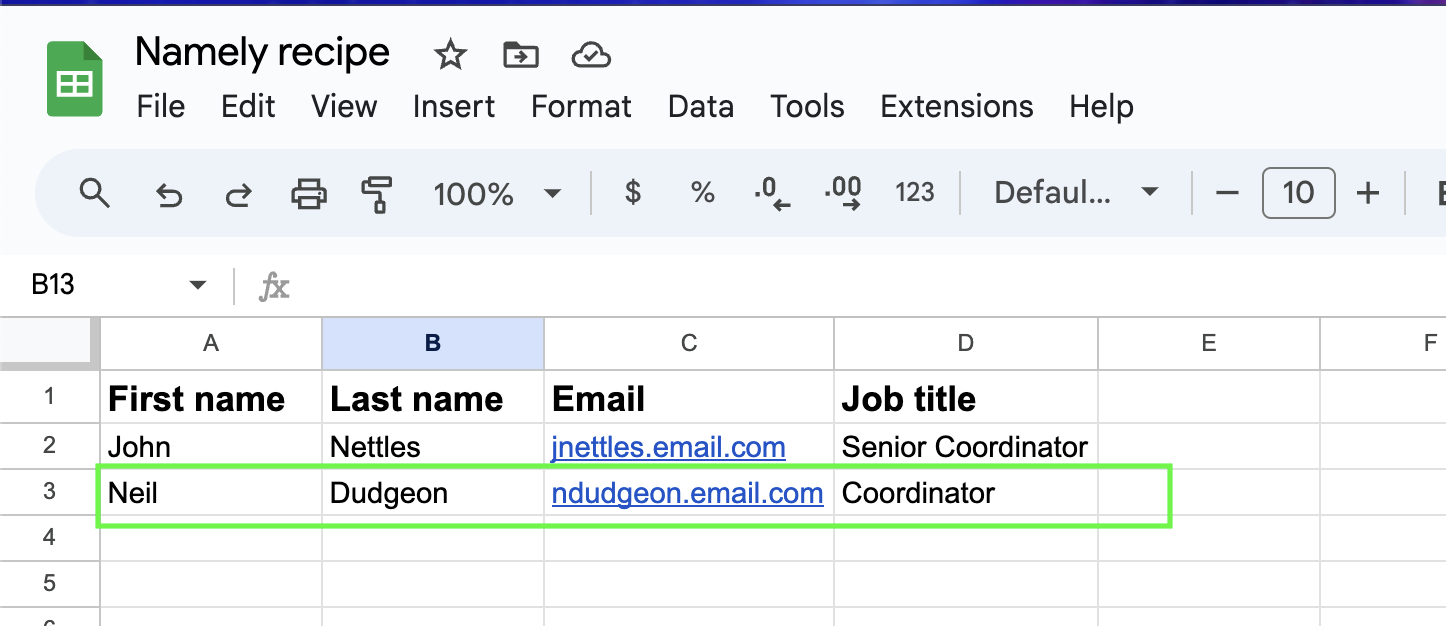 Google Sheetsに自動的に追加された新しい従業員情報
最終更新日: