WorkatoでNetSuite RESTに接続する
NetSuite RESTコネクターは、次のOAuth 2.0認証タイプをサポートしています:
- クライアント認証情報(マシンツーマシン)
- 認可コードグラント(ユーザーベース認証)
ユースケースに基づいて認証タイプを選択します。バックエンド統合にはクライアント資格情報を使用します。アクションでユーザーレベルのアクセスが必要な場合は、認可コード付与を使用します。
前提条件
WorkatoでNetSuiteに接続するには、次の項目があることを確認してください:
- Workatoでコネクションを作成する権限。
- NetSuite Adminアカウントへのアクセス。
- 必要なNetSuite権限についての理解。
NetSuiteで統合レコードを作成する
新しい統合レコードを作成するには、次の手順を完了します。統合レコードは、NetSuiteと統合する予定のアプリ、プラットフォーム、またはツールを表します。
Setup > Integration > Manage Integrations > Newに移動します。
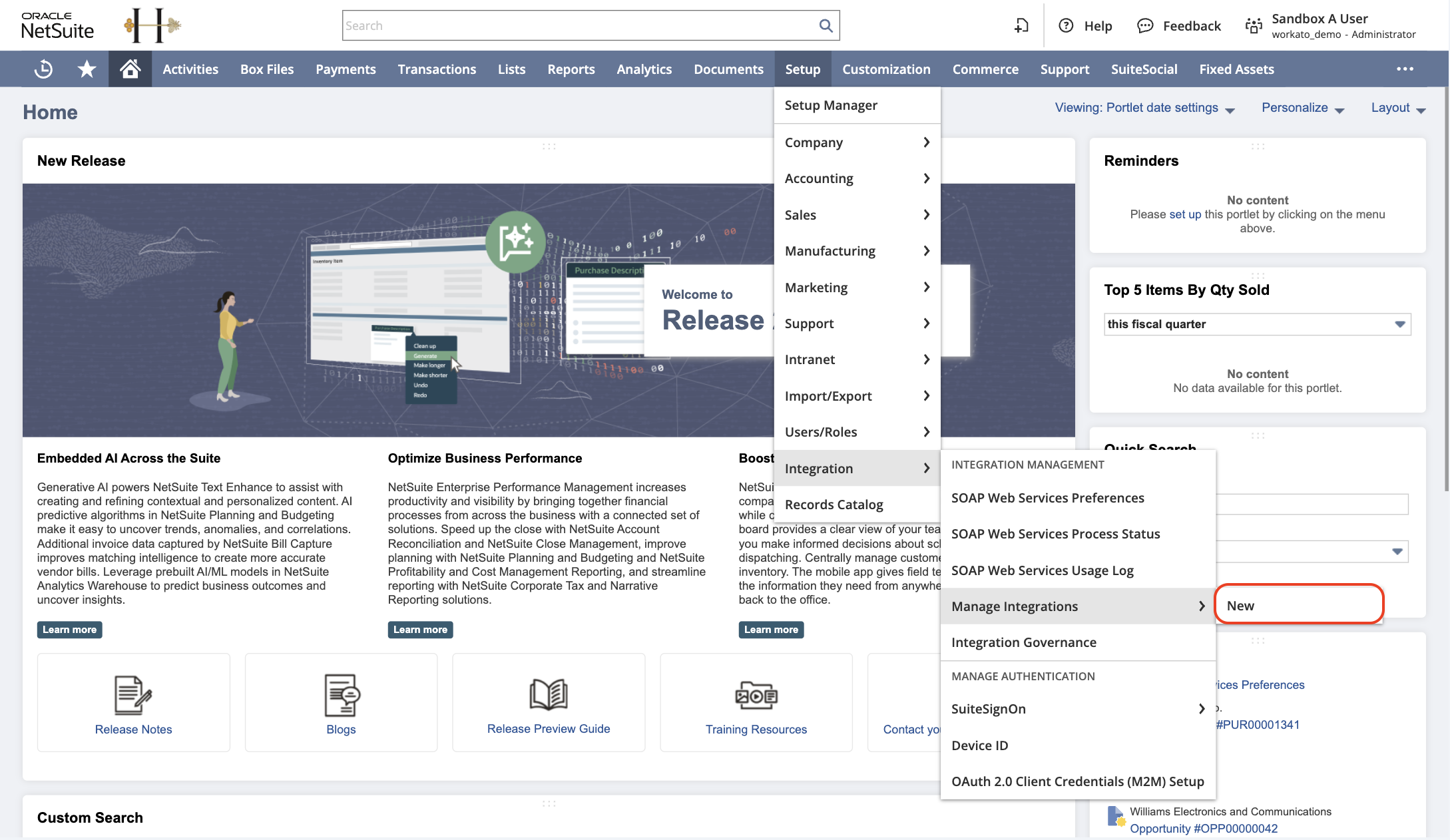 Setup > Integration > Manage Integrations > Newに移動する
Nameフィールドに統合レコードの名前を入力します。
ユースケースに基づいて認証フローを選択します:
- クライアント資格情報(マシン間)を使用するには、Client credentials (machine to machine) grantを選択します。
- ユーザーベース認証を使用するには、Authorization code grantを選択します。
統合要件に応じて、一方または両方の認証方法を有効にできます。
次のスコープを選択します:
- RESTlets
- REST Web Services
- SuiteAnalytics Connect
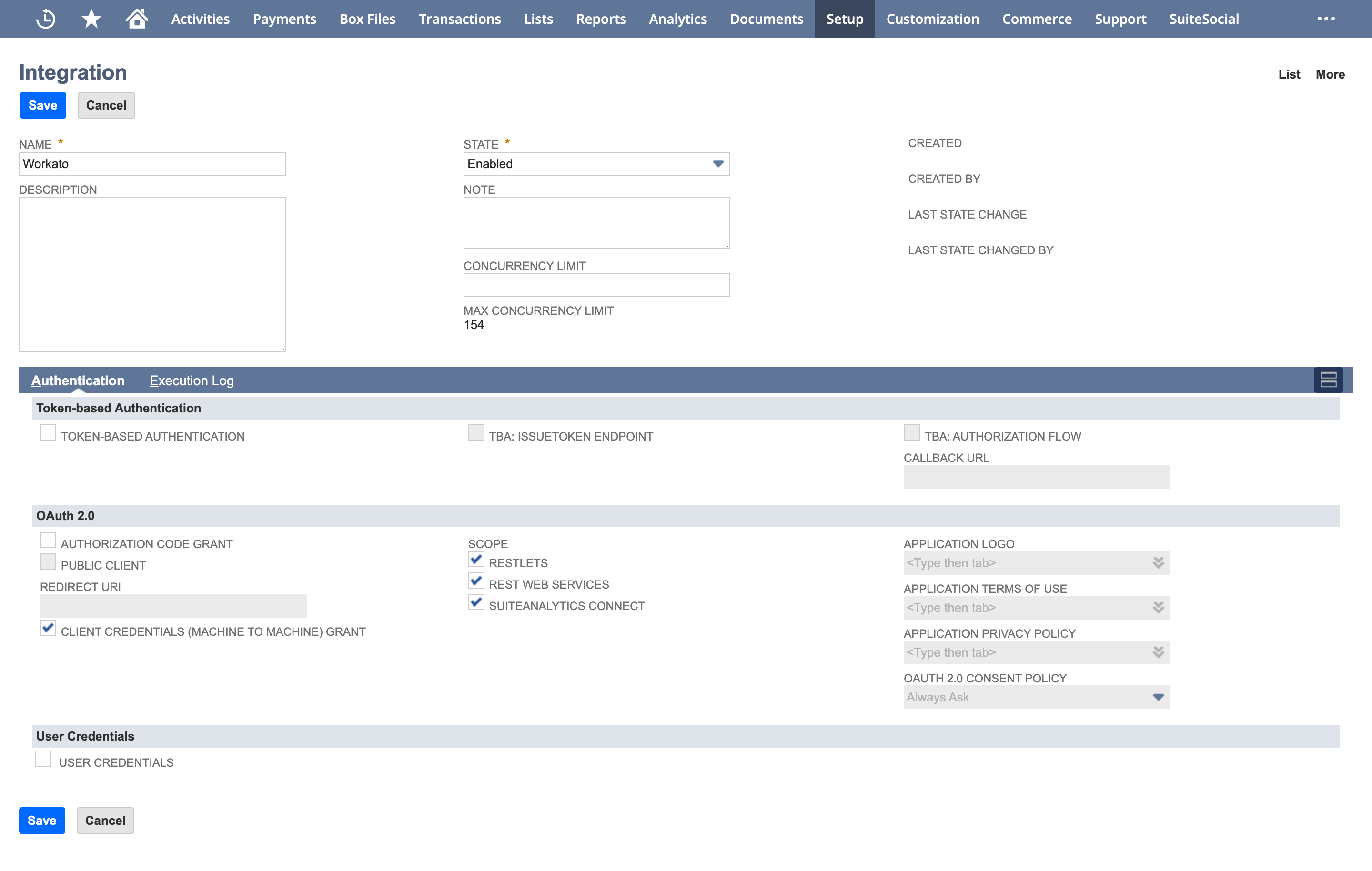 NetSuiteで統合レコードを作成する
保存をクリックします。
Consumer key / Client IDとConsumer secret / Client secretをコピーし、両方の値を安全に保存します。
- クライアント資格情報認証には、EC秘密鍵と証明書が必要です。
- 認可コード付与には、Custom OAuth profilesで設定されたクライアントIDとクライアントシークレットが必要です。
クライアント資格情報認証にはClient IDを使用します。認可コード付与にはClient IDとClient secretを使用します。
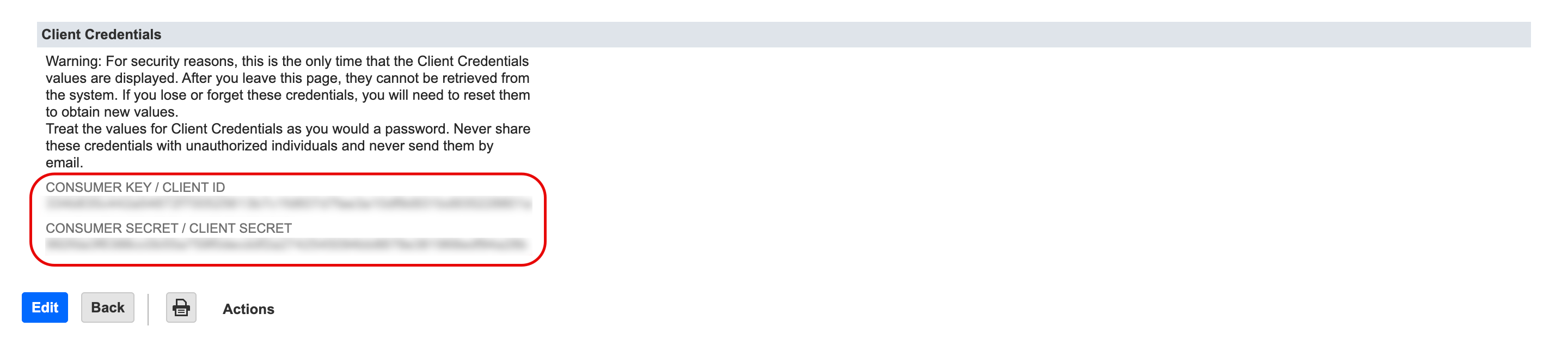 クライアント資格情報をコピーする
WorkatoでCustom OAuth profileを作成する
認可コード付与には、有効なクライアントIDとクライアントシークレットを持つCustom OAuth profileが必要です。 NetSuiteの統合レコードが認可コード付与をサポートし、必要なOAuthスコープが含まれていることを確認します。 WorkatoでCustom OAuth profileを設定するときは、次のリダイレクトURLを使用します:
https://www.workato.com/oauth/callback
custom OAuth profileを作成するには、次の手順を実行します。
Workatoでツール > Custom OAuth profilesに移動します。
+ 新規カスタムプロファイルをクリックします。
ApplicationフィールドでNetSuite RESTを選択します。
NameフィールドにCustom OAuth profileの名前を入力します。
NetSuiteで作成した統合レコードからクライアントIDとクライアントシークレットをコピーします。
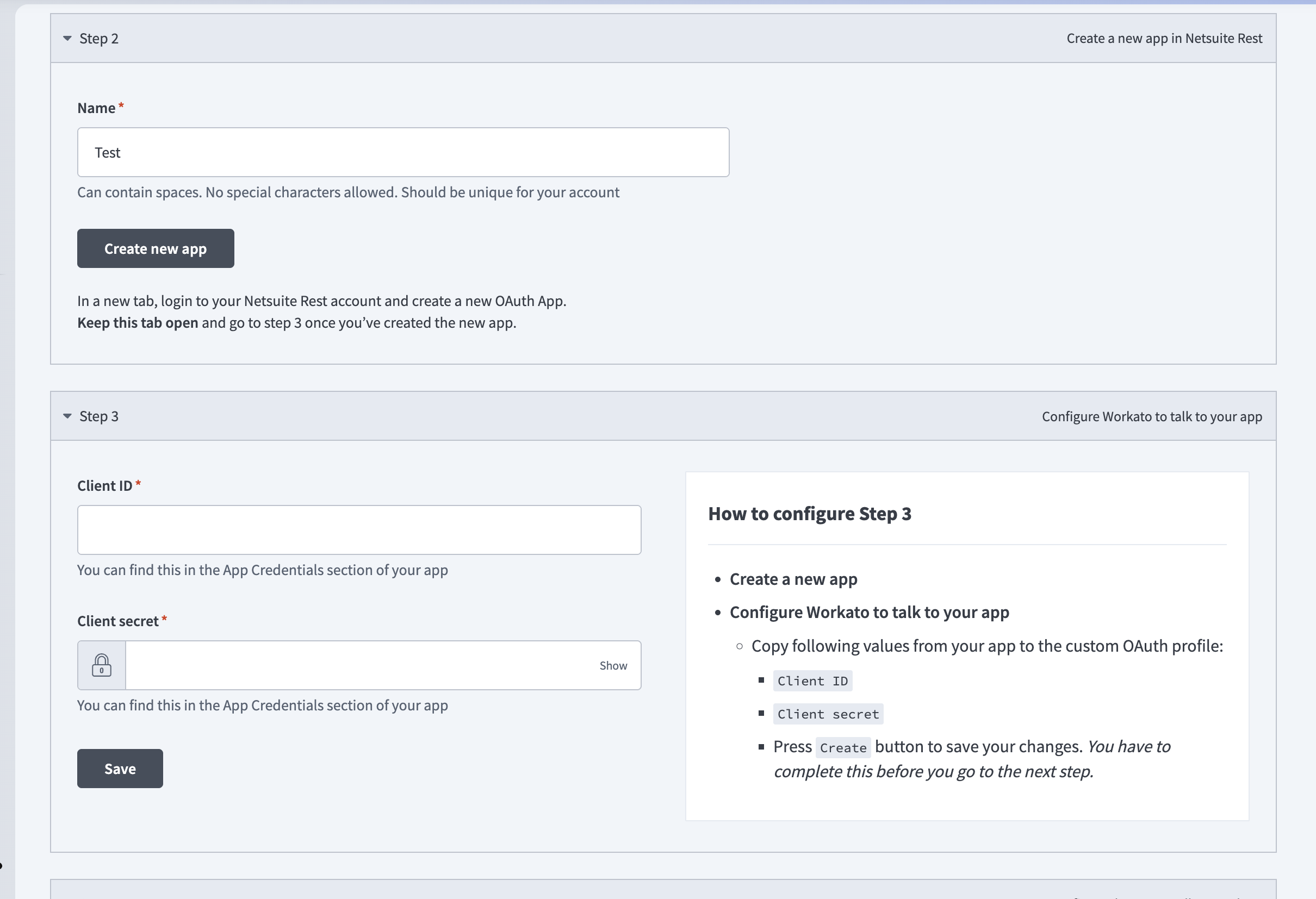 Custom OAuth profileを作成する
Client IDとClient secretをそれぞれのフィールドに貼り付けます。
保存をクリックします。
鍵ファイルと証明書ファイルを作成する
鍵ファイルと証明書ファイルを生成するには、次の手順を完了します:
新しいターミナルウィンドウを開き、次のコマンドを実行して利用可能な楕円曲線とアルゴリズムを一覧表示します:
openssl ecparam -list_curvesprime256v1楕円曲線を使用して秘密鍵を生成します:
openssl ecparam -name prime256v1 -genkey -noout -out private-key.pem秘密鍵から対応する公開鍵を生成します:
openssl ec -in private-key.pem -pubout -out public-key.pem秘密鍵に自己署名し、PEM証明書を生成します:
openssl req -new -x509 -key private-key.pem -out cert.pem -days 365クライアント資格情報のみ
この手順は、クライアント資格情報(マシン間)認証にのみ適用されます。認可コード付与を使用する場合は、この手順をスキップします。
NetSuiteでマシン間証明書を作成する
NetSuiteでマシン間証明書を作成するには、次の手順を完了します:
Setup > Integration > OAuth 2.0 Client Credentials (M2M) Setupに移動します。
Create Newをクリックします。 Create a New Client Credentials Mappingダイアログが表示されます。
次のフィールドを設定します。
- エンティティ
- クライアント資格情報を使用するエンティティを選択します。統合ユーザーを設定する方法については、NetSuite SOAPコネクターのドキュメントを参照してください。
- ロール
- エンティティの権限を定義するロールを選択します。選択したロールに統合に必要な権限があることを確認します。統合ロールを作成する方法については、NetSuite SOAPコネクターのドキュメントを参照してください。
- アプリケーション
- 以前に作成した統合レコードを選択します。
- 証明書
- 以前に作成した証明書をアップロードします。ファイルはコンピューター上に
cert.pemとして保存されている必要があります。
レコード検索の設定
Search recordsアクションを使用するには、NetSuiteで次の前提条件を設定する必要があります:
- アカウントでSuiteAnalytics Workbook機能が有効になっている必要があります。
- ロールにはSuiteAnalytics Workbook (View) 権限が必要です。
REST Web Servicesに必要な機能と権限の詳細については、NetSuiteのPrerequisites and Setup for REST Web Servicesガイドを参照してください。
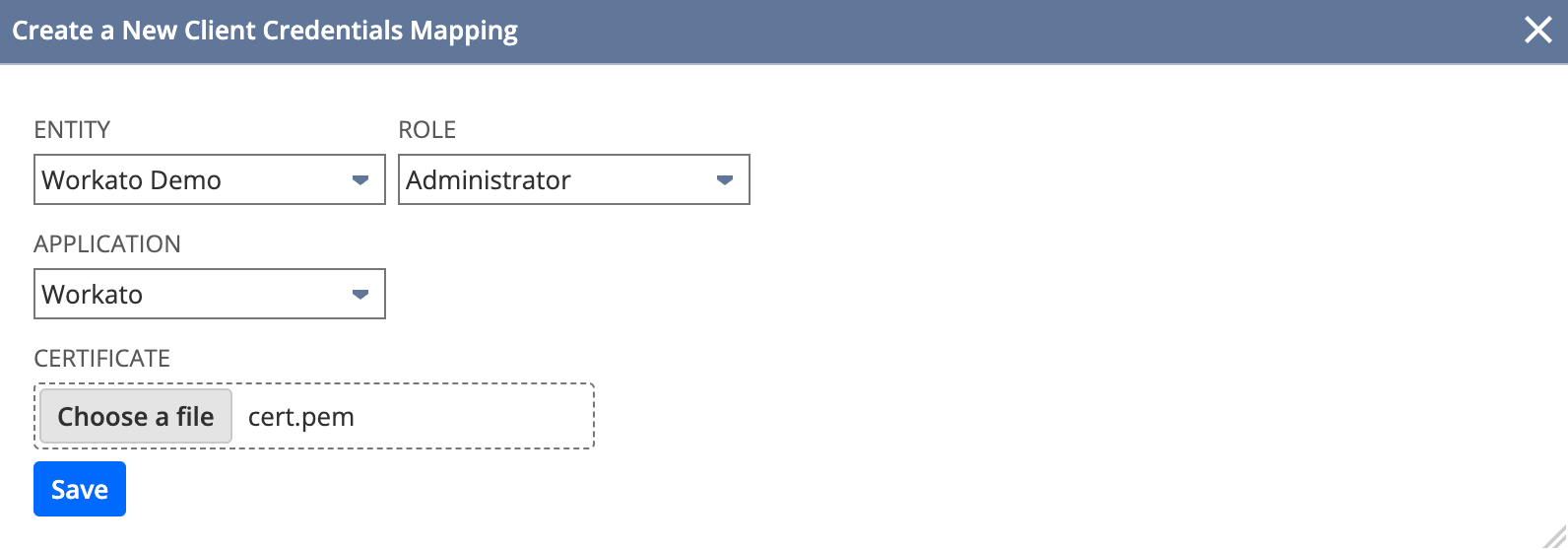 新しいクライアント資格情報マッピングを作成する
保存をクリックします。
Certificate IDをコピーし、安全な場所に保管します。 Workatoでは、NetSuite RESTコネクションを確立するためにこの値が必要です。
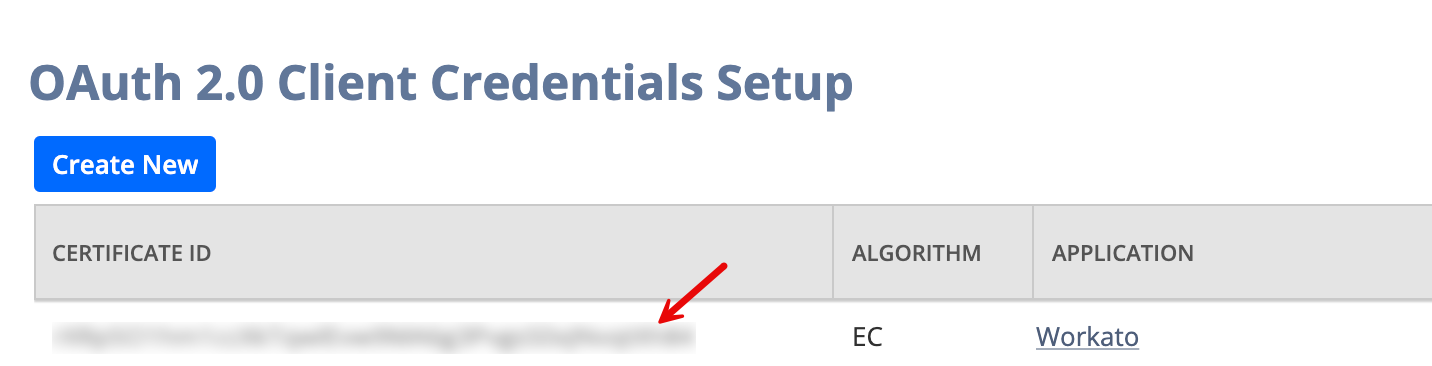 Certificate IDをコピーする
クライアント資格情報のみ
この手順は、クライアント資格情報認証にのみ適用されます。
Workato NetSuite RESTコネクターを設定する
設定に基づいて認証タイプを選択します:
クライアント資格情報(マシン間)
クライアント資格情報を使用してコネクションを確立するには、次の手順を完了します:
Connection nameフィールドにNetSuiteコネクションの名前を入力します。
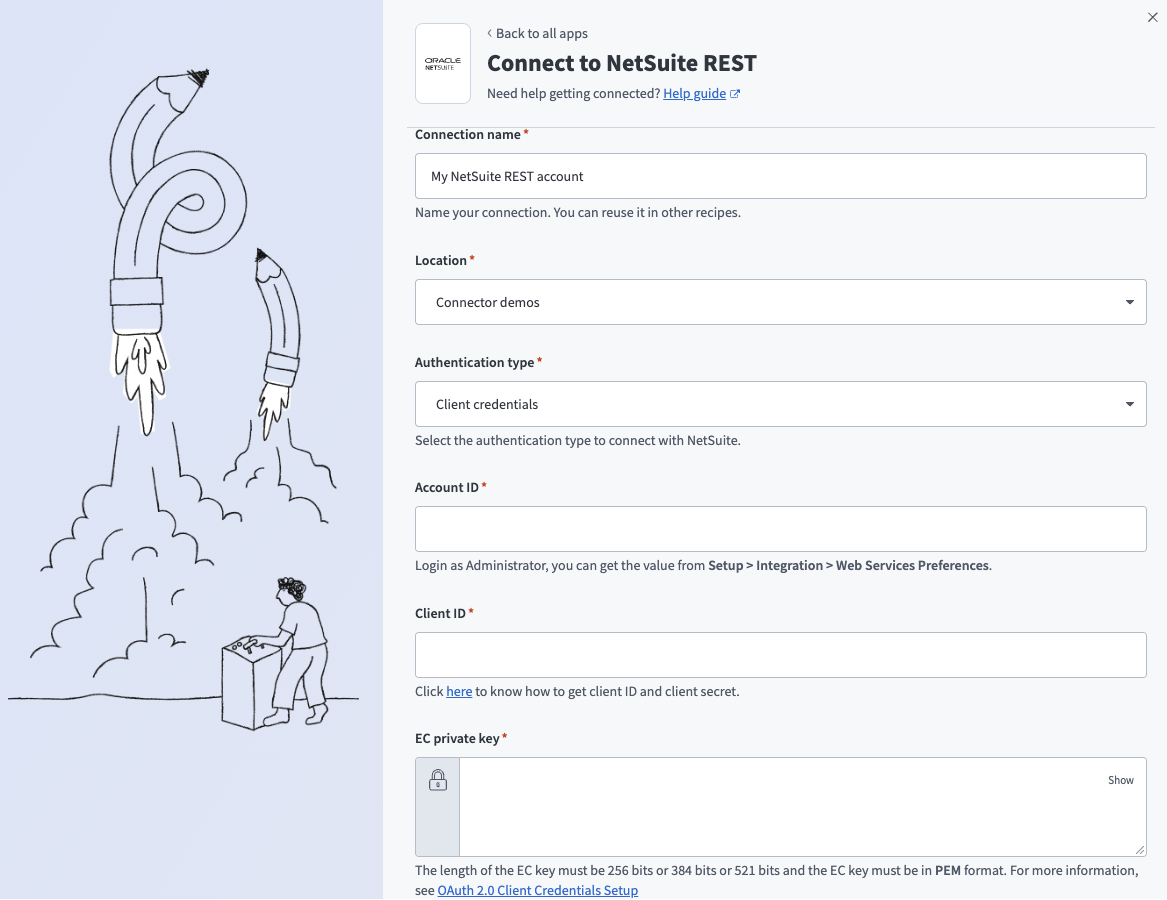 クライアント資格情報を使用してNetSuite RESTに接続する
Locationフィールドに、NetSuiteコネクションを保存するフォルダまたはプロジェクトを入力します。
認証タイプドロップダウンメニューで、クライアント認証情報を選択します。
Account IDを入力します。
AdministratorとしてNetSuiteにサインインし、Setup > Company > Company Informationに移動してAccount IDを確認します。
NetSuite URLの先頭でも確認できます。たとえば、URLがhttps://1234567.app.netsuite.com/の場合、Account IDは1234567です。
サンドボックスアカウントIDの形式
サンドボックスアカウントを使用している場合は、アンダースコア(_)をハイフン(-)に置き換え、文字を大文字にする必要があります。たとえば、1234567_sb1は1234567-SB1に更新する必要があります。
NetSuite統合レコードを作成したときに保存したクライアントIDを、クライアントIDフィールドに入力します。
生成した秘密鍵をEC秘密鍵フィールドに入力します。鍵がPEM形式で、長さが256、384、または521ビットであることを確認します。
鍵を抽出するには、private-key.pemファイルを開き、-----BEGIN EC PRIVATE KEY-----から-----END EC PRIVATE KEY-----までのテキストをコピーします。
NetSuiteで作成したマシン間証明書の証明書IDを、証明書IDフィールドに入力します。
任意。 Advanced settings > OAuth 2.0 scopesをクリックし、値を選択します。
- OAuth 2.0スコープを選択し、REST Web Servicesとともに追加して、NetSuite RESTコネクションに必要な最小スコープを定義します。対応する統合レコードで、選択したスコープを有効にする必要があります。
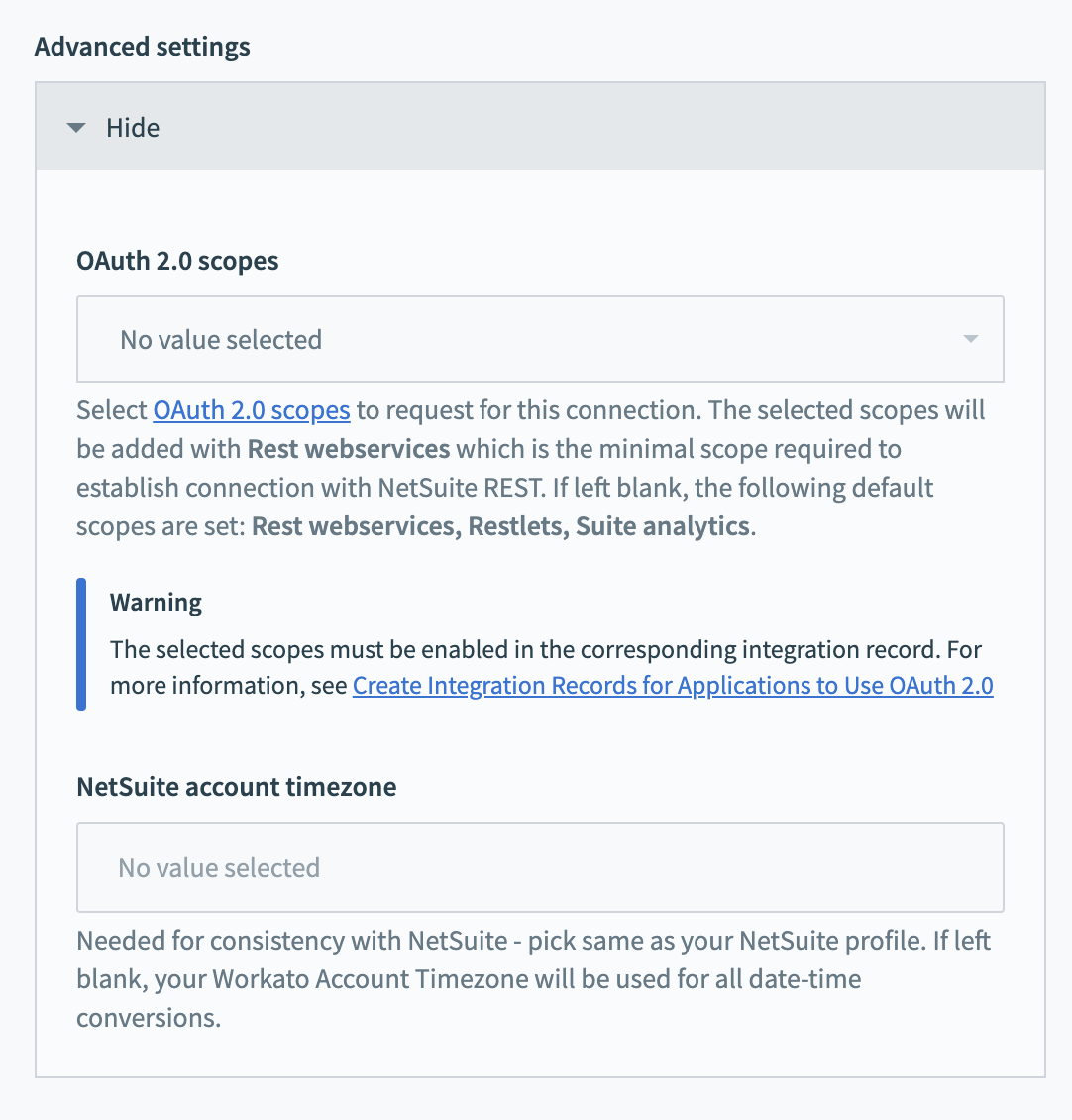 オプションのOAuth 2.0スコープ設定
接続をクリックします。
認可コード付与(ユーザーベース認証)
認可コード付与を使用してコネクションを確立するには、次の手順を完了します:
Connection nameフィールドにNetSuiteコネクションの名前を入力します。
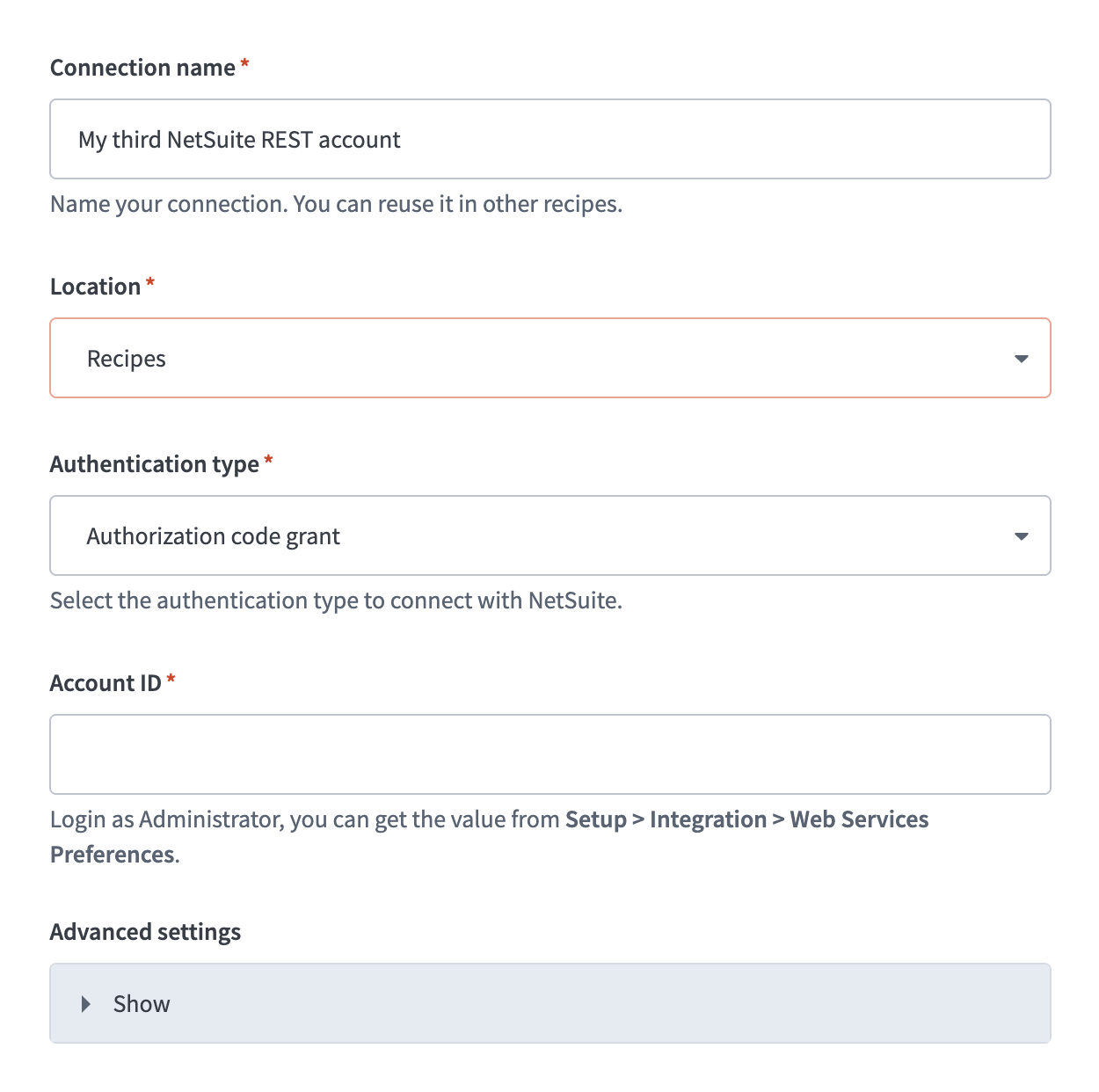 認可コード付与を使用してNetSuite RESTに接続する
Locationフィールドに、NetSuiteコネクションを保存するフォルダまたはプロジェクトを入力します。
Authentication typeドロップダウンメニューを使用して、Authorization code grantを選択します。
Account IDを入力します。
AdministratorとしてNetSuiteにサインインし、Setup > Company > Company Informationに移動してAccount IDを確認します。
NetSuite URLの先頭でも確認できます。たとえば、URLがhttps://1234567.app.netsuite.com/の場合、Account IDは1234567です。
サンドボックスアカウントIDの形式
サンドボックスアカウントを使用している場合は、アンダースコア(_)をハイフン(-)に置き換え、文字を大文字にする必要があります。たとえば、1234567_sb1は1234567-SB1に更新する必要があります。
任意。 Advanced settingsを展開し、OAuth 2.0 scopesとNetSuite account timezoneを設定します。
Custom OAuth profileフィールドでカスタムOAuthプロファイルを選択します。
接続をクリックします。
プロンプトが表示されたら、NetSuiteにサインインしてアクセスを認可します。
最終更新日: