WorkatoでNetSuite SOAPに接続する
トークンベース認証を使用してNetSuiteに接続するには、アプリケーションID、コンシューマーキー、コンシューマーシークレット、トークンID、トークンシークレットを生成する必要があります。
ステップごとのガイドについては、次の動画チュートリアルを参照してください。
前提条件
WorkatoでNetSuiteに接続するには、以下があることを確認してください。
- Workatoでコネクションを作成する権限。
- NetSuite Adminアカウントへのアクセス。
- 必要なNetSuite権限についての理解。
Webサービスとトークンベース認証を有効にする
NetSuiteインスタンスでWebサービスとトークンベース認証を有効にするには、次の手順を実行します。
このステップのデモを見る
Setup(設定)> Company(会社)> Enable Features(機能を有効化)> SuiteCloudに移動します。
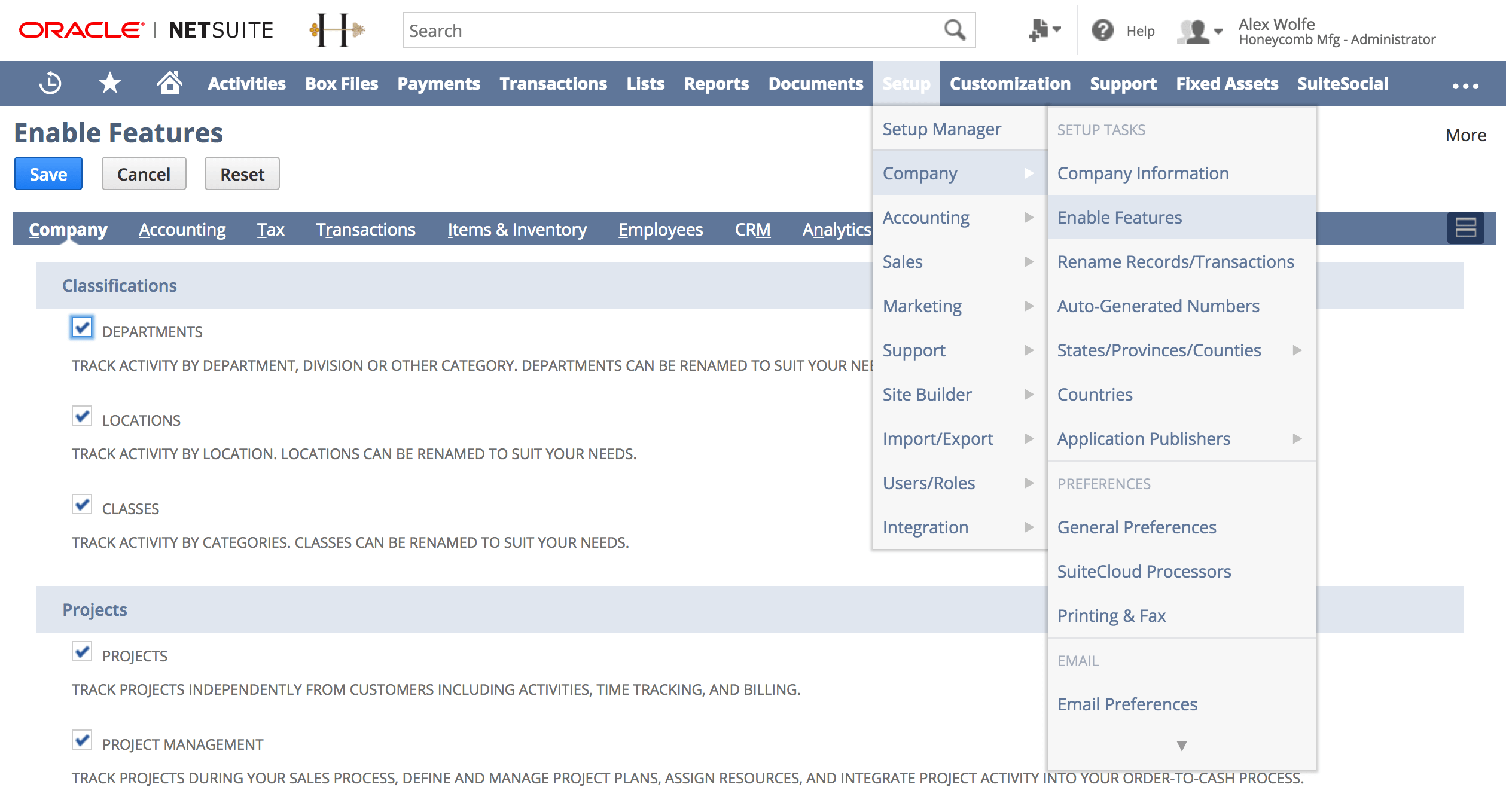 Setup(設定)> Company(会社)> Enable Features(機能を有効化)> SuiteCloudに移動する
Client SuiteScriptとServer SuiteScriptのチェックボックスを選択します。
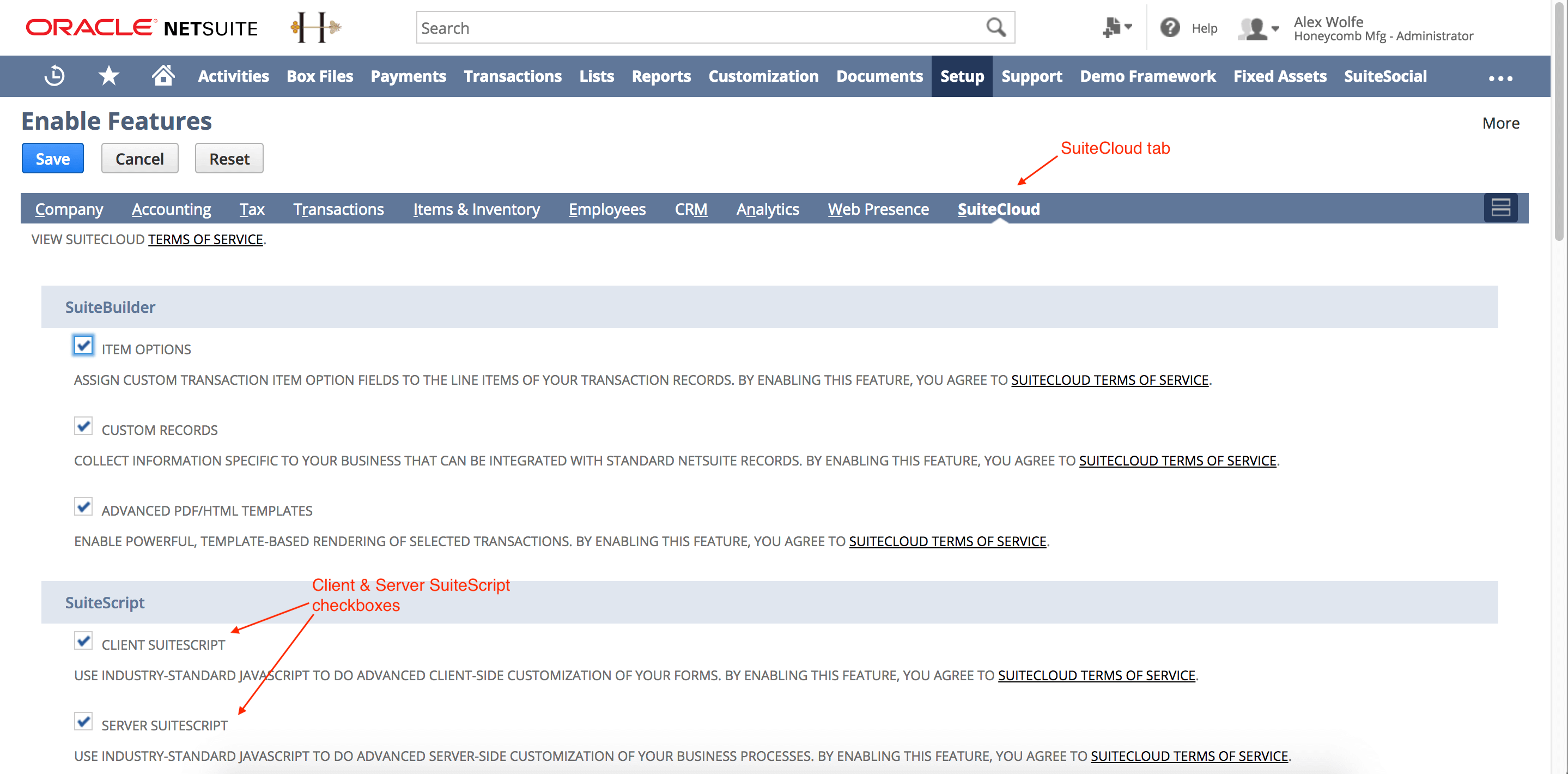 SuiteCloudタブで、Client SuiteScriptとServer SuiteScriptのチェックボックスをオンにする
SuiteTalk(Web Services)セクションに移動し、SOAP Web ServicesとREST Web Servicesのチェックボックスを選択します。
Manage Authenticationセクションに移動し、Token-based authenticationとOAuth 2.0のチェックボックスを選択します。
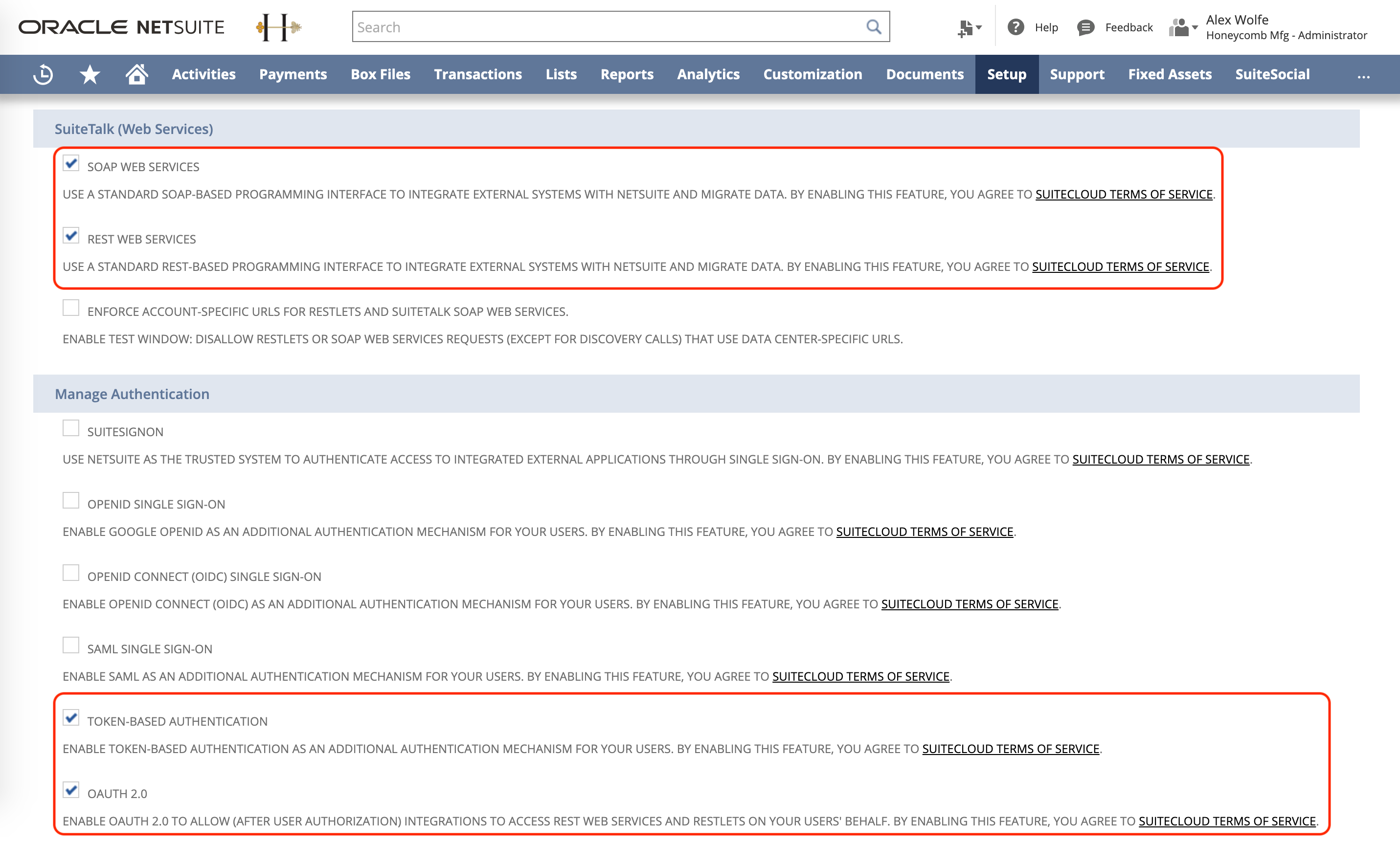 SuiteCloudタブで、SOAP Web Services、REST Web Services、Token-based authentication、OAuth 2.0のチェックボックスを選択する
保存をクリックします。
統合レコードを作成する
新しい統合レコードを作成するには、次の手順を完了します。統合レコードは、NetSuiteと統合する予定のアプリ、プラットフォーム、またはツールを表します。
このステップのデモを見る
Setup > Integration > Manage Integrations > Newに移動します。
Nameフィールドに名前を入力します。
StateフィールドがEnabledに設定されていることを確認します。
Token-based authenticationチェックボックスが選択されていることを確認します。
TBA: Authorization flowとAuthorization code grantのチェックボックスをオフにします。
保存をクリックします。
Consumer key / Client IDとConsumer secret / Client secretをコピーし、安全な場所に保管します。 WorkatoでNetSuiteコネクションを確立するには、Workatoでこれらの値が必要です。
統合ロールを作成する
統合ロールを作成するには、次の手順を実行します。
このステップのデモを見る
Setup > Users/Roles > Manage Roles > Newに移動して、統合ロールを作成します。
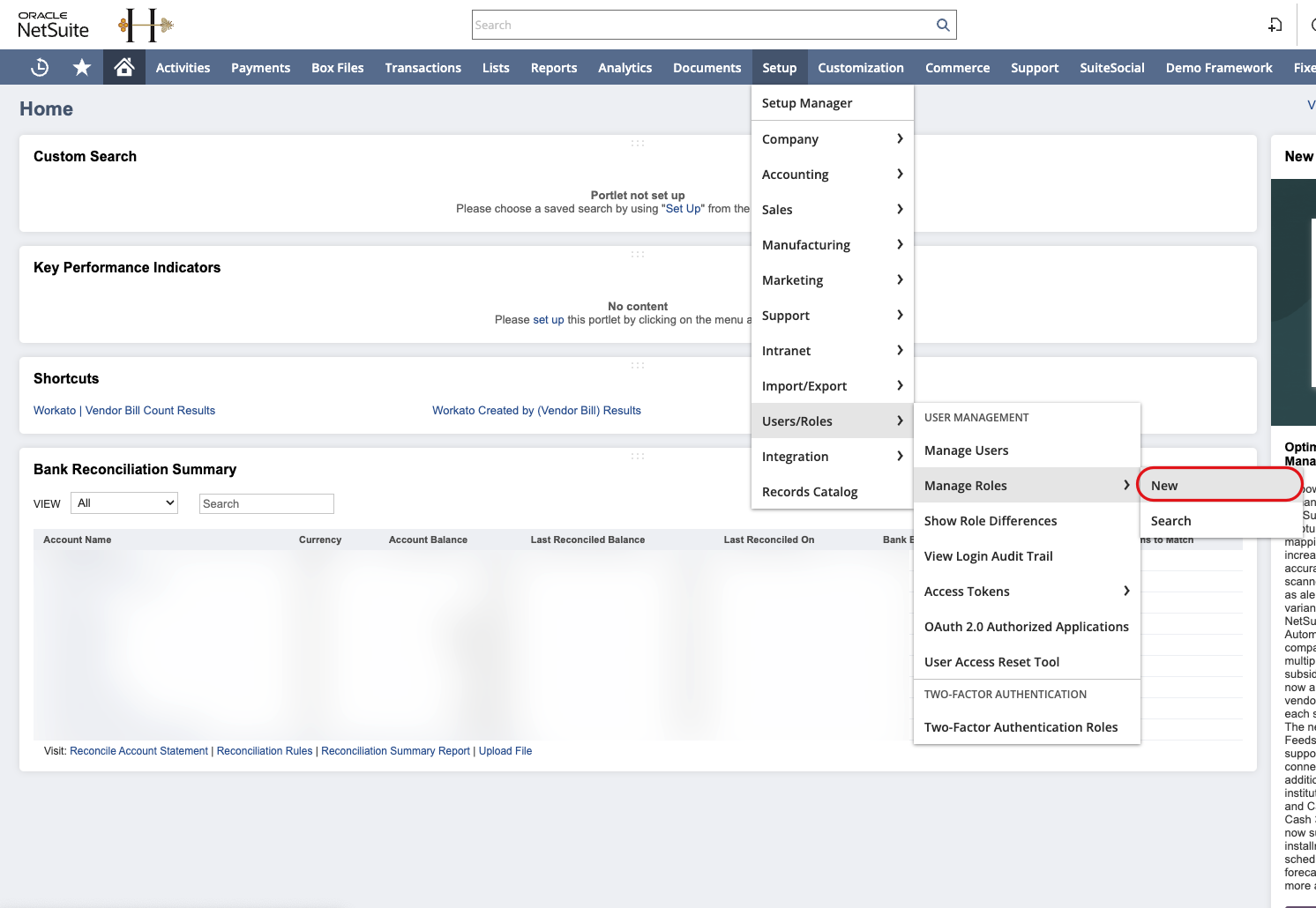 次に移動:Setup > Users/Roles > Manage Roles > New画面
Nameフィールドに統合ロールの名前を入力します。
Subsidiary Restrictionsセクションで、このロールが子会社とどのように連携するかを設定します。
任意。このロールをAPI操作のみに制限するには、AuthenticationセクションでWeb Services Only Roleチェックボックスを選択します。これにより、NetSuiteのユーザーインターフェイス(UI)経由のアクセスが防止されます。
WEB SERVICES ONLY認証
Web Services Only制限があるロールは、RESTletsでは機能しません。ロールにこの認証を割り当てると、NetSuite RESTコネクターのExecute RESTlet scriptアクションに影響します。
Permissionsタブに移動して、Workatoおよびその他のアプリケーションがNetSuiteと連携できる範囲を指定します。
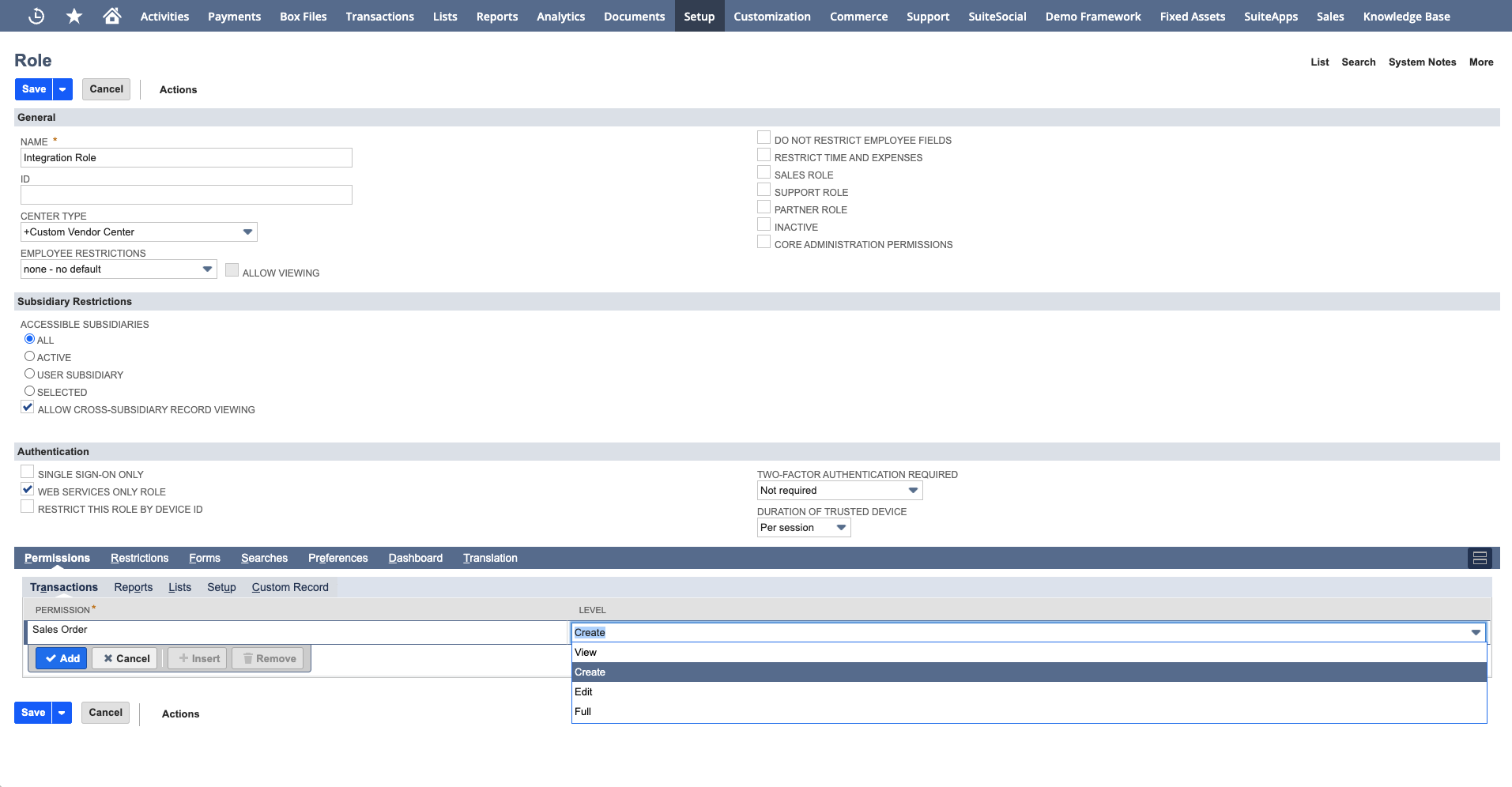 統合固有の権限を設定する
たとえば、NetSuiteで販売注文を作成する予定がある場合は、Sales Order権限を検索して選択し、Createレベルを割り当てます。販売注文データを作成、更新、および読み取る予定がある場合は、Full権限レベルを選択します。
Setupをクリックします。
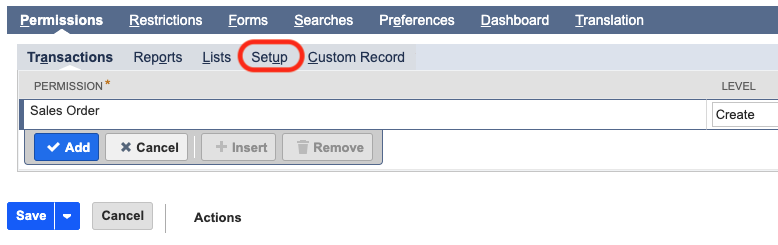 Setupをクリックする
次の権限を検索し、権限レベルをFullに設定してから、Addをクリックします。
- Log in using Access Tokens
- Log in using OAuth 2.0 Access Tokens
- REST Web Services
- SOAP Web Services
- Set Up Company
- SuiteScript
- User Access Tokens
- Set Up SOAP Web Services
- Custom Body Fields
- Custom Address Form
- Deleted Records(削除された標準レコードトリガーに必要)
REST Webサービスの前提条件
REST Web Servicesに必要な機能と権限の詳細については、NetSuiteのPrerequisites and Setup for REST Web Servicesガイドを参照してください。
保存をクリックします。
統合ユーザーを設定する
統合ロールを設定した後、そのロールを統合ユーザーに割り当てる必要があります。統合用に別のユーザーを作成することをお勧めします。
既存の統合ユーザーを編集するか、新しい統合ユーザーを作成するには、次の手順を実行します。
このステップのデモを見る
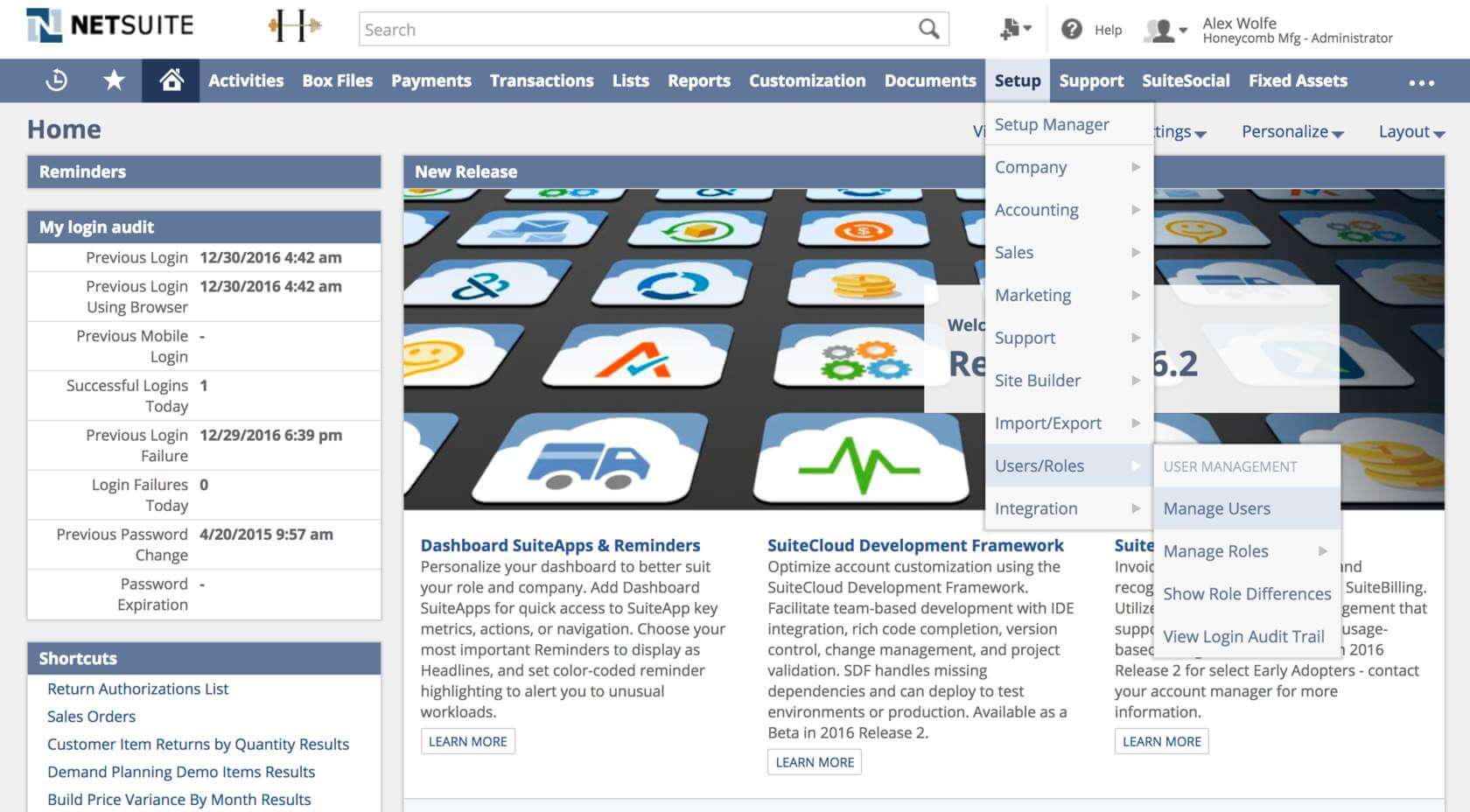 Setup(設定)> Users/Roles(ユーザー/ロール)> Manage Users(ユーザーを管理)に移動する
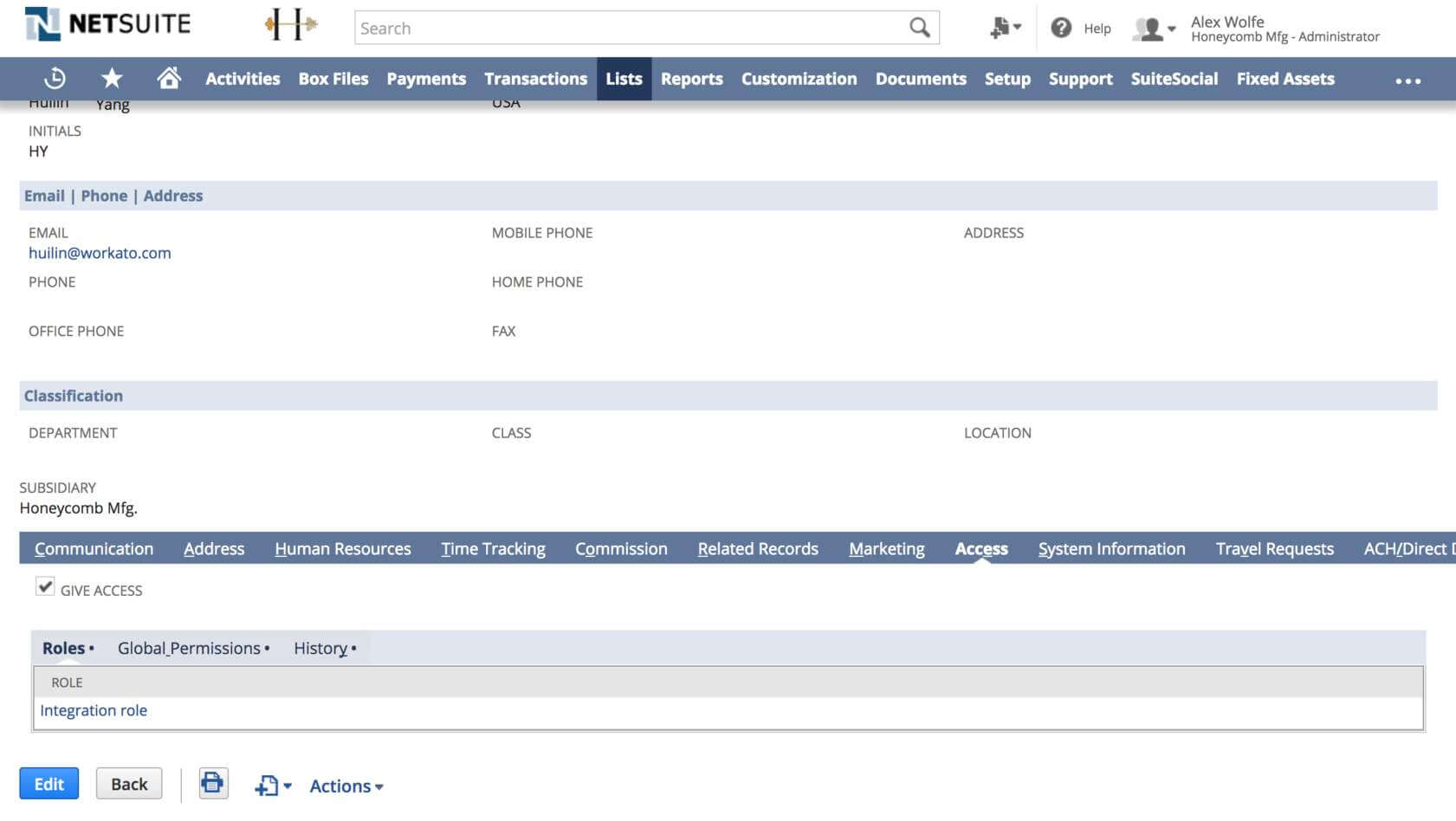 統合ロールをユーザーに割り当てる
アクセストークンを作成する
統合ユーザーのアクセストークンを作成するには、次の手順を実行します。
アクセストークン
統合ユーザーにUser Access Tokens権限がある場合、そのユーザーは自分のトークンを作成および取り消すことができます。統合ユーザーにLog in using Access Tokens権限のみがある場合、Access Token Management権限を持つユーザーが統合ユーザーのアクセストークンを作成する必要があります。
このステップのデモを見る
Setup > Users/Roles > Access Tokens > Newに移動します。
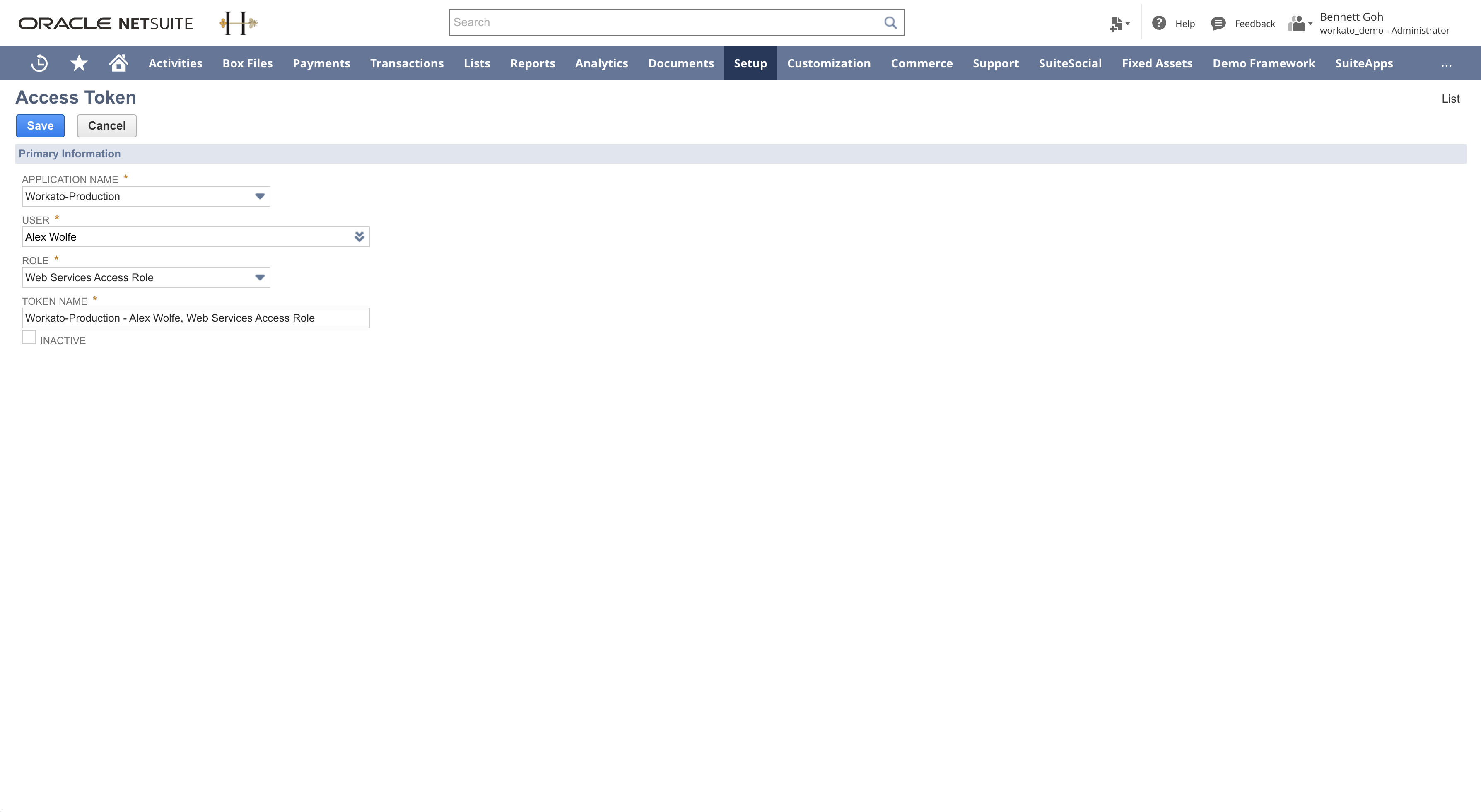 NetSuiteで、Setup(設定)> Users/Roles(ユーザー/ロール)> Access Tokens(アクセストークン)> New(新規)に移動する
Application nameフィールドで、作成した統合レコードを選択します。
Userフィールドで、作成または編集したユーザーを選択します。
Roleフィールドで、作成したロールを選択します。
NetSuiteのデフォルト名を使用するか、Token nameフィールドに名前を入力します。
保存をクリックします。
Token IDとToken secretをコピーし、安全な場所に保管します。 NetSuiteコネクションを確立するには、Workatoでこれらの値が必要です。
WorkatoでNetSuiteに接続する
WorkatoでNetSuite SOAPとのコネクションを確立するには、次の手順を実行します。
このステップのデモを見る
Workatoが接続するNetSuiteインスタンスを識別するコネクション名を入力します。
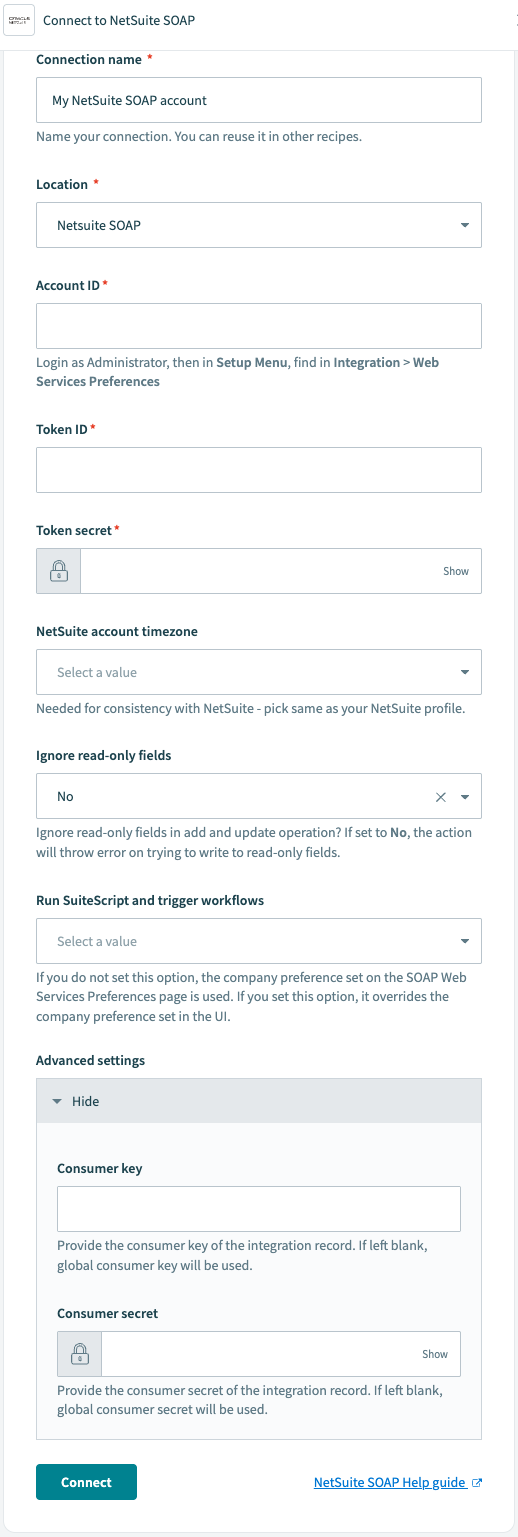 コネクション設定
ロケーションドロップダウンメニューを使用して、コネクションを保存するプロジェクトを選択します。
NetSuiteのAccount IDを入力します。管理者としてNetSuiteにサインインし、Setup > Integration > SOAP Web Services Preferencesに移動すると、Account IDを確認できます。
NetSuiteのToken IDとToken Secretを入力します。
NetSuite account timezoneメニューを使用して、NetSuiteインスタンスが動作するタイムゾーンを選択します。
追加および更新操作で読み取り専用フィールドを無視するかどうかを指定するには、Ignore read-only fieldsを設定します。読み取り専用フィールドが上書きされないようにし、上書きが試行されたときにエラーを生成するには、Noを選択します。
Advanced settingsセクションを展開し、統合レコードのConsumer keyとConsumer secretを入力します。空白のままにすると、グローバルコンシューマーキーとシークレットが使用されます。
サーバーSuiteScriptsを有効にし、ワークフローをトリガーするかどうかを選択するには、Run SuiteScript and trigger workflowsフィールドを使用します。 NetSuiteで設定された会社のプリファレンスを使用するには、このフィールドを空白のままにします。詳細については、NetSuiteのRequest-Level Preferencesドキュメントを参照してください。
WorkatoとNetSuite SOAPアカウント間のコネクションを認可するには、Connectをクリックします。
最終更新日: