NocoDB
NocoDBは、PostgresやMySQLなどのデータベース内のテーブルを、編集可能なグリッド、フォーム、ビューとして表示するオープンソースのノーコードプラットフォームです。 NocoDBコネクタを使用すると、NocoDB Cloudまたはセルフホストインスタンスでテーブル行を読み書きし、レコードが変更されたときにレシピをトリガーできます。
コミュニティライブラリからNocoDBをインストール
次の手順を実行して、コミュニティライブラリからNocoDBコネクターをインストールします:
レシピエディターを開き、コネクターを検索します。または、コミュニティライブラリでコネクターを検索できます。
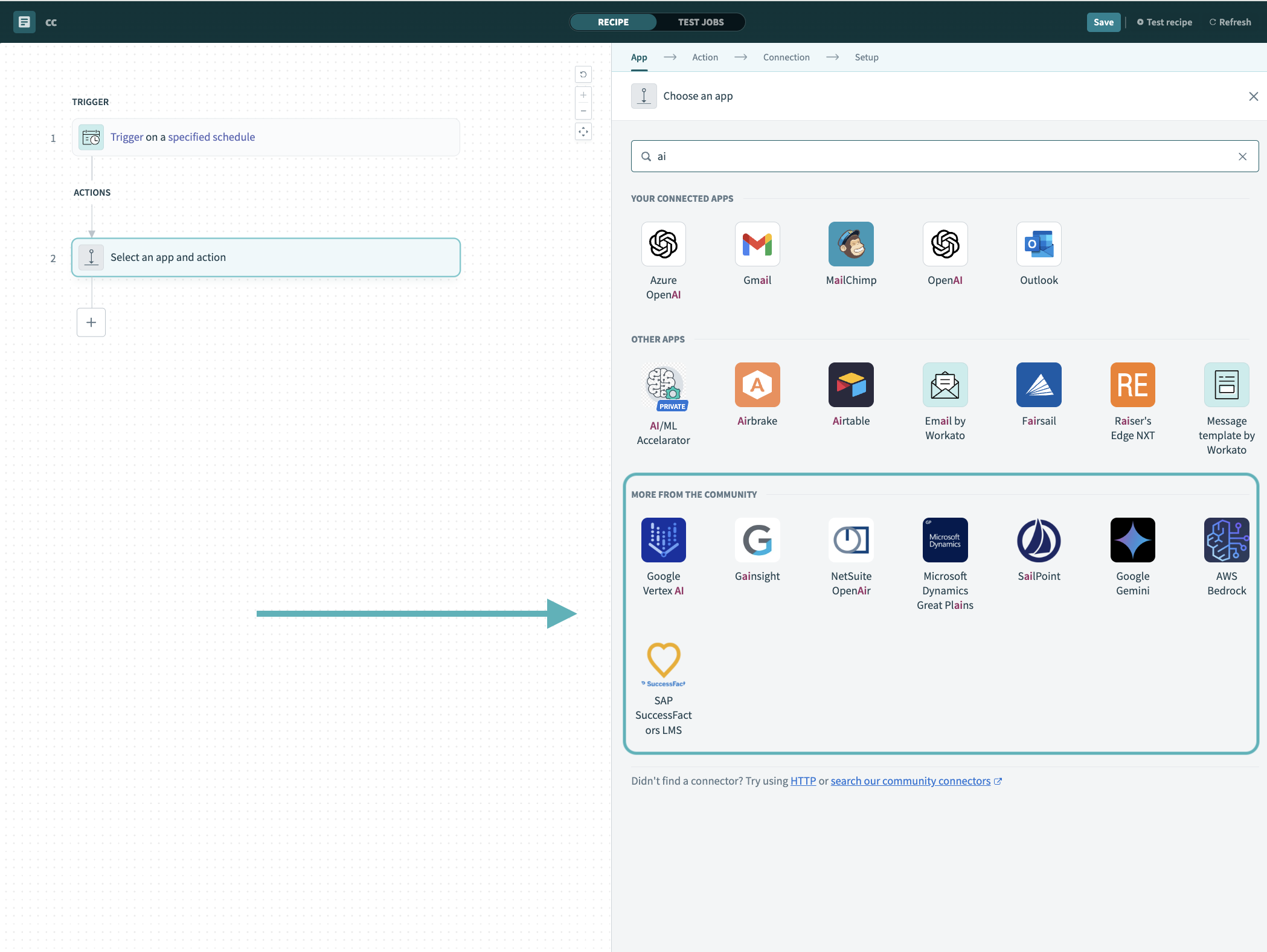 レシピエディターでコミュニティコネクターを検索
インストールするコミュニティコネクターを選択します。
インストールをクリックして、コミュニティライブラリからコネクターをインストールします。
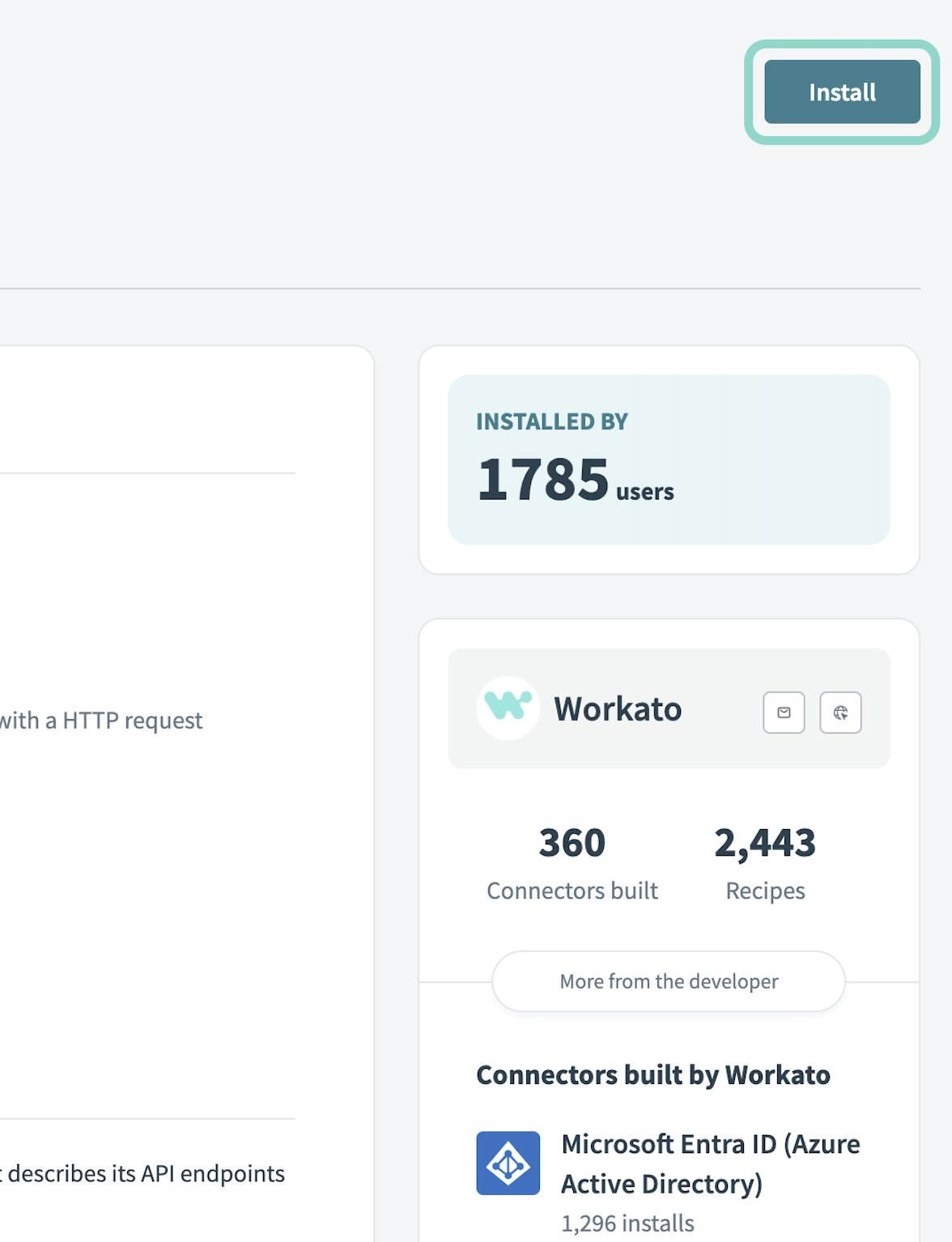 インストールをクリック
Release connector(コネクターをリリース)を選択します。または、ワークスペースにリリースする前にコネクターコードを確認して変更するには、コードを確認を選択します。
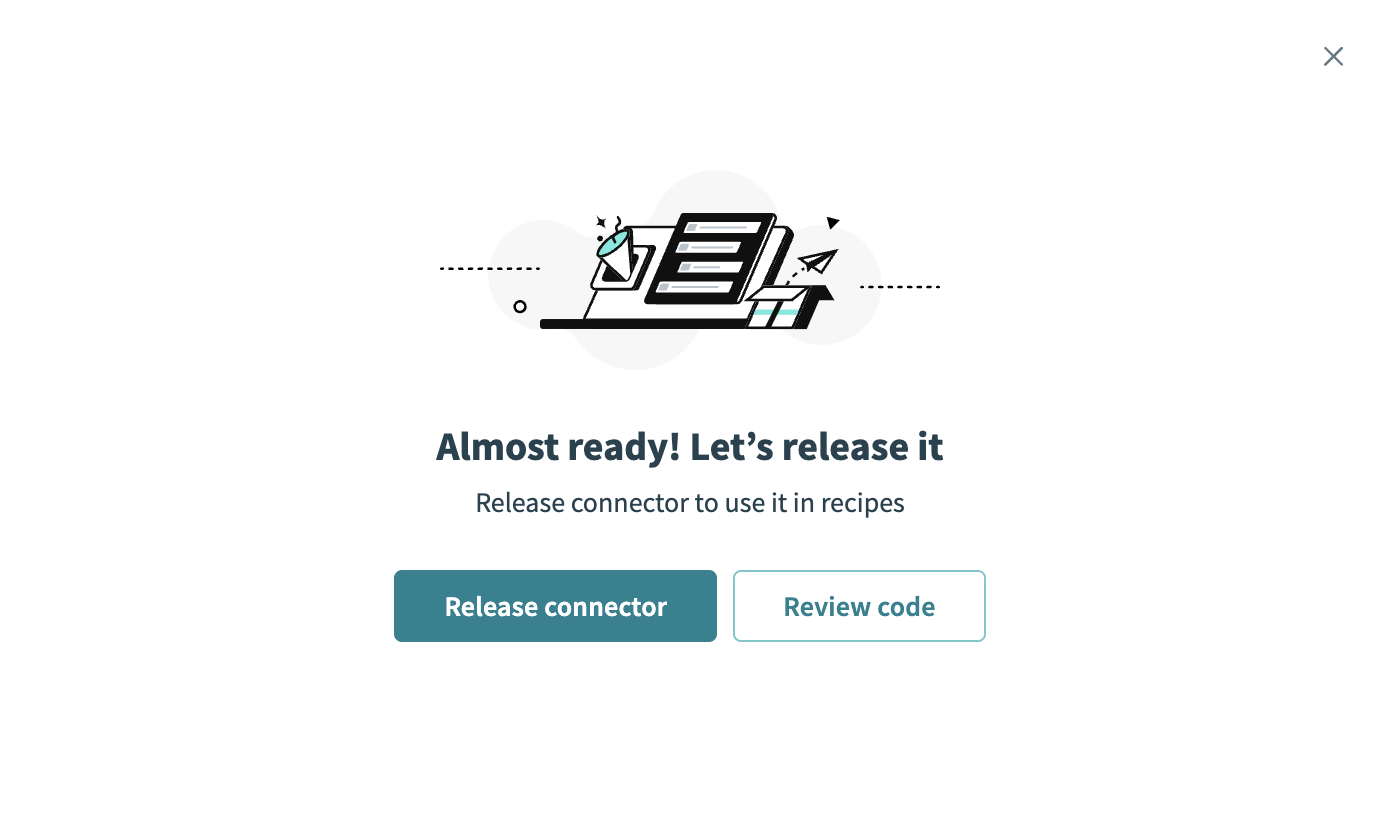 コネクターをリリース
コネクターに加えた変更を要約してから、リリースをクリックし、ワークスペースのコラボレーターがレシピでコネクターを使用できるようにします。
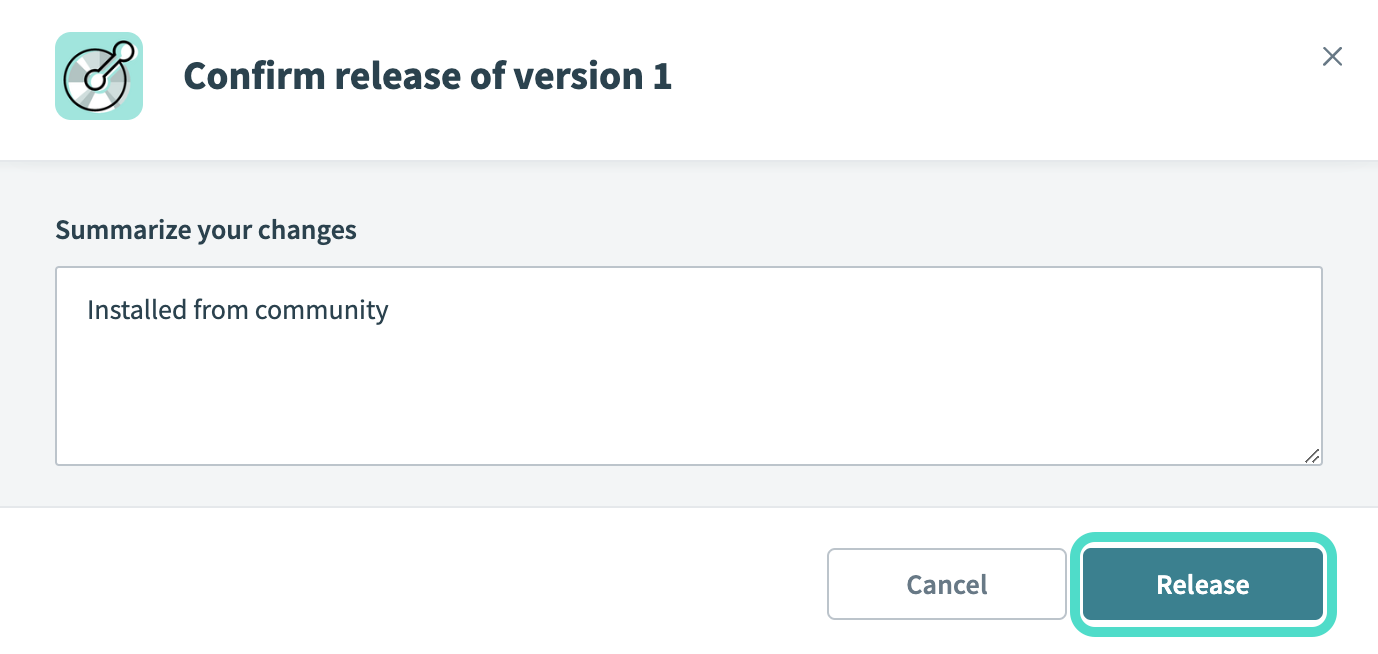 リリースの確認ダイアログ
コネクション設定
NocoDBコネクターはAPI token認証を使用します。
NocoDBのセットアップ
NocoDBでAPIトークン認証を設定するには、次の手順を実行します。
NocoDBインスタンスにログインします。 NocoDB Cloudの場合は、NocoDBサインインページに移動します。
ブラウザのアドレスバーからNocoDBインスタンスのURLをコピーします。
次のいずれかの形式を使用します。
- NocoDB Cloud:
https://app.nocodb.com - パブリックURLを持つセルフホストインスタンス: パブリックURL。例:
https://nocodb.example.com。 - プライベートネットワーク上またはlocalhost上のセルフホストインスタンス: 社内ネットワークのURL。例:
http://localhost:8080。このコネクションタイプでは、オンプレミスエージェントが必要です。localhostは、エージェントが実行されているホストを指します。
NocoDBのAPIトークンを作成します。
Account Settings > API Tokensに移動します。
名前フィールドにAPIトークンの名前を入力します。
Resource scopeフィールドでAPIトークンへのアクセスを設定します。
ScopesフィールドでAPIトークンの権限を設定します。
Create new tokenをクリックします。
APIトークンを使用してNocoDBに接続
WorkatoでNocoDBに接続するには、次の手順を実行します。
作成 > コネクションをクリックします。
NocoDBを検索し、アプリとして選択します。
コネクション名フィールドにコネクションの名前を入力します。
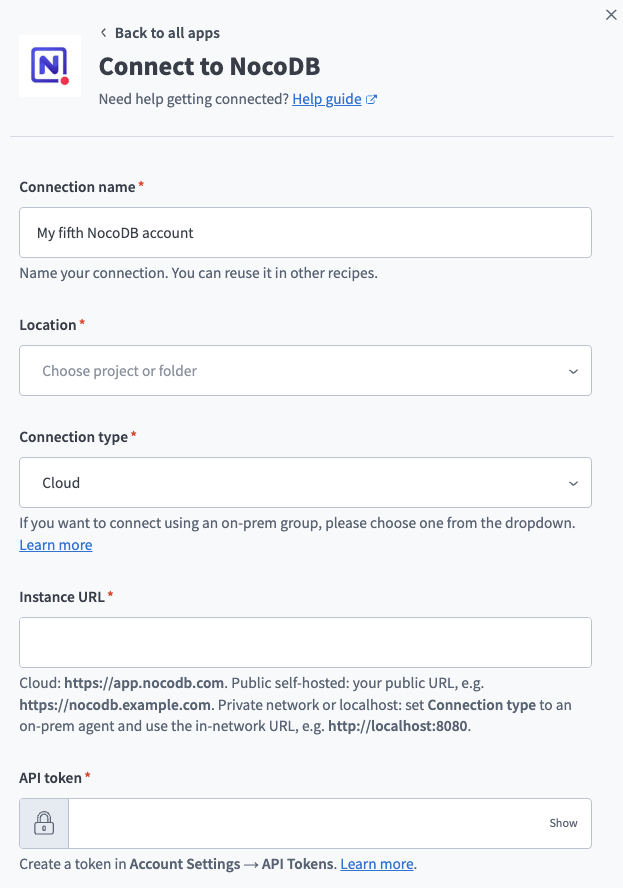 NocoDBコネクションのセットアップ
ロケーションドロップダウンメニューを使用して、コネクションを保存するプロジェクトを選択します。
Connection typeドロップダウンメニューを使用してCloudを選択するか、on-prem groupを選択して、プライベートネットワークまたはlocalhost上のセルフホストインスタンスに接続します。
Instance URLフィールドにNocoDBインスタンスのURLを入力します。
API tokenフィールドにNocoDBのAPIトークンを入力します。
Workspace IDフィールドにワークスペースIDを入力します。ワークスペースIDは、NocoDBのURL内に含まれています。例: wxxxx。
接続をクリックします。
最終更新日: