OneTrust
OneTrust は、プライバシー、リスク、およびコンプライアンス管理プラットフォームです。 OneTrust コネクタを使用すると、Workatoでアセスメントの作成、取得、検索、更新、再割り当てや、ユーザーの取得を行うことができます。
コミュニティライブラリからOneTrustをインストール
次の手順を実行して、コミュニティライブラリからOneTrustコネクターをインストールします:
レシピエディターを開き、コネクターを検索します。または、コミュニティライブラリでコネクターを検索できます。
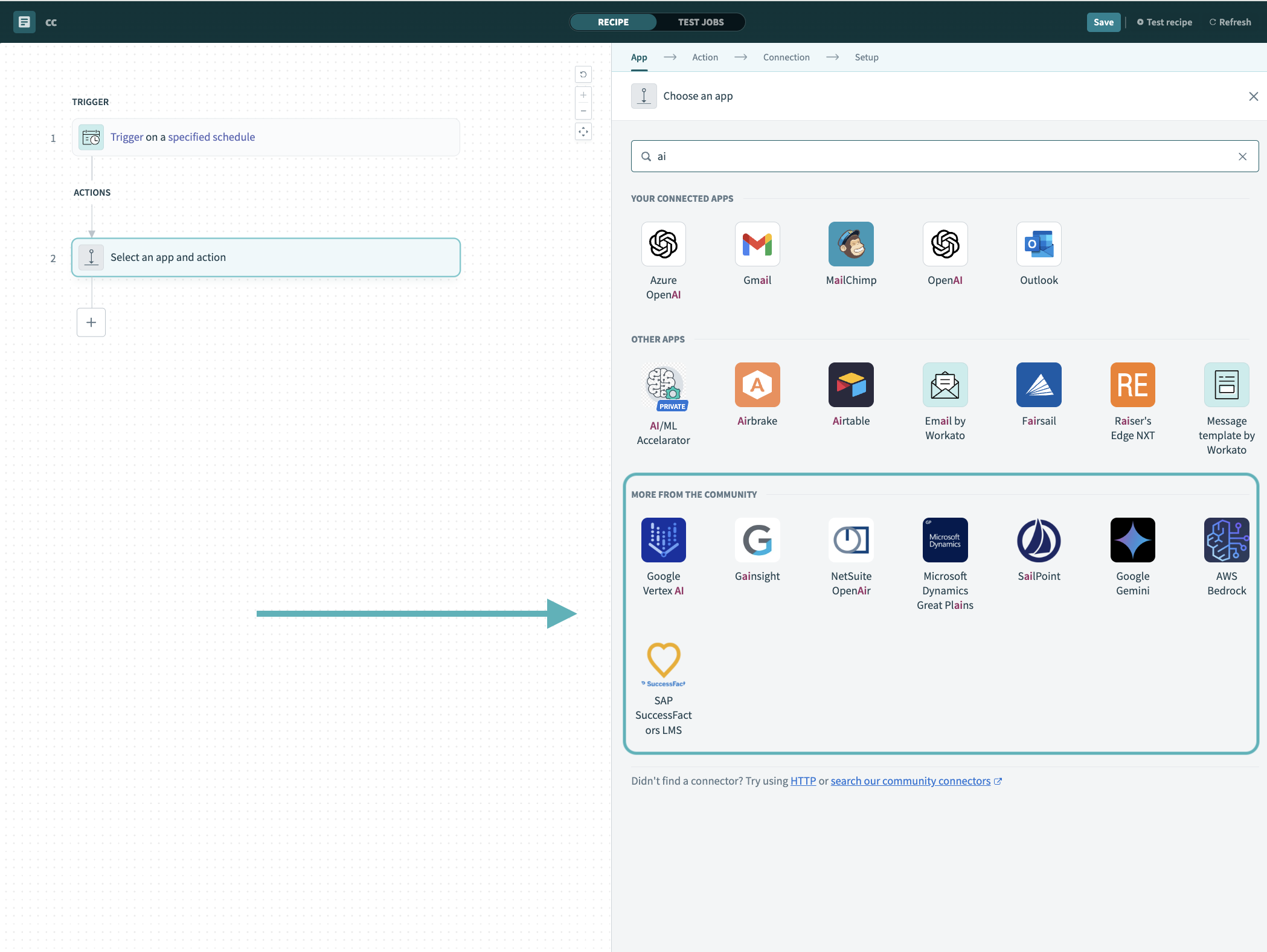 レシピエディターでコミュニティコネクターを検索
インストールするコミュニティコネクターを選択します。
インストールをクリックして、コミュニティライブラリからコネクターをインストールします。
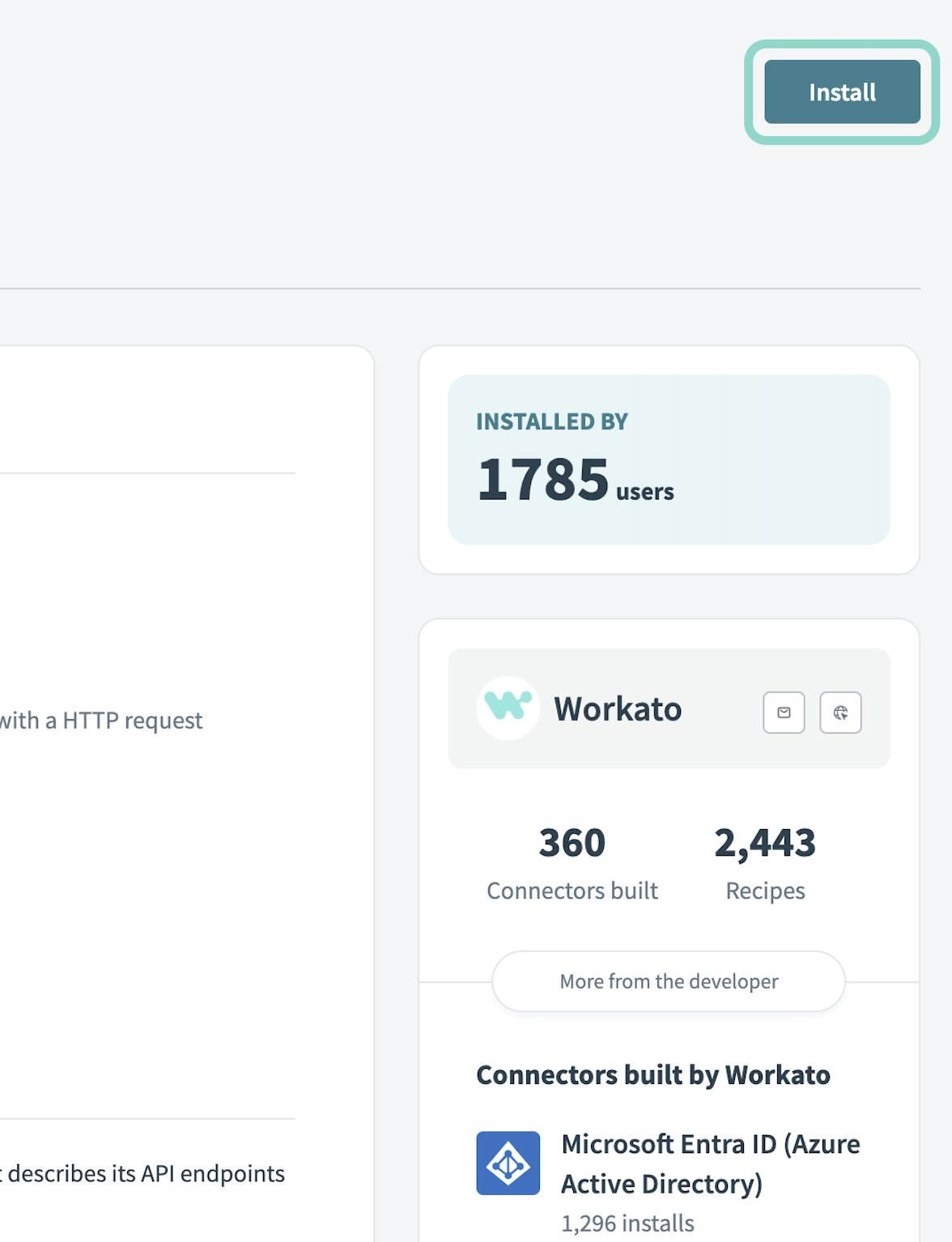 インストールをクリック
Release connector(コネクターをリリース)を選択します。または、ワークスペースにリリースする前にコネクターコードを確認して変更するには、コードを確認を選択します。
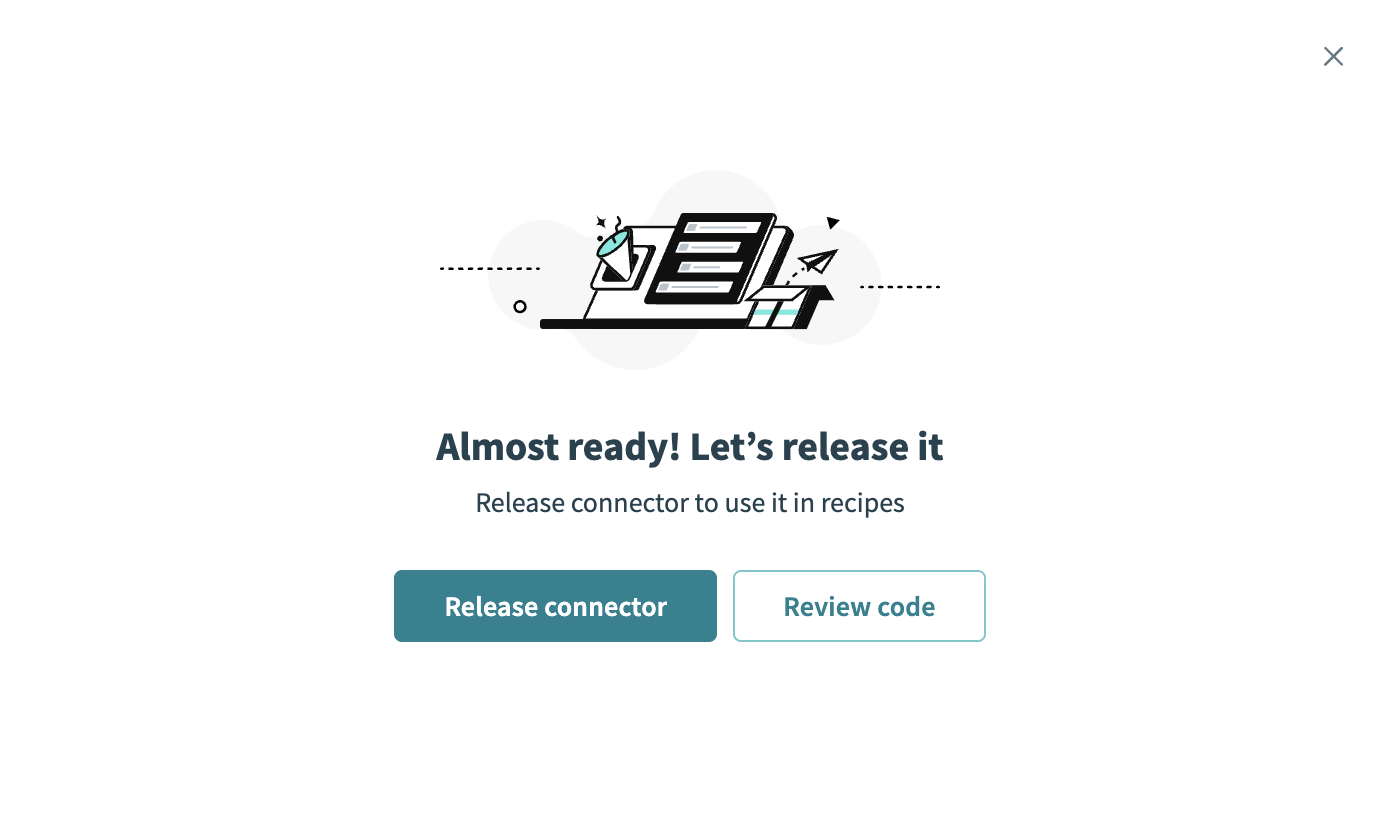 コネクターをリリース
コネクターに加えた変更を要約してから、リリースをクリックし、ワークスペースのコラボレーターがレシピでコネクターを使用できるようにします。
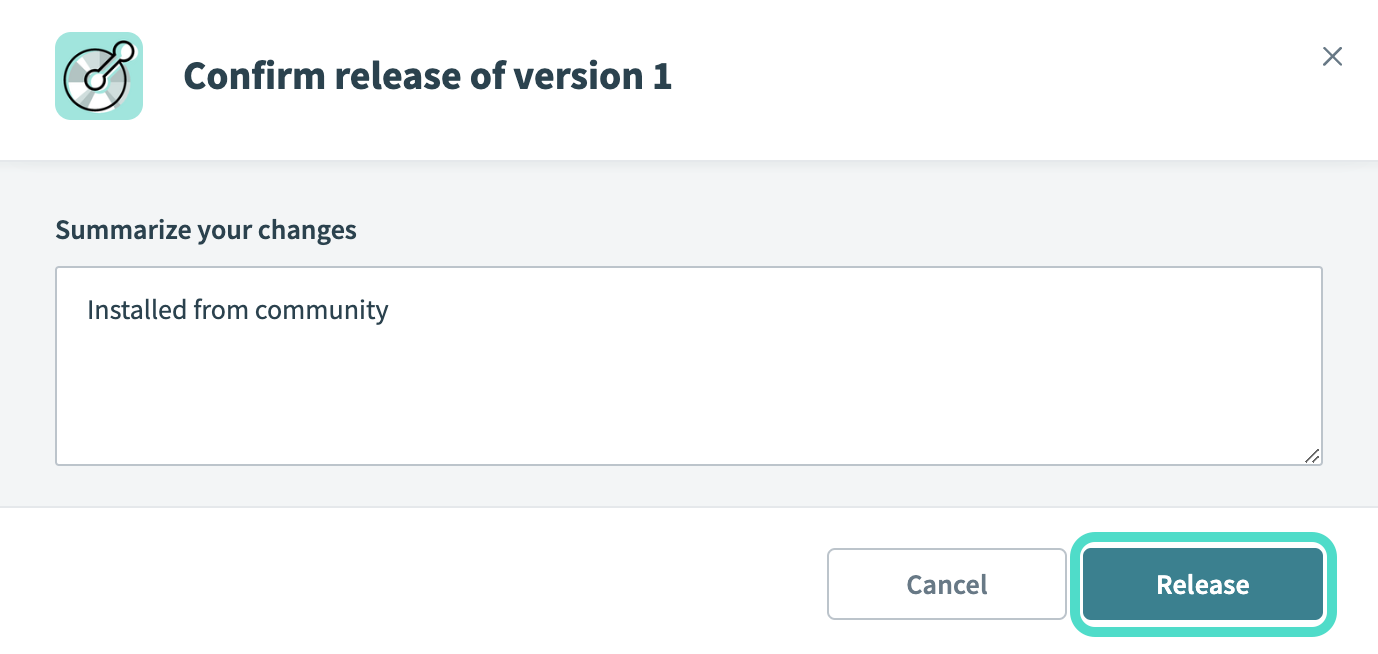 リリースの確認ダイアログ
コネクション設定
OneTrustコネクターは、次の認証タイプをサポートしています:
どちらの認証タイプも、ベアラートークンをOneTrustに送信します。接続テストではアセスメントを読み取るため、使用するクレデンシャルにはAssessment Automationモジュールに対する読み取りアクセス権が必要です。
クライアントクレデンシャル認証
クライアントクレデンシャルを使用して、クライアントIDとクライアントシークレットで接続します。 Workatoはそれらと引き換えにアクセス トークンを取得し、有効期限が切れたときにトークンを更新します。
最小スコープとデフォルトスコープ
クライアントクレデンシャルはスコープベースであり、必要なスコープはエンドポイントごとに異なります。クレデンシャルを作成する際に、使用する予定のAPIに対応するスコープを選択します。このコネクタは、OneTrust Assessment APIおよびSCIM User APIを使用します。各エンドポイントに必要なスコープについては、OneTrust API ドキュメントを参照してください。
OneTrust側の設定
クライアント資格情報認証用にOneTrustを設定するには、次の手順を完了します:
OneTrustで Global settings > Access management > Client credentials をクリックします。
Add をクリックしてクレデンシャルを作成します。
クライアントクレデンシャルの名前を入力します。必要に応じて Restrict IP addresses を設定します。
クライアントクレデンシャルの Scopes を設定します。 OneTrust Assessment APIおよびSCIM User APIへのアクセスを有効にします。最小スコープの詳細については、Minimum and default scopes を参照してください。
Client IDとClient secretをコピーします。
クライアントクレデンシャルを使用してOneTrustに接続
WorkatoでOneTrustへのクライアント資格情報コネクションを設定するには、次の手順を完了します:
作成 > コネクションをクリックします。
OneTrustを検索し、アプリとして選択します。
コネクション名フィールドにコネクションの名前を入力します。
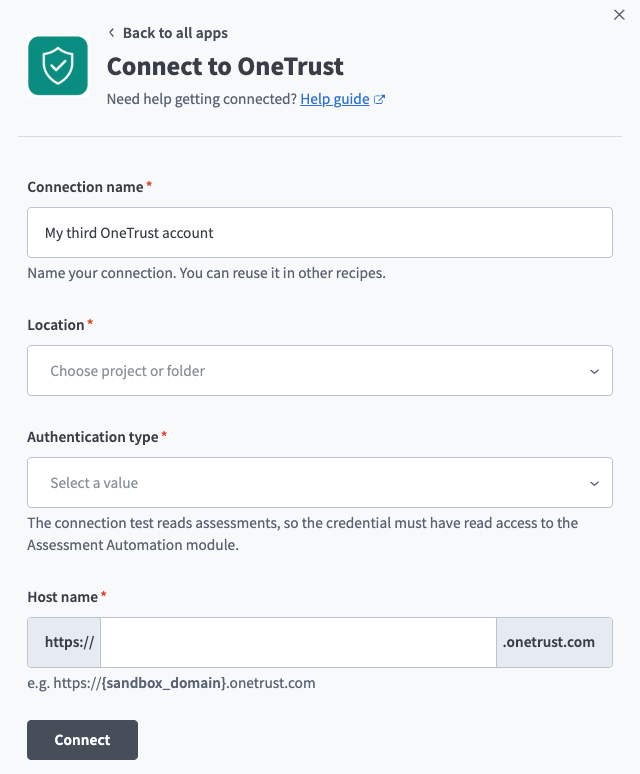 OneTrust接続設定
ロケーションドロップダウンメニューを使用して、コネクションを保存するプロジェクトを選択します。
認証タイプドロップダウンメニューで、クライアント認証情報を選択します。
Host name フィールドに、OneTrustのサブドメインを入力します。たとえば、OneTrustのURLが https://example.my.onetrust.com の場合は、example.my を入力します。
Client ID フィールドに、OneTrustのクライアントIDを入力します。
Client secret フィールドに、OneTrustのクライアントシークレットを入力します。
接続をクリックします。
APIキー認証
OneTrustが生成した単一のAPIキーを使用して接続します。
OneTrust側の設定
APIキー認証用にOneTrustを設定するには、次の手順を実行します:
OneTrustを開き、Global settings > Access management > Client credentials > API keys に移動します。
Add をクリックしてキーを作成します。
APIキーをコピーします。
詳細については、OneTrust documentation を参照してください。
APIキーを使用してOneTrustに接続
WorkatoでOneTrustへのAPI keyコネクションを設定するには、次の手順を実行します:
作成 > コネクションをクリックします。
OneTrustを検索し、アプリとして選択します。
コネクション名フィールドにコネクションの名前を入力します。
ロケーションドロップダウンメニューを使用して、コネクションを保存するプロジェクトを選択します。
Authentication typeドロップダウンメニューを使用してAPI keyを選択します。
Host name フィールドに、OneTrustのサブドメインを入力します。たとえば、OneTrustのURLが https://example.my.onetrust.com の場合は、example.my を入力します。
API key フィールドに、OneTrustのAPIキーを入力します。
接続をクリックします。
最終更新日: