OpenAPIコネクターを使用したカスタムコネクターの作成
アプリケーション固有のコネクターにより、完全な柔軟性と最高のユーザーエクスペリエンスが得られます。ただし、コネクターをゼロから構築するには長い時間がかかる場合があります。コネクター構築にかかる時間を短縮するには、OpenAPIコネクターをアプリケーションコネクター作成の基盤またはテンプレートとして使用します。
変換後、新しいアプリケーション固有のコネクターは、汎用OpenAPIコネクターの代わりにWorkatoレシピで使用できます。
この方法が適しているかどうかわからない場合 ほとんどの場合、OpenAPIコネクターはそのまま使用できます。ただし、カスタムコネクターの作成が必要になる状況もあります。例:
- コネクター名またはアイコンのカスタマイズ
- カスタム認証フローの実装
- アプリ固有のコネクション項目の追加
- コネクション設定の簡略化
上記のいずれかに該当する場合は、カスタムコネクターの作成が最適な方法である可能性があります。
前提条件
OpenAPIコネクションを設定するには、次が必要です。
Workato Connector SDKに精通していること。詳細については、SDKドキュメントを参照してください。
次の操作を許可するWorkatoの権限:
- コネクションの作成
- SDKコネクターの作成と変更
次の条件を満たすSwaggerファイル:
- OpenAPI v2またはv3の仕様に準拠している
- 有効なJSONまたはYAMLである
ステップ1: コネクターのインストール
最初のステップは、Workatoアカウントにコネクターをインストールすることです。すでに完了している場合は、ステップ2に進みます。
ステップ2: Workatoで新しいSDKコネクターを作成する
ステップ2.1: OpenAPIコネクターのソースコードをコピーする
まだサインインしていない場合は、Workatoアカウントにサインインします。
ツール > Connector SDKに移動します。
OpenAPI タイルをクリックします。
ソースコードの内容を選択してコピーします。
ステップ2.2: SDKコネクターを作成する
Connector SDKページに戻ります。
+ 新規コネクターをクリックします。
ソースコードの内容をステップ2.1でコピーしたコードに置き換えます。
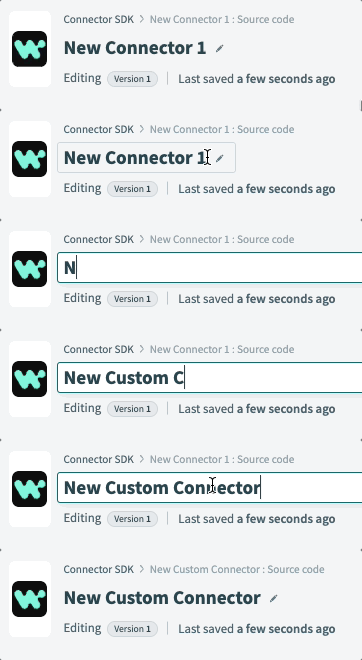
鉛筆アイコンまたはコネクター名をクリックして、コネクターの名前を変更します。
コネクターのアイコンを置き換える場合:
アップロードが表示されるまで、デフォルトアイコンにカーソルを合わせます。
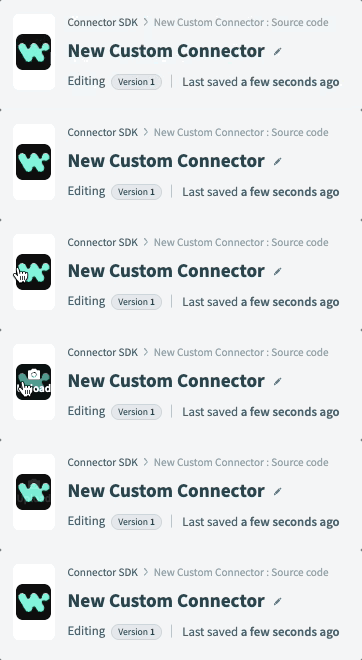
アイコンをクリックします。
新しいアイコンを選択してアップロードします。
保存をクリックしてコネクターを保存します。
ステップ3: コネクターの設定のカスタマイズ
このステップでは、コネクターのコネクション設定を変更する方法について説明します。これを行う方法は2つあります。
TIP
バージョンアップグレードを簡略化するため、必要な場合にのみソースコードをカスタマイズすることをお勧めします。コネクターのカスタマイズが多いほど、アップグレードが複雑になる可能性があります。
- カスタム項目を追加する、またはデフォルトのコネクション項目を変更する。
- コネクション値をハードコードする。この方法は、ユーザーのコネクション設定を簡略化する場合に便利です。例: ユーザーにOpenAPIドキュメントへのリンクを指定してもらう代わりに、ハードコードできます。
コネクション項目の詳細については、OpenAPIのデフォルトコネクション項目リファレンスを参照してください。
コネクション項目の追加と変更
コネクション項目を追加または変更するには、connection.fieldsリストを見つけます。 Workatoはこのリストを使用して、コネクションのユーザーインターフェースを生成します。
デフォルトでは、WorkatoはこのリストにOpenAPI document source、Document URLなどの項目を入力します。項目を表示したくない場合は、リストから削除するか、ユーザーが指定する必要がないようにその値をハードコードできます。
例: アプリケーションで認証にAPIキーのみが必要な場合。すべてのデフォルト項目を削除し、ユーザーにAPIキーの入力を求める単一のapi_key項目を追加できます。
connection: {
  fields: [
    {
      name: 'api_key',
      label: 'API key',
      hint: 'Refer to <a href="<YOUR_DOC_URL>"><APP> docs</a> ' \
            'for help retrieving your API key.',
      optional: false,
      control_type: 'password'
    }
  ]
}
TIP
項目とそのプロパティの定義の詳細については、SDK Schemaリファレンスを参照してください。
コネクション値のハードコード
ユーザーのコネクション設定を簡略化するために、コネクション値をハードコードできます。これにより、ユーザーに代わって必要なコネクション値を指定することで、設定手順を1つ省略できます。
認証関連の項目を除き、コネクション値はadjust_connectionメソッドでハードコードできます。このメソッドはソースコード全体の他のメソッドから呼び出され、コネクターの動作に影響します。このメソッドに変更を加えると、そのメソッドが呼び出されるすべての場所に適用されます。
次の規則を使用して、adjust_connectionに項目を追加します。<FIELD_NAME>を項目のnameに、valueをそのハードコードされた値に置き換えます。
methods: {
  adjust_connection: lambda do |connection|
    connection.merge (
      {
        '<FIELD_NAME>' => '<VALUE>',
        '<FIELD_NAME>' => '<VALUE>'
      }
    )
  end,
  [...]
}
例: 前のセクションでは、すべてのデフォルトのコネクション項目をconnection.fieldsから削除しました。コネクターを正常に設定するには、これらの項目値をadjust_connectionでハードコードする必要があります。
上記の例では、既存のコネクション項目をconnection.fieldsから削除しました。コネクターを正常に設定するには、adjust_connectionで項目をハードコードする必要があります。
methods: {
  adjust_connection: lambda do |connection|
    connection.merge (
      {
        'definition_mode' => 'url',
        'definition_url' => 'https://petstore3.swagger.io/api/v3/openapi.yaml',
        'base_url' => 'https://petstore3.swagger.io/api/v3/',
        'advanced' => {
          'test_endpoint' => '/pet/findByStatus?status=%3D%5B%22available%22%5D',
          'documentation_href' => 'https://redocly.github.io/redoc/?url=https://petstore3.swagger.io/api/v3/openapi.yaml'
        }
      }
    )
  end,
  [...]
}名前や説明など、項目の詳細については、OpenAPIコネクション項目リファレンスを参照してください。
注: 必須項目はconnection.fieldsに存在するか、adjust_connectionでハードコードされている必要があります。
ステップ4: 認証の実装
認証項目がカスタマイズされている場合、またはカスタム認証フローが必要な場合は、ソースコードのauthorizationセクションを変更する必要があります。
注
デフォルトのソースコードに含まれるコネクション項目を通じて認証の詳細が指定される場合は、このステップをスキップできます。
変更が必要な具体的なメソッドは、要件と使用する認証方法によって異なります。詳細については、SDK Authorizationリファレンスを参照してください。
例: ステップ3では、デフォルトのコネクション項目を単一のapi_key項目に置き換えました。この場合、カスタム認証フローを正しく設定するには、authorization.applyメソッドを更新する必要があります。
実装を処理する方法は2つあり、それぞれに利点があります。
コードをほぼそのまま維持し、コネクション変数のみを更新します。****注: 元のコードを維持すると、ソースコードのアップグレードを適用しやすくなります。
例を表示
rubyauthorization: { type: 'custom_auth', apply: lambda do |connection| connection = connection.merge( { 'auth_method' => 'header', 'auth_headers' => "api_key: Bearer #{connection['api_key']}", } ) auth_method = connection['auth_method'] # don't apply any credentials when requesting the API definition if connection['definition_mode'] == 'url' && current_url == connection['definition_url'] auth_method = nil end case auth_method when 'none' # nothing to do when 'basic' username = connection['basic_auth_user'] password = connection['basic_auth_password'] encoded = "#{username}:#{password}".encode_base64 headers(Authorization: "Basic #{encoded}") when 'header' auth_headers_input = connection['auth_headers'] lines = auth_headers_input.split(/\n+|\r+/) headers_hash = {} lines.each do |header| next if header.blank? header = header.split(':', 2) header_name = header[0] header_value = header[1].strip headers_hash[header_name] = header_value end headers(headers_hash) end end }, [...]既存のコードを新しいカスタムコードに置き換えます。この方法では、コードが具体的で読みやすくなります。ただし、カスタマイズにより、ソースコードのアップグレードの適用がより複雑になる可能性があるという欠点があります。
例を表示
rubyauthorization: { type: 'custom_auth', apply: lambda do |connection| headers(api_key: => "api_key: Bearer #{connection['api_key']}") end }, [...]
ステップ5: オンプレミス接続の設定
オンプレミス接続が必要な場合は、オンプレミスエージェント(OPA)を介して通信するようにコネクターを設定できます。
注
オンプレミス接続が不要な場合は、このステップをスキップできます。
新しいOPAを設定した後、SDKコネクターのソースコードの冒頭にあるsecure_tunnelキーを見つけます。
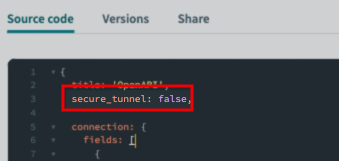
trueに設定すると、このアプリはプライベートネットワーク内にありますか? コネクターの設定で項目を使用できるようになります。その後、ユーザーは接続先のOPAを選択できます。
次の予定
これで完了です - カスタムコネクターを作成しました。ここから、次の操作を実行できます。
最終更新日: