OpenAPIベースコネクターのソースコードのアップグレード
時間の経過とともに、OpenAPIソースコードの新しいバージョンがリリースされます。これらの更新には、新機能、機能強化、および/またはバグ修正が含まれる場合があります。
OpenAPIの新しいバージョンが利用可能になると、コネクターのソースコードページに次のバナーが表示されます。

更新を活用するには、新しいバージョンを適用し、ワークスペースでコネクターを再リリースする必要があります。アップグレードの実行方法は、コネクターをカスタマイズしているかどうかによって異なります。
前提条件
OpenAPIコネクターのソースコードをアップグレードするには、次が必要です。
Workato Connector SDKに精通していること。詳細については、SDKドキュメントを参照してください。
次の操作を許可するWorkatoの権限:
- SDKコネクションを変更
カスタマイズしたコネクターの場合、Diffcheckerなどのファイル比較ツールが必要です。
カスタマイズしていないコネクターのアップグレード
まだサインインしていない場合は、Workatoアカウントにサインインします。
ツール > Connector SDKに移動します。
アップグレードするOpenAPIコネクターのタイルをクリックします。
更新がありますバナーで、コネクターを更新ボタンをクリックします。
変更を確認した後、ページの右上隅にある最新バージョンをリリースボタンをクリックします。これにより、ワークスペースでコネクターの新しいバージョンがリリースされ、レシピで使用できるようになります。
表示されるウィンドウで、変更内容を要約します。
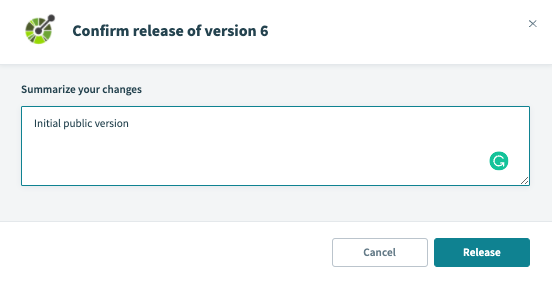
完了したら、リリースをクリックします。
成功すると、バージョン[X]が正常にリリースされましたバナーが表示されます。
カスタマイズしたコネクターのアップグレード
コネクターのソースコードをカスタマイズしている場合、アップグレードプロセスには追加の手順があります。
このチュートリアルでは、GitHubに組み込まれているもののようなファイル比較ツールを使用して、コードバージョン間の差分を特定します。 WorkatoのRecipe Diff機能を使用したことがある場合、概念は同じですが、レシピを対象とします。
たとえば、次の画像はGitHub内のファイルのテキスト比較です。

ステップ1:両方のバージョンのコードを取得
このステップでは、カスタマイズしたコネクターコードと、新しいバージョンのソースコードを取得します。
まだサインインしていない場合は、Workatoアカウントにサインインします。
ツール > Connector SDKに移動します。
アップグレードするOpenAPIコネクターのタイルをクリックします。
カスタマイズしたソースコードを選択して、テキストファイルなどの便利な場所にコピーします。次のステップでこれが必要になります。
更新がありますバナーで、コネクターを更新ボタンをクリックします。これにより、カスタマイズしたソースコードが新しいバージョンで上書きされます。
このページは今は開いたままにしておきます。次のステップで必要になります。
ステップ2:バージョンを比較して競合を解決
このステップでは、ファイル比較ツールでコードバージョンを比較し、変更を適用して競合を解決します。
このセクションの手順と例ではDiffcheckerを使用しますが、使い慣れたファイル比較ツールを使用できます。
ファイル比較ツールで、カスタマイズしたコードをコピーして元のテキストフィールドに貼り付けます。
新しいバージョンのソースコードをコピーして変更後のテキストフィールドに貼り付けます。
セットアップは次のようになります。
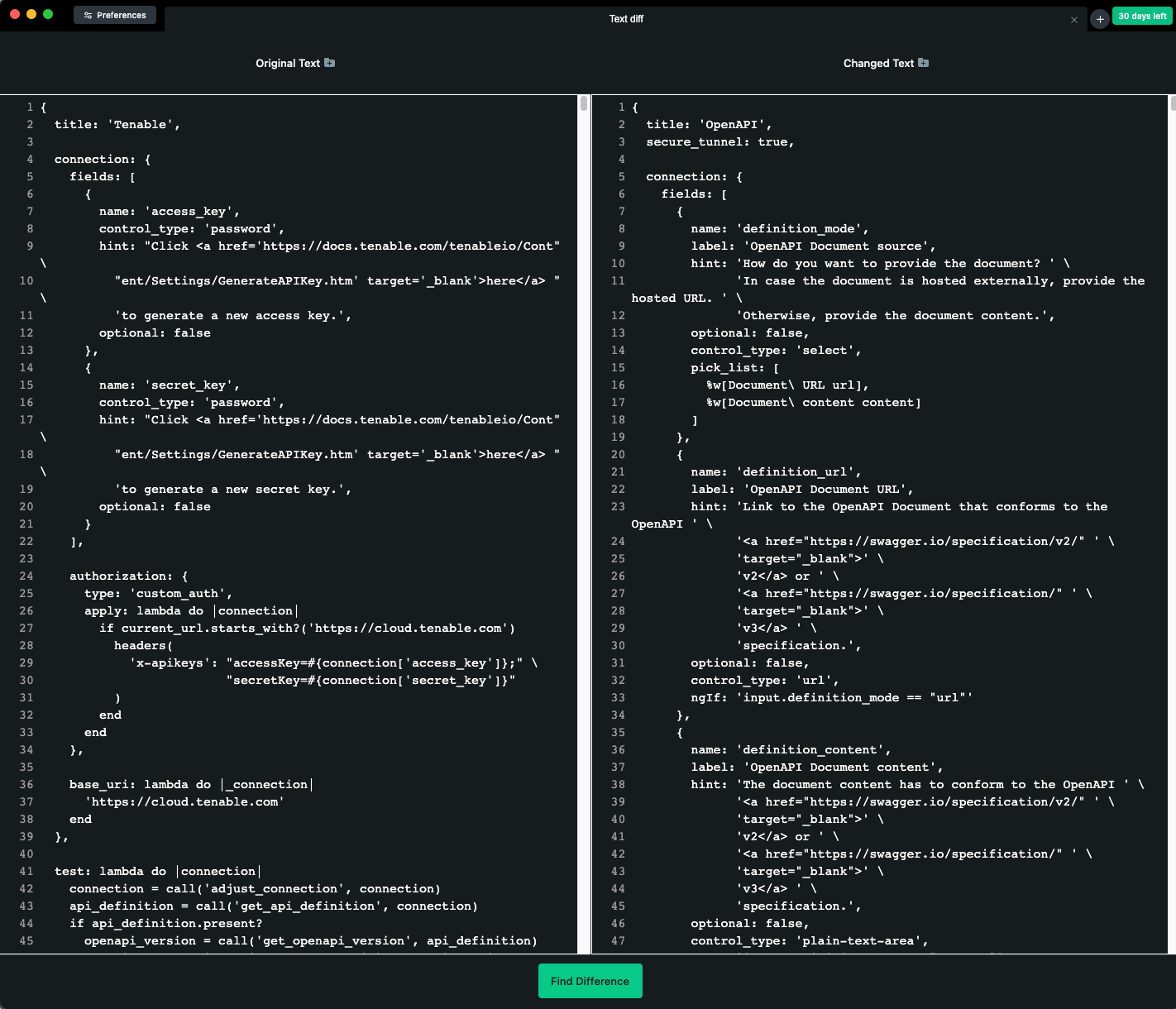
差分を検索をクリックします。
コードバージョン間の差分が強調表示されます。セクションごとにバージョンを比較し、カスタマイズしたコードから保持する内容と新しいバージョンのコードから使用する内容を決定します。
次の例では、カスタマイズしたコネクターのタイトルを新しいバージョンのコードにマージして保持しました。
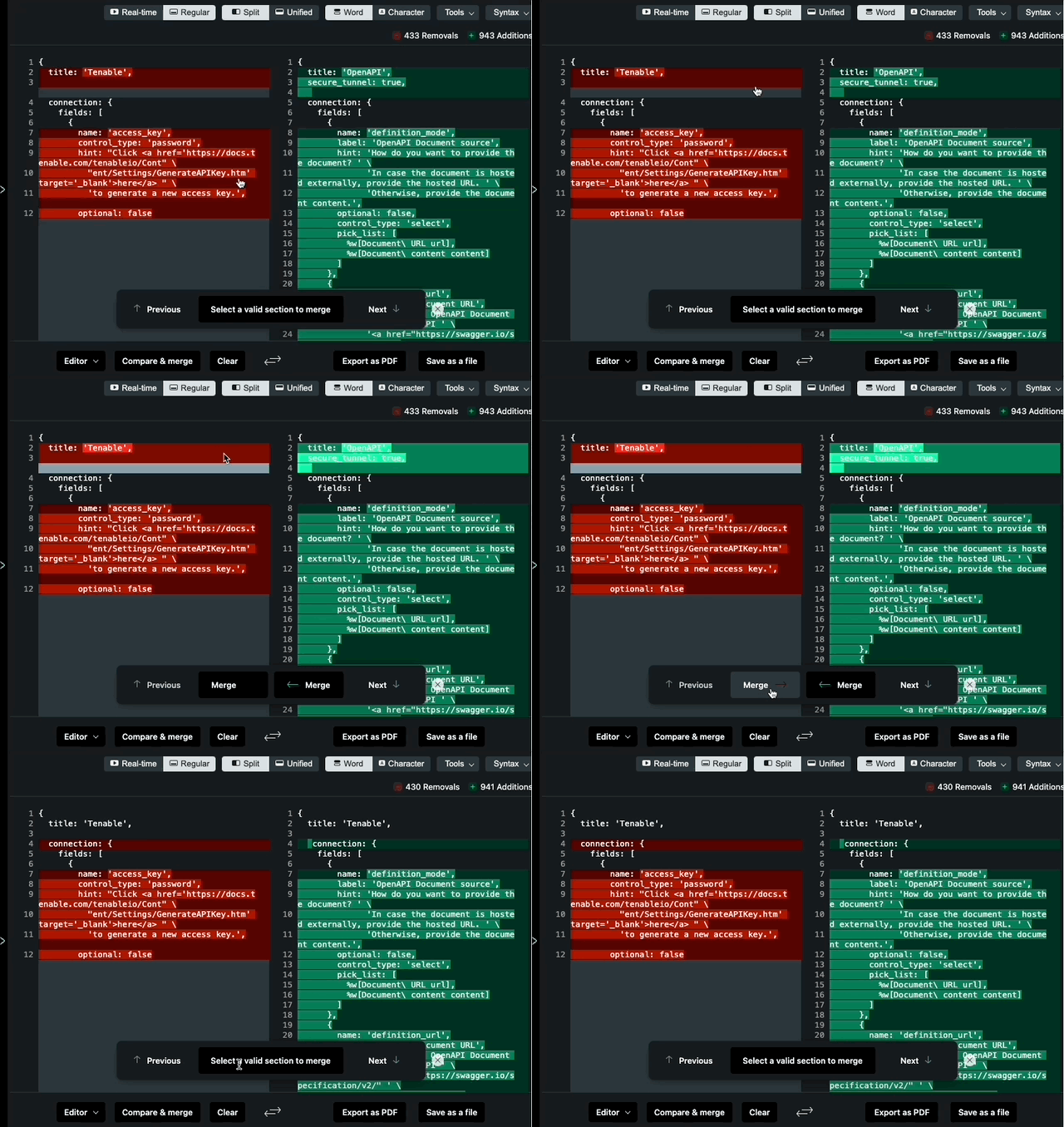
バージョン間の変更全体を確認するまで、前のステップを繰り返します。
ステップ3:新しいバージョンをテスト
このステップでは、SDKのコードをテストタブを使用して、コネクターの新しいバージョンをテストします。
注:コードをテストタブを使用するには、少なくとも1つの有効なコネクションが必要です。
ファイル比較ツールで、カスタマイズしたコードの新しいバージョンをコピーします。
Workatoアカウントでコネクターを開いているブラウザーウィンドウに戻ります。
カスタマイズしたコードをソースコードフィールドに貼り付けます。
デバッグセクションで、コネクションおよびアクションオプションを使用して新しいバージョンをテストします。
注:コードをテストタブは、現在コードエディターにあるコードの最新バージョンで実行されます。テストを実行する前に、保存されていない変更が保存され、コネクターの新しい最新バージョンが作成されます。これが発生すると通知が表示されます。
テストと問題の解決が完了したら、新しいバージョンのリリースに進みます。
ステップ4:新しいバージョンをリリース
このステップでは、ワークスペースでコネクターの新しいバージョンをリリースします。新しいバージョンをリリースすると、レシピで使用できるようになります。
新しいバージョンのテストが完了したら、ページの右上隅にある最新バージョンをリリースボタンをクリックします。
表示されるウィンドウで、変更内容を要約します。
完了したら、リリースをクリックします。
成功すると、バージョン[X]が正常にリリースされましたバナーが表示されます。
最終更新日: