Outlook - トラブルシューティング
Workato Outlookコネクターを通じてOutlookに接続する際の問題のトラブルシューティングには、このガイドを使用します。
Outlookへの接続時に管理者同意を求められる
サービスアカウントを使用してOutlookに接続すると、Need admin approvalメッセージが表示される場合があります。
発生する理由
この問題は、Azure portalのWorkatoエンタープライズアプリケーションに対するテナント全体の管理者同意が付与されていない非管理者アカウントをOutlookコネクションが使用している場合に発生します。管理者同意URLの作成など、手動で同意を試行しても、必要なアクセス許可は適用されません。 Azure portalでテナント全体の管理者同意が付与されていない場合、WorkatoのMicrosoft GraphスコープにはMicrosoft 365管理者の承認が必要なため、コネクションはNeed admin approvalまたはWorkato OAuth authorization failedメッセージで失敗します。
トラブルシューティング方法
管理者同意を正しく付与するには、次の手順を完了します:
管理者アカウントでAzure portalにサインインします。
Azure portal>エンタープライズアプリケーションに移動します。
クライアントIDを使用してWorkatoエンタープライズアプリケーションを見つけます。
Workatoアプリケーションを開き、左側のメニューからアクセス許可を選択します。
Microsoft Graph APIのアクセス許可の一覧を確認します。各アクセス許可が必要なOutlookスコープと一致していることを確認します。
組織に代わってアクセスを承認するには、[テナント名]に管理者の同意を付与をクリックします。
Workatoに戻り、Outlookに再接続します。別の管理者承認プロンプトが表示されることなく、コネクションが完了します。
同意が正しく付与されると、Workatoエンタープライズアプリケーションのアクセス許可ページに、更新されたステータスのMicrosoft Graph APIが一覧表示されます。
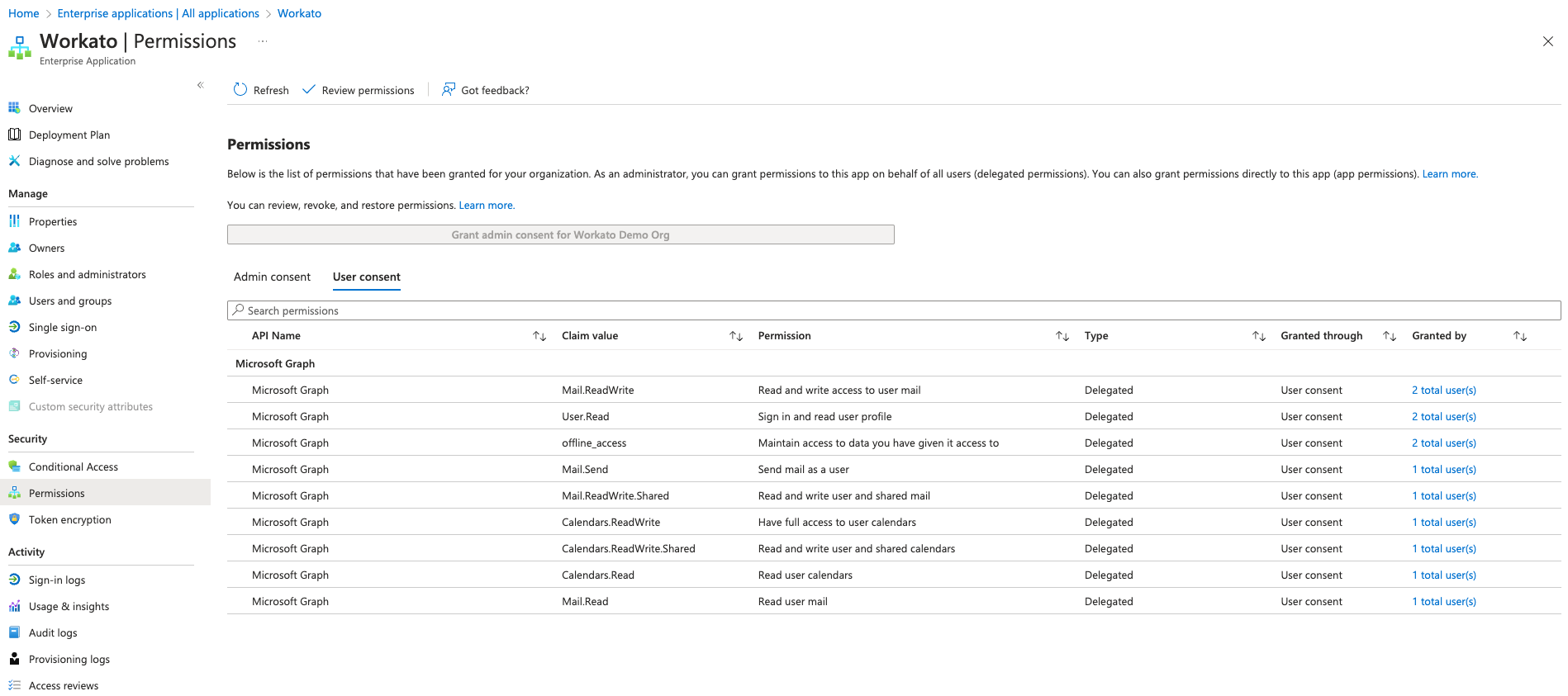 Azure Active DirectoryでWorkatoに管理者同意を付与
最終更新日: