Pardot
Pardotは、SalesForceによるマーケティングオートメーションプラットフォームで、B2Bの営業チームとマーケティングチーム向けにメール自動化、ターゲットメールキャンペーン、リード管理を提供します。
前提条件
WorkatoでPardotへのコネクションを確立するには、以下が必要です:
- 接続アプリケーションを作成し、コネクションの詳細を取得するSalesforce管理者。
- PardotユーザーにリンクされたSalesforceユーザーアカウント。
- PardotのBusiness unit ID。
必要な認証情報を収集するには、以下の手順を完了します:
Pardotアカウントにログインし、Pardot > Settings > Usersに移動します。
選択したユーザーのCRMユーザー名がSalesforceユーザーと同期されていることを確認します。
管理者としてPardotアカウントにログインし、Home > Pardot > Pardot Account Setupに移動します。ビジネスユニットのBusiness unit IDをコピーします。
Home > App Manager > New Connected Appに移動して接続アプリケーションを作成します。
アプリケーション名、API名、連絡先メールアドレスなどの基本情報を入力します。
Enable OAuth settingsを選択し、WorkatoコールバックURLを入力します: https://www.workato.com/oauth/callback
以下のOAuthスコープを追加します:
- Pardotサービスにアクセス (
pardot_api) - いつでもユーザーに代わってリクエストを実行 (
refresh_token,offline_access)
接続アプリケーションを保存します。
Consumer KeyとConsumer Secretを後で使用するために保存します。詳細については、Salesforce Pardot認証ページを参照してください。
Workatoでのコネクション設定の完了
WorkatoはPardotについて以下の認証タイプをサポートしています:
- OAuth(パスワード)
- OAuth(認可コード)
WorkatoでPardotコネクションを設定するには、以下の手順を完了します:
作成 > コネクションをクリックします。
新規コネクションページで、コネクションとしてPardotを検索して選択します。
コネクション名フィールドにコネクションの名前を入力します。
ロケーションドロップダウンメニューを使用して、コネクションを保存するプロジェクトを選択します。
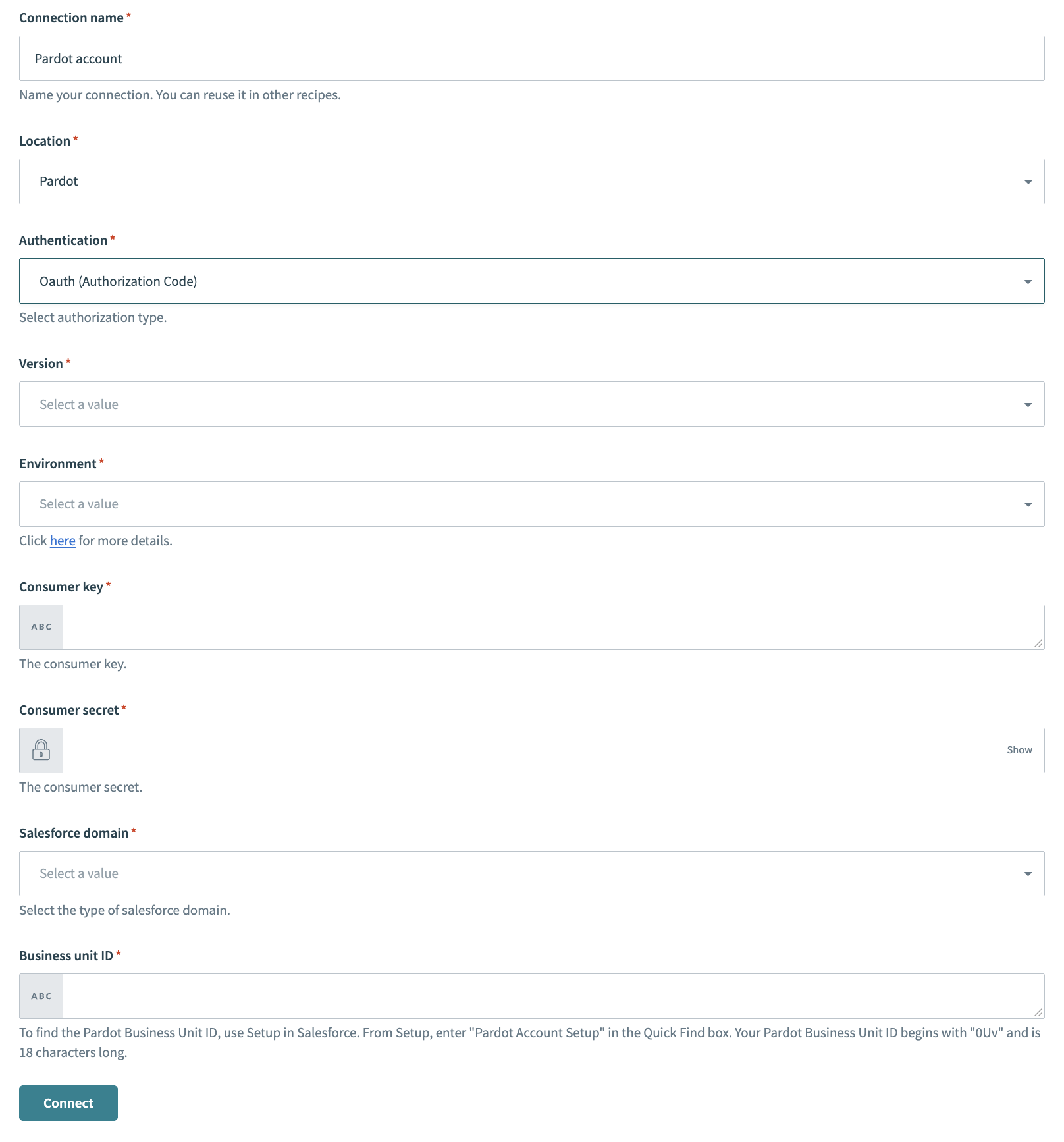 Pardot OAuth認可コードコネクション
ドロップダウンメニューから認証タイプを選択します。 OAuth(認可コード) を選択した場合は、追加の必須フィールドに入力します:
Pardot APIのバージョンを選択します。
Environmentを選択します。
PardotアカウントのConsumer KeyとConsumer Secretを指定します。
Salesforceドメインを選択します。
Pardotアカウントから取得したBusiness unit IDを指定します。
認証 タイプとして OAuth(パスワード) を選択した場合は、Pardotアカウントの メール と パスワード を指定します。
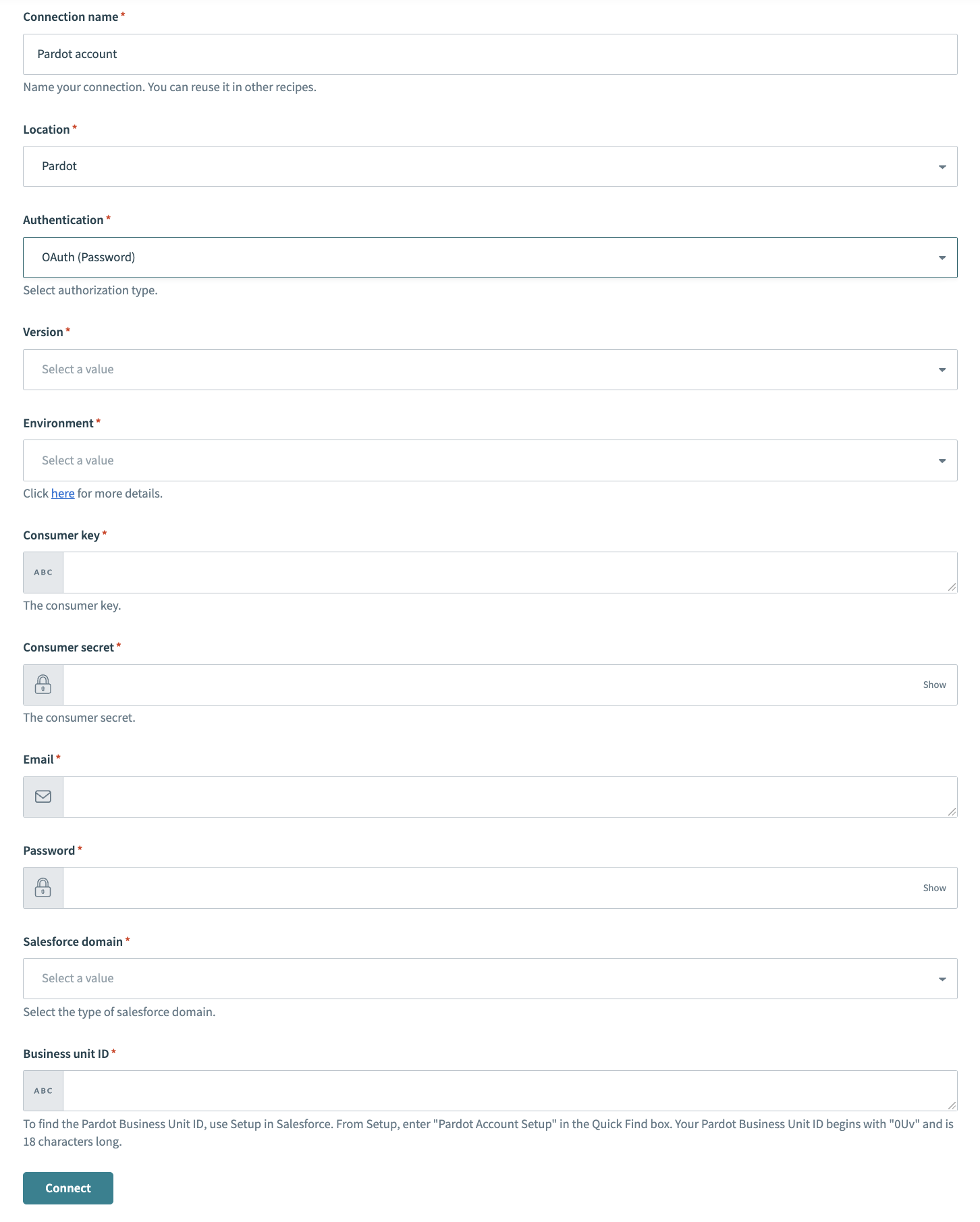 Pardot OAuthパスワードコネクション
接続をクリックします。
最終更新日: