PGPツール by Workato
PGPツール by Workatoコネクターは、AES256暗号とSHA256ダイジェストを使用してデータの暗号化、復号、署名、および検証を行います。このコネクターを使用して、機密ファイルを保護したり、システム間で署名済みコンテンツの整合性を確認したりします。
PGPツール by Workatoの仕組み
このコネクターは、AES256暗号とSHA256ダイジェストを使用して、一般的なPGP標準に基づいてファイルを処理します。各アクションは、暗号化または署名ワークフローの特定の部分を処理します:
- データの暗号化アクション: 公開鍵を使用してファイルコンテンツを暗号化します。
- データの復号アクション: 秘密鍵とパスフレーズを使用してコンテンツを復号します。
- メッセージの署名アクション: コネクションの秘密鍵とパスフレーズを使用してコンテンツに署名します。
- 署名済みメッセージの検証アクション: 公開鍵を使用して署名済みコンテンツの整合性を検証します。
PGPツール by Workatoの設定
PGPツール by Workatoで暗号化、復号、署名、および検証を実行するには、公開鍵と秘密鍵のペアが必要です。以下の手順を実行して鍵を生成し、Workatoでコネクションを作成します。
PGP鍵ペアを生成
まだお持ちでない場合は、以下の手順を実行してPGP鍵のセットを生成します:
ご使用のオペレーティングシステム用のGPGコマンドラインツールをダウンロードしてインストールします。使用するGPGバージョンがv2.2.x以下であることを確認します。
TerminalまたはCommand Promptを開きます。
以下のコマンドを実行してPGP鍵ペアを生成します:
gpg --full-generate-keyコマンドプロンプトを使用して、RSA keyと3072 bitsを選択します。
有効な名前とメールアドレスを含むユーザーID情報を入力します。
安全なパスフレーズを入力します。このパスフレーズは、Workatoでコネクションを設定するときのために保存します。
公開鍵と秘密鍵の両方を持っているPGP鍵を一覧表示するには、以下のコマンドを実行します:
gpg --list-secret-keys --keyid-format LONG使用する予定のPGP鍵IDをPGP鍵のリストからコピーします。次の例のPGP鍵IDは7F87F1F21EEAAAB9です:
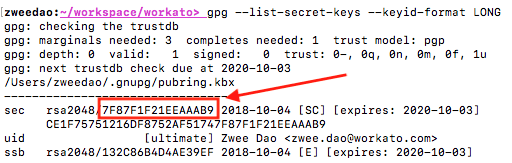
以下のコマンドで7F87F1F21EEAAAB9の代わりにPGP鍵IDを指定し、Public KeyとPrivate Keyを表示します:
gpg --armor --export 7F87F1F21EEAAAB9

gpg --armor --export-secret-key 7F87F1F21EEAAAB9Workatoに戻り、設定を完了します。
Workatoで設定を完了
PGPツール by Workatoを設定するには、次の手順を実行します。
作成 > コネクションをクリックするか、Cを2回押します。
New connectionページで、コネクションとしてPGP tools by Workatoを検索して選択します。
コネクション名フィールドにコネクションの名前を入力します。
ロケーションドロップダウンメニューを使用して、コネクションを保存するプロジェクトを選択します。
PGPの秘密鍵を入力します。このフィールドは、データの復号およびメッセージの署名アクションに必要です。
PGPのパスフレーズを入力します。
PGPの公開鍵を入力します。このフィールドは、暗号化アクションに必要です。
Connectをクリックして設定を完了します。 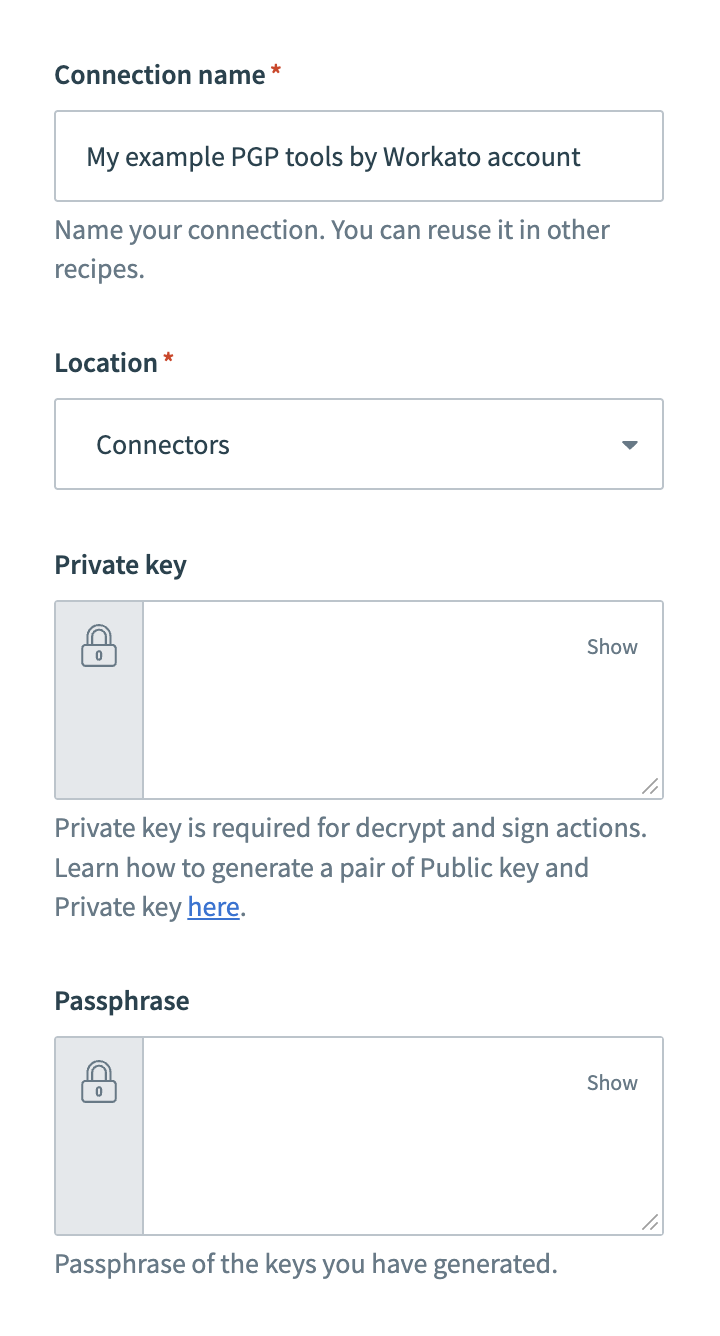 コネクションフィールドを入力し、Connectをクリックします
最終更新日: