Qdrant
Qdrant は、ペイロード付きの埋め込みを保存し、類似度検索を実行するオープンソースのベクトルデータベースです。 Qdrant コネクタを使用すると、WorkatoレシピからQdrantコレクション内のベクトルを保存、検索、管理できます。
Qdrantコネクターを使用して、次のことを行います。
- コレクションにポイントをアップサートします。
- 上流ステップで作成された埋め込みを使用して、最も近いポイントをクエリします。
- ページネーションを使用してポイントをスクロールします。
- IDでポイントを取得するか、IDまたはフィルターでポイントを削除します。
- コレクションを一覧表示し、コレクションの詳細を取得し、コレクションを作成します。
埋め込みは上流で作成される
Qdrantはベクトルを保存および検索します。ただし、ベクトル自体は作成しません。アップサートやポイントのクエリを実行する前に、「AI by Workato」アクションなどを使用して、別のレシピステップで埋め込みを生成します。ベクトル入力は生のテキストではなく、浮動小数点数の配列です。
コミュニティライブラリからQdrantをインストール
次の手順を実行して、コミュニティライブラリからQdrantコネクターをインストールします:
レシピエディターを開き、コネクターを検索します。または、コミュニティライブラリでコネクターを検索できます。
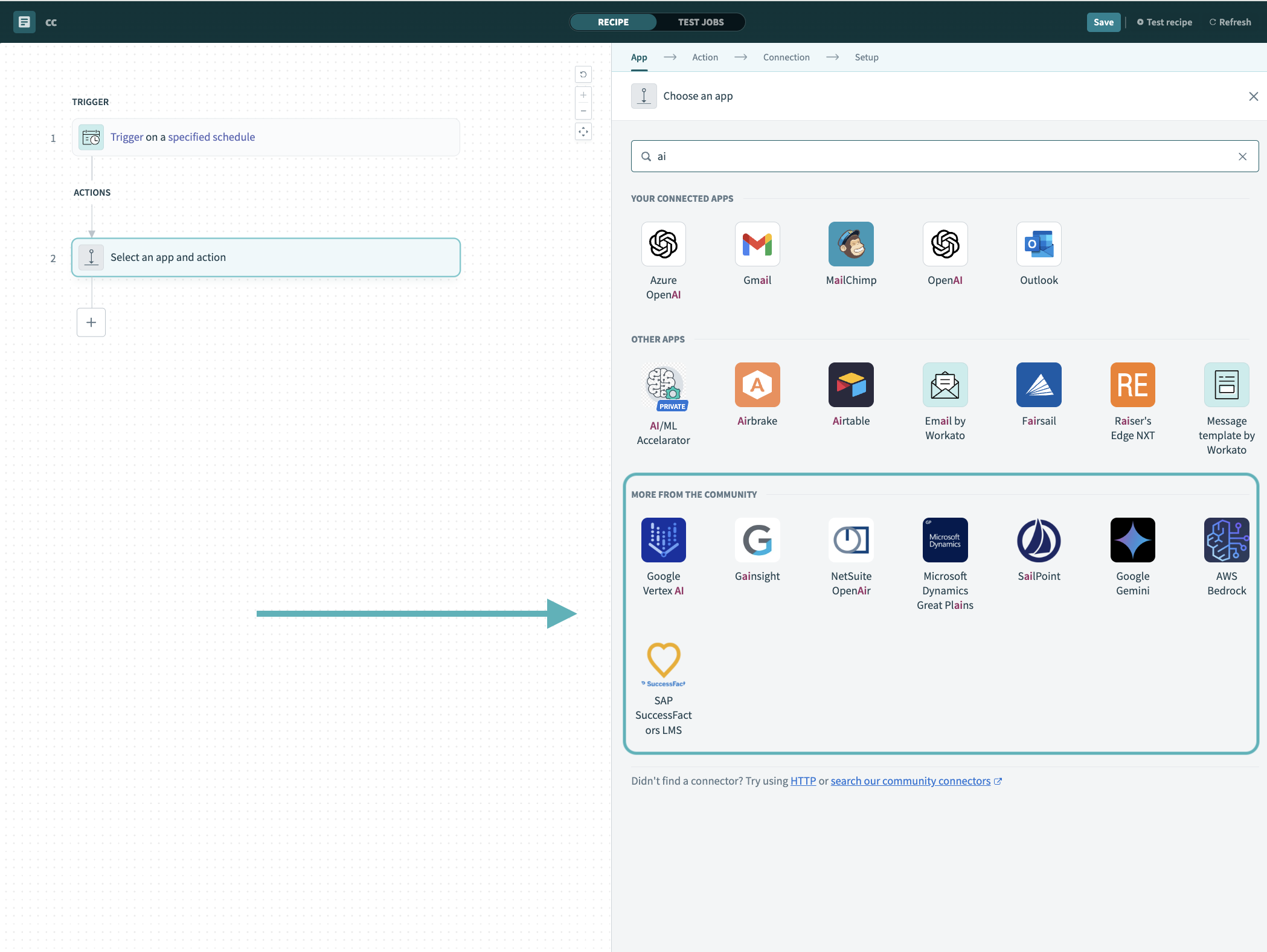 レシピエディターでコミュニティコネクターを検索
インストールするコミュニティコネクターを選択します。
インストールをクリックして、コミュニティライブラリからコネクターをインストールします。
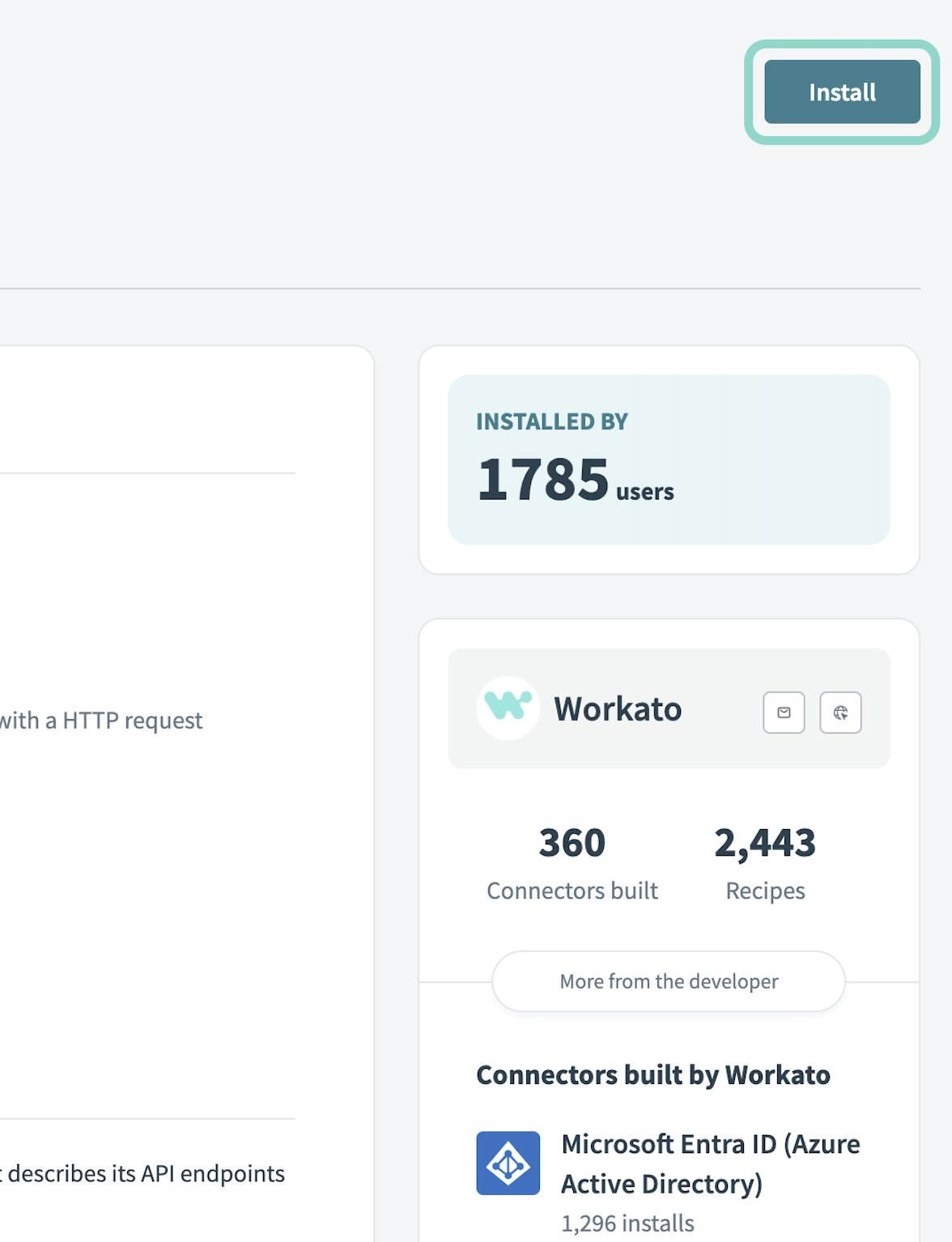 インストールをクリック
Release connector(コネクターをリリース)を選択します。または、ワークスペースにリリースする前にコネクターコードを確認して変更するには、コードを確認を選択します。
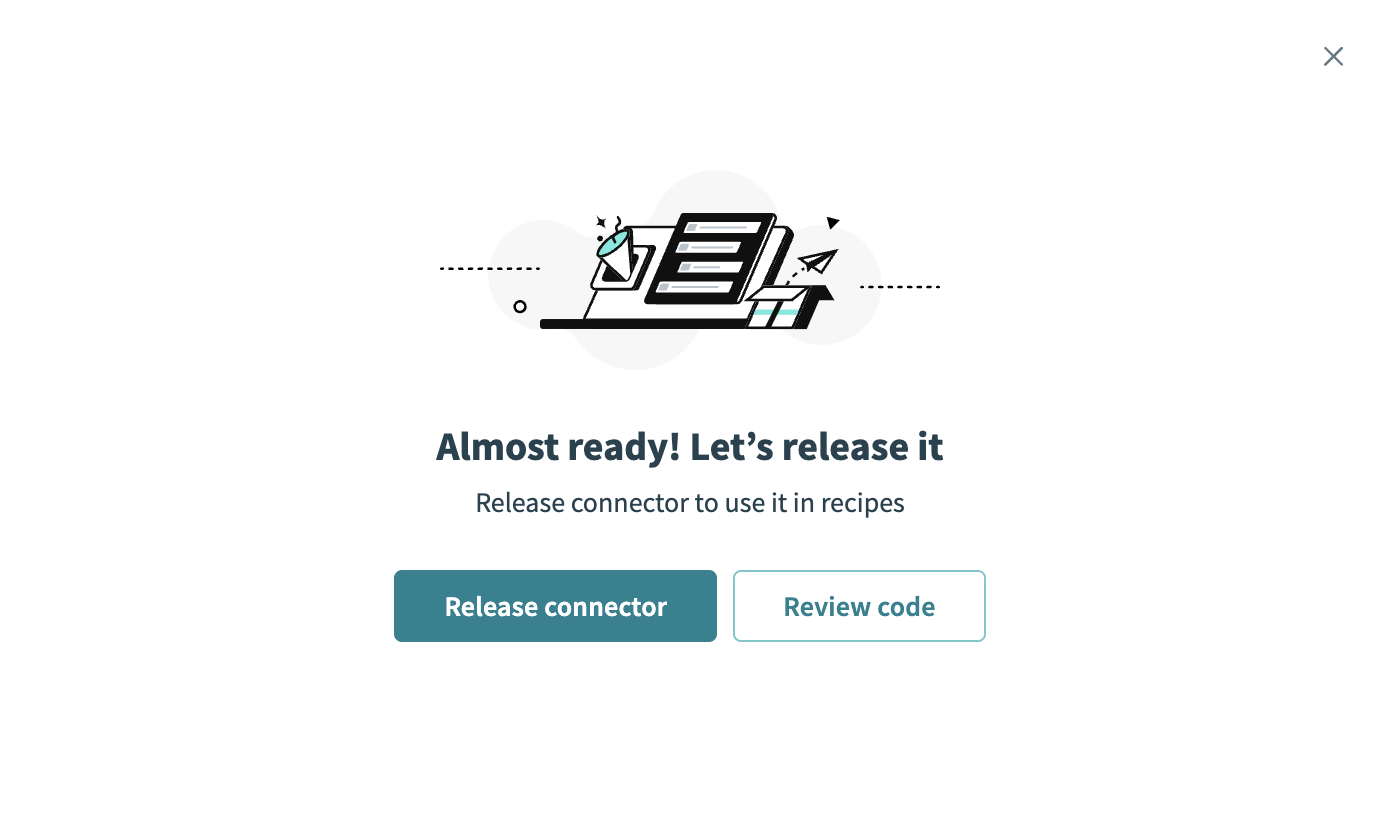 コネクターをリリース
コネクターに加えた変更を要約してから、リリースをクリックし、ワークスペースのコラボレーターがレシピでコネクターを使用できるようにします。
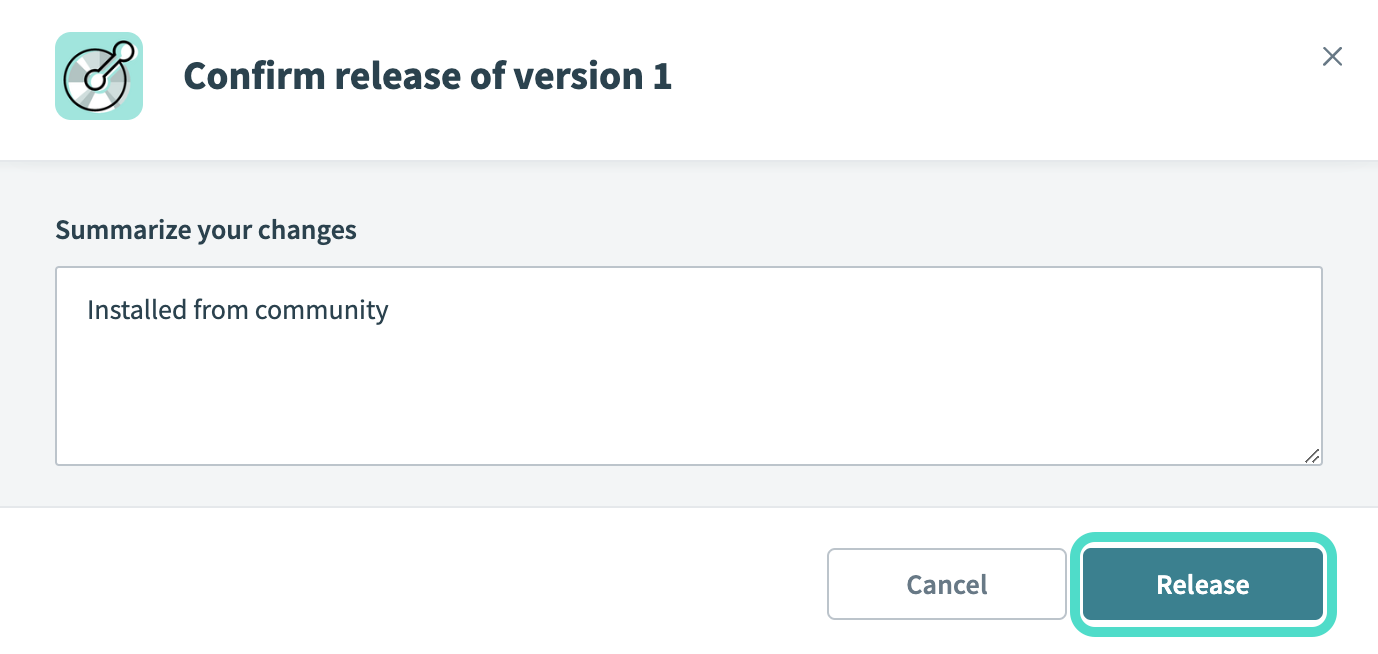 リリースの確認ダイアログ
コネクション設定
QdrantコネクターはAPIキー認証を使用します。
Qdrantのセットアップ
QdrantクラスタとAPIキーの取得方法は、使用しているQdrantインスタンスの種類によって異なります。ご利用のユースケースに合った手順に従ってください。
Qdrant Cloud
Qdrant Cloud console にサインインします。
クラスタを作成します。既存のクラスタを使用する場合は、このステップをスキップします。
クラウドダッシュボードで Clusters > Create をクリックします。
Name フィールドにクラスタ名を入力します。
Qdrantで使用するクラウドプロバイダを選択します。
Region ドロップダウンメニューでリージョンを選択します。
Createをクリックします。
クラスタURLを取得します。
サイドナビゲーションメニューで Clusters をクリックします。
使用するクラスタを選択します。
Cluster URL をコピーします。例: https://xyz-example.region.provider.cloud.qdrant.io:6333。
データベースAPIキーを生成します。
サイドナビゲーションメニューの Clusters セクションに移動します。
API keys > Create database API key をクリックします。
キーをコピーしてWorkatoで使用します。
Self-hosted Qdrant
インスタンス上で QDRANT__SERVICE__API_KEY 環境変数を設定します。この方法は、Docker CLI、Docker Compose、Kubernetesなど、選択したデプロイ方法によって異なります。詳細については、Qdrantのsecurity guide を参照してください。
デフォルトでは認証が有効になっていない
Self-hosted Qdrantインスタンスでは、デフォルトで認証が有効になっていません。
キーがプレーンテキストで送信されないように、TLSを有効にします。この方法は、Docker Composeや config.yaml ファイルなど、選択したデプロイ方法によって異なります。詳細については、Qdrantのsecurity guide を参照してください。
Self-hostedインスタンスはパブリックである必要がある
Workatoは localhost やプライベートネットワークアドレスには到達できません。インスタンスをパブリックアドレスまたはトンネル経由で公開し、そのアドレスをクラスタURLとして使用します。例: https://qdrant.mycompany.com:6333。
APIキー認証を使用してQdrantに接続
WorkatoでQdrantコネクションを設定するには、次の手順を実行します。
作成 > コネクションをクリックします。
「Qdrant」を検索し、アプリとして選択します。
コネクション名フィールドにコネクションの名前を入力します。
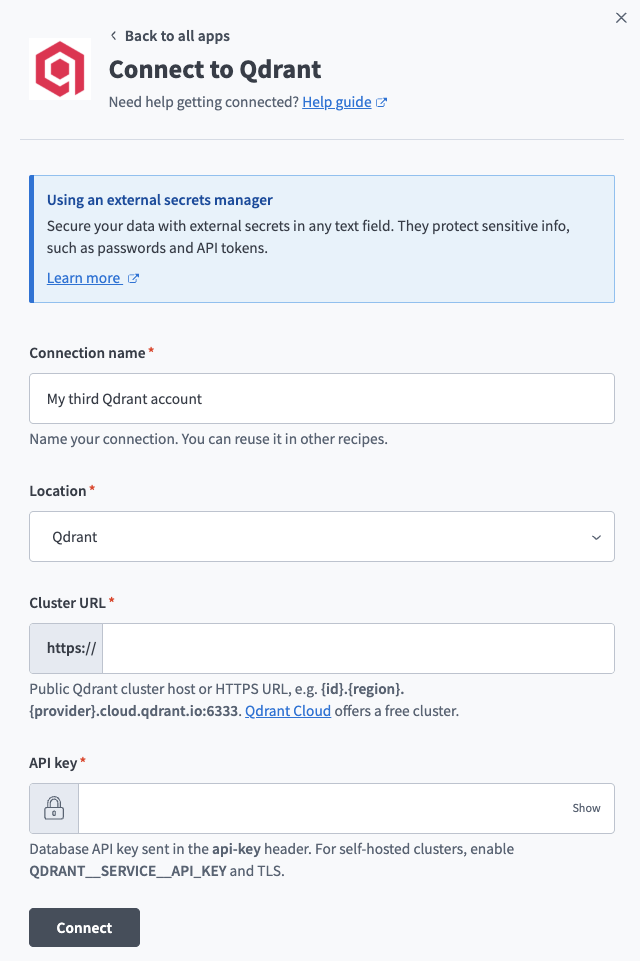 Qdrant接続のセットアップ
ロケーションドロップダウンメニューを使用して、コネクションを保存するプロジェクトを選択します。
QdrantクラスタのフルURL、ポートを含むものを Cluster URL フィールドに入力します。例: https://xyz-example.region.provider.cloud.qdrant.io:6333。
データベースAPIキーを API key フィールドに入力します。
接続をクリックします。
最終更新日: